学校からのお知らせメールや、ドライブに入れた旅行のしおりを探すたびにあちこち開き直していて、Geminiとグーグルワークスペース(Google Workspace)をつなげば話しかけるだけで探せるのか、どこまでできるのか気になっていませんか?
この記事では、Geminiとグーグルワークスペースを連携するやり方、つないだあとにできること・できないこと、うまくつながらないときの見直し方を、Googleの公式ヘルプで確かめられる範囲で解説します。
読み終えるころには、Gmail・ドライブ・カレンダー・Keep・ToDoリストをGeminiから使う手順が分かり、個人のアカウントと会社・学校のアカウントの違いも見分けられるようになります。
Geminiとグーグルワークスペースは同じアカウントでつなぐと使える
Geminiとグーグルワークスペースは、Workspaceと同じGoogleアカウントでGeminiにログインし、表示される案内に沿って接続すると連携できます。
Googleの公式ヘルプでは、Google WorkspaceのアプリをGeminiにつなぐと、Gmail・Googleドキュメント・Googleドライブから情報を探したり要約したりできると案内されています(2026年11月時点)。
Google ToDoリストのタスク、Google Keepのメモ、Googleカレンダーの予定も、Geminiに話しかけて扱えるようになります。
| つなぐアプリ | Geminiに頼めること |
|---|---|
| Gmail・ドキュメント・ドライブ | 情報を探す・要約する・答えを出す |
| Google ToDoリスト | タスクやリマインダーを追加・編集・確認する |
| Google Keep | メモやリストを作る・探す |
| Googleカレンダー | 予定を作る・管理する |
Geminiとグーグルワークスペースを連携する手順
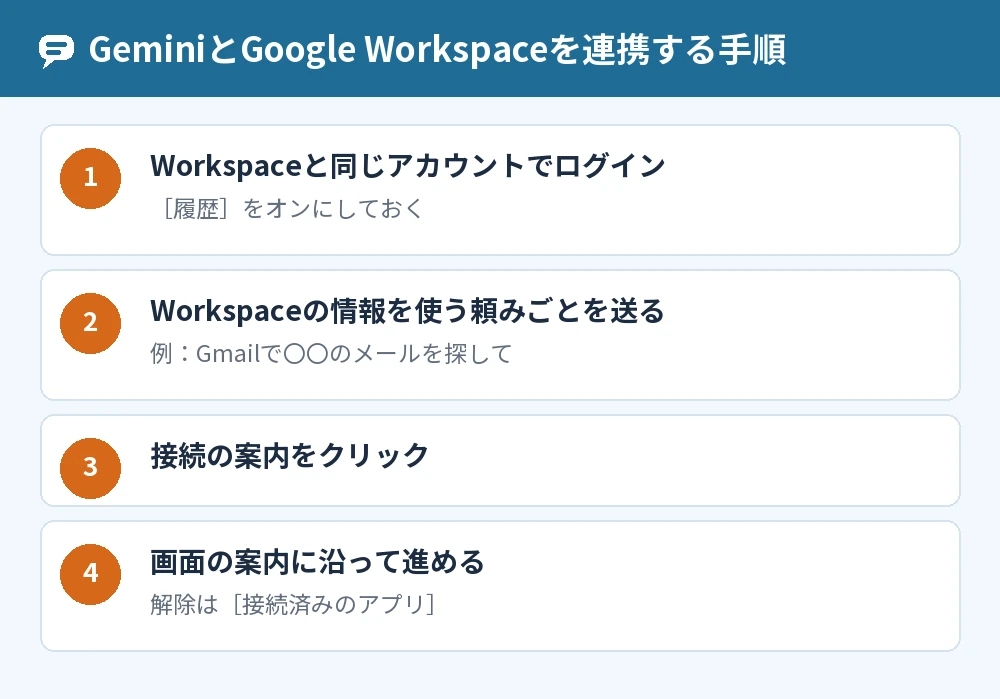
Geminiとグーグルワークスペースを連携するには、Workspaceと同じアカウントでログインし、Workspaceの情報を使う頼みごとを送って、出てきた接続の案内に沿って進めます。
連携に必要なもの
Google WorkspaceをGeminiにつなぐには、次の2つの条件があります。
- Google Workspaceで使っているのと同じアカウントでGeminiアプリにログインしている
- Geminiの[履歴]の設定がオンになっている
[履歴]がオフになっていると、GeminiはGoogle Workspaceに接続できません。
Workspaceのアプリをつなぐ手順
接続は、Workspaceの情報を使う頼みごとをしたときに出る案内から進めます。
- Workspaceと同じアカウントでGeminiにログインしているか確かめる
- 「Gmailで〇〇のメールを探して」のように、Workspaceの情報を使う頼みごとを送る
- つながっていないときに出る接続の案内をクリックする
- 画面の案内に沿って進める
gemini.google.comでは、サイドバーの[カスタマイズ]→[コネクタ]で、つなげるアプリとつないだアプリを確かめられます。
連携を外したいとき
Google Workspaceのアプリとの連携は、[接続済みのアプリ]の設定で解除できます。
Geminiの履歴が人に見られないか心配なときはGeminiが他人に見られる心配を防ぐための設定と注意点もあわせて確かめてください。
Geminiとグーグルワークスペースの連携でできること
Workspaceをつなぐと、メールやドライブの中身を探して答えてもらったり、タスク・メモ・予定をGeminiとの会話から登録したりできます。
Gmailやドライブから情報を探す
「友だちからのメールで、キャンプの候補日はいつだった?」のように聞くと、Gmailの中から答えを探してもらえます。
ドキュメントやメールのURLは貼らずに、使うサービス・ファイルの種類・中身のキーワードを書いて頼むように案内されています。
新しい会話を始めるたびに、「Gmailの」「ドライブの」と、どこから探すかをはっきり書くと伝わりやすくなります。
ToDoリストやKeepに残す
「キャンプの持ち物リストを作って、ToDoリストに入れてリマインダーを作って」と頼むと、会話の中身をGoogle ToDoリストに記録できます。
「京都のおすすめのスポットを出して、Keepに保存して」のように、Google Keepにメモとして残すこともできます。
カレンダーの使い方はGeminiグーグルカレンダー連携で予定管理を自動化する手順で詳しく解説しています。
回答をドキュメントやGmailに書き出す
Geminiの回答は、回答の下の「共有とエクスポート」のアイコンから[Google ドキュメントにエクスポート]を選ぶと、ドライブに新しいドキュメントとして保存できます。
同じ場所の[Gmail で下書きを作成]を選ぶと、回答をGmailの下書きメールにできます。
Geminiでグーグルスライドやワードのファイルは作れる?
Geminiは、Canvasで「〇〇についてのスライドを作って」と頼めばスライドを作れ、チャットで頼めば.docx(ワード)の形のファイルも作れます。
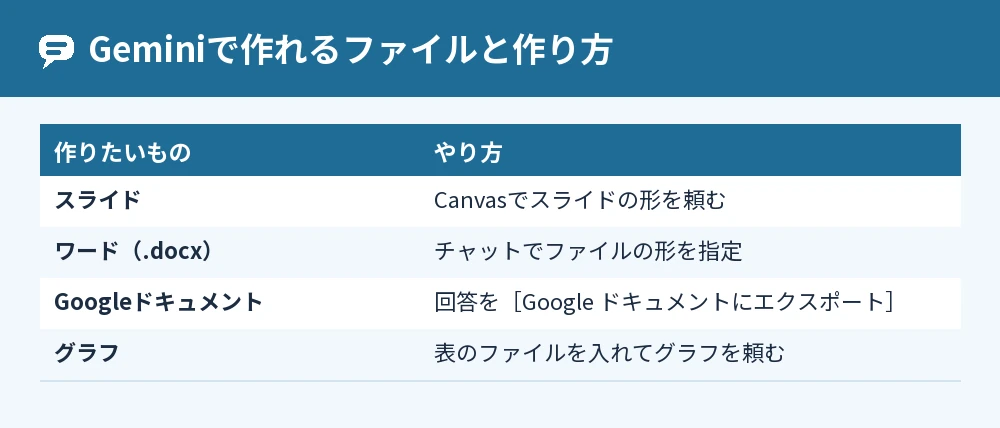
Canvasでスライドを作る
Canvasでは、ドキュメント・アプリ・スライド・コードを作ったり直したりできます。
スライドの形にしてほしいときは、Canvasを選んでから、プロンプトの中でその形をはっきり書くように案内されています。
ワードのファイルを作る・読み込む
チャットで頼むと、Geminiは.docxや.pdf、Googleドキュメントなどの形でファイルを作れます。
手元のワードのファイルをアップロードして、中身の要約や質問に答えてもらうこともできます。
会社・学校のアカウントでは、Workspaceの連携からドキュメントやPDFを新しく作ったり消したりすることはできないと案内されています。
その場合は、Geminiの回答を[Google ドキュメントにエクスポート]で書き出して下書きに使います。
表のファイルを読み込んで財務分析のように集計する
表計算のファイルをアップロードすると、中身について質問したり、グラフにしてもらったりできます。
会社の財務分析のような仕事での使い方は、この記事では扱いません。
Workspaceの連携でGeminiができないこと
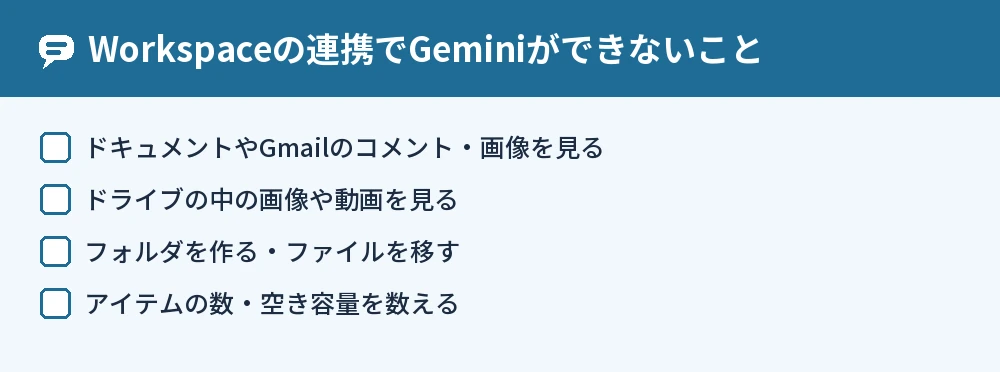
Workspaceをつないでも、Geminiはドキュメントやメールのコメントと画像を見ること、ドライブのフォルダを整理すること、ファイルの数や空き容量を数えることはできません。
個人のアカウントでできないこと
公式ヘルプでは、Workspaceの連携でできない操作として次のものが挙げられています。
- GoogleドキュメントやGmailのコメント・画像を見る
- Googleドライブの中の画像や動画を見る
- フォルダを作る・ファイルを移すなど、ドライブの中身を管理する
- ドライブやGmailのアイテムの数を数える・空き容量を確かめる
会社・学校のアカウントは管理者しだい
仕事用や学校用のアカウントでは、Google Workspaceの管理者が先にアプリの連携を有効にしないと使えません。
仕事用のアカウントでGeminiを使うには18歳以上という条件があり、使える機能はWorkspaceのライセンスによって違います。
Geminiがグーグルワークスペースにつながらないときの見直し方
Geminiがグーグルワークスペースにつながらないときは、ログインしているアカウント・[履歴]の設定・Gmailのスマート機能の設定を順に確かめます。
Gmailのスマート機能をオンにする
Gmailの設定で[他の Google サービスのスマート機能]がオフだと、GeminiとGoogle Workspaceはつながりません。
オンにしたら、Geminiのページを読み込み直してからもう一度頼みます。
アカウントと[履歴]を確かめる
GeminiとWorkspaceで別のアカウントを使っていると、メールやファイルを見つけられません。
[履歴]がオフのときも接続できないので、Geminiの設定でオンになっているかを確かめてください。
よくある質問
Geminiとグーグルワークスペースの連携は無料ですか?
公式ヘルプのWorkspaceの接続の条件は、同じアカウントでのログインと[履歴]のオンの2つで、有料のプランは条件に書かれていません。
ただし、プランごとの機能の提供状況の表に「接続済みのアプリ」の行があるので、自分のプランで使えるかを公式ヘルプで確かめてください。
ファイルのアップロードの量などの上限も、Google AIのプランによって違います。
Geminiの答えはメールの内容と食い違うことがありますか?
公式ヘルプでは、新しいメールが届いているのに古いメールの情報を答えるなど、Geminiが間違った答えや古い情報を出すことがあると案内されています。
大事なことは、答えのあとに出るソースを開いて確かめてください。
スマホのGeminiでもWorkspaceを使えますか?
Workspaceの連携はGeminiアプリで使え、[アプリ連携]の設定に出るアプリは、Geminiアプリ・機種・国によって違います。
Gemini Liveの会話では、一部のWorkspaceのサービスだけが使えます。
Gmailのメールの下書きもGeminiに頼めますか?
Geminiの回答は、[Gmail で下書きを作成]でGmailの下書きにできます。
送る前に、宛先と中身を自分で確かめてから送信してください。
会社のアカウントでGeminiが使えないのはなぜですか?
仕事用や学校用のアカウントでは、管理者がGeminiやアプリの連携を有効にしていないと使えません。
使いたいときは、アカウントを管理している人に確かめてください。
ドライブの写真をGeminiに探してもらえますか?
Workspaceの連携では、Googleドライブの中の画像や動画は見られません。
写真を見てほしいときは、Geminiに直接アップロードして質問します。
まとめ
Geminiとグーグルワークスペースは、同じアカウントでログインして[履歴]をオンにし、接続の案内に沿えば連携でき、メールやドライブの情報を話しかけて探せます。
| 知りたいこと | 答え |
|---|---|
| 連携のしかた | 同じアカウント+[履歴]オンで、接続の案内に沿う |
| できること | Gmail・ドライブの検索と要約、ToDo・Keep・カレンダー |
| スライドを作る | Canvasで頼む |
| ワードのファイル | .docxで作れる・アップロードして読める |
| できないこと | コメントや画像を見る・フォルダの整理・数を数える |
| つながらない | アカウント・[履歴]・Gmailのスマート機能 |
まずは「Gmailで〇〇のメールを探して」と頼んで、接続の案内からWorkspaceをつなぐところから試してみてください。
参考にした公式情報: