家族の予定や病院の予約をいちいちカレンダーに打ち込むのが面倒で、Geminiに話しかけるだけでグーグルカレンダーに入れられないかと調べてみたものの、連携のしかたや頼み方が分からず止まっていませんか?
この記事では、Geminiとグーグルカレンダー(Googleカレンダー)を連携するやり方と、予定の追加・確認・変更・キャンセルの頼み方を、Googleの公式ヘルプで確かめられる範囲で解説します。
読み終えるころには、Geminiにひと言頼むだけで予定を入れたり、今日の予定を聞いたりできるようになり、うまくつながらないときにどこを見直せばよいかも分かります。
Geminiとグーグルカレンダーは連携すれば話しかけて予定を入れられる
GeminiとグーグルカレンダーはGoogle Workspaceのアプリをつなぐと連携でき、「これをカレンダーに追加して」と頼むだけで予定を作れます。
Googleの公式ヘルプでは、Geminiアプリに頼んで、Googleカレンダーの予定を作成・検索・編集できると案内されています(2026年11月時点)。
Googleカレンダーのほか、HONOR・OPPO・Samsung・TECNO・Xiaomiのカレンダーアプリの予定にも対応しています。
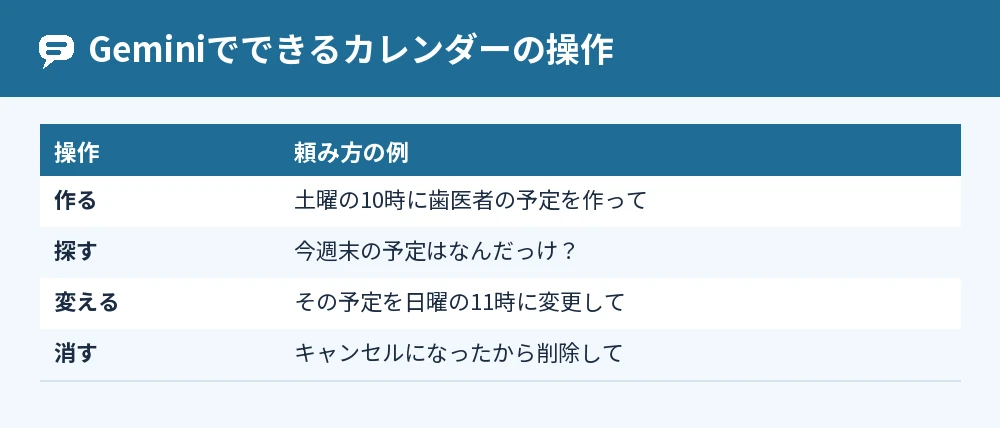
| できること | 頼み方の例 |
|---|---|
| 予定を作る | 「土曜の10時に歯医者の予定を作って」 |
| 予定を探す | 「今週末の予定はなんだっけ?」 |
| 予定を変える | 「歯医者の予定を日曜の11時に変更して」 |
| 予定を消す | 「土曜の歯医者がキャンセルになったから削除して」 |
Geminiとグーグルカレンダーを連携する手順
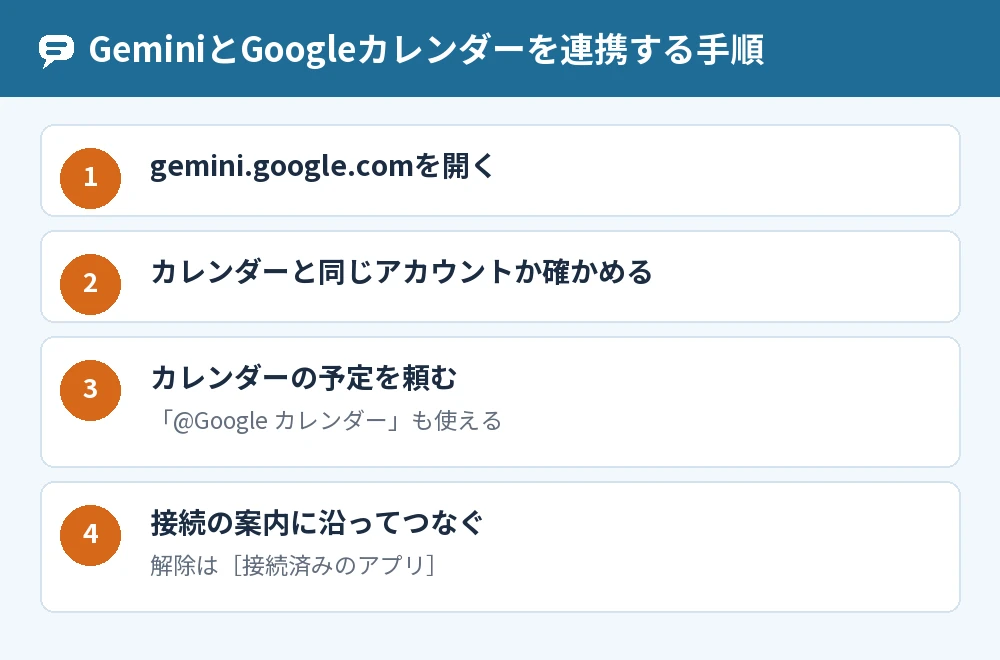
Geminiとグーグルカレンダーを連携するには、Googleカレンダーと同じアカウントでGeminiにログインし、予定を頼んだときに出る接続の案内に沿ってGoogle Workspaceをつなぎます。
連携に必要なもの
カレンダーのアプリをGeminiにつなぐには、次の条件を満たしている必要があります。
- Geminiアプリにログインしている
- Googleカレンダーで使っているのと同じアカウントでログインしている
- Geminiの[アクティビティの保存]([履歴])の設定がオンになっている
この設定がオフのままだと、Geminiはカレンダーのアプリにつながりません。
Google Workspaceをつなぐ手順
Googleカレンダーを使うには、Google WorkspaceとGeminiアプリをつなぐ必要があります。
- パソコンでgemini.google.comを開く
- Googleカレンダーと同じアカウントでログインしているか確かめる
- Googleカレンダーの予定を作る、または見るようにGeminiに頼む
- つながっていないときに出る接続の案内をクリックする
- 画面の案内に沿って進める
つないだあとで連携を外したいときは、[接続済みのアプリ]の設定で解除できます。
「@Google カレンダー」で使うアプリを指定する
プロンプトに「@Google カレンダー」と入れると、Googleカレンダーを使うことをGeminiに伝えられます。
ほかのアプリと迷わせたくないときは、頼みごとの最初に付けておくと確実です。
Geminiでグーグルカレンダーに予定を追加する頼み方
Geminiでグーグルカレンダーに予定を追加するには、日付・時間・予定の名前を入れて頼むか、会話の内容のあとに「これをカレンダーに追加して」と送ります。
日時と内容を決めて予定を作る
いちばん確実なのは、日付・時間・予定の名前をそろえて頼む方法です。
「12月5日の15時に子どもの面談の予定を作って。
説明に持ち物を入れて」のように、説明に入れたいことも一緒に書けます。
別のカレンダーを指定しないかぎり、予定はいつも使っているカレンダーに作られます。
写真や会話から予定を作る
日時と場所が書かれたチラシの写真を撮って、「カレンダーを見て、このイベントに行けそうか確かめて」と頼むこともできます。
Geminiに作ってもらった旅行の日程に「それをカレンダーに追加して」と続ければ、そのまま予定に入れられます。
間違えて入れたときは元に戻す
予定を入れたあとに出る確認の知らせで[元に戻す]を選ぶと、追加を取り消せます。
予定の変更でゲストに送られたメールなど、取り消せない操作もあります。
Gemini Liveの会話中に裏で作った予定は、Geminiで元に戻せません。
カレンダーの予定を確認・変更・キャンセルする
入っている予定は、「今日の予定はある?」のように聞けば確かめられ、変更やキャンセルも続けて頼めます。
今日や週末の予定を聞く
決まった日や期間の予定は、「カレンダーに今日の予定はある?」「今週末の予定はなんだっけ?」のように聞けます。
チャットに出た予定を選ぶと、カレンダーのアプリでその予定を開いて見たり編集したりできます。
予定の日時や名前を変える
「〇〇の予定を12月6日の10時に変更して」「予定の名前を〇〇に変えて」と頼むと、Googleカレンダーの予定を直接直せます。
頼むときに「予定」や「カレンダー」という言葉を入れると、予定を直したいことがGeminiに伝わりやすくなります。
Googleカレンダー以外のカレンダーアプリでは、予定の場所や説明などの編集にまだ対応していないので、そのアプリで直します。
予定をキャンセルする
予定を消したいときは、「〇日の〇〇がキャンセルになったから、カレンダーから削除して」と頼みます。
消す前に、どの予定を消すのかをGeminiの答えで確かめてから進めてください。
Geminiがグーグルカレンダーに連携できないときの見直し方
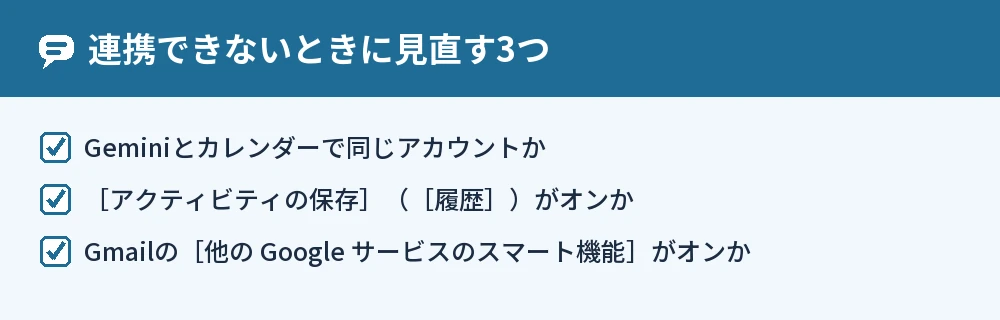
Geminiがグーグルカレンダーに連携できないときは、ログインしているアカウント・[アクティビティの保存]の設定・Gmailのスマート機能の設定の3つを確かめます。
違うアカウントでログインしている
GeminiとGoogleカレンダーで別のアカウントを使っていると、予定を見つけられません。
複数のGoogleアカウントを使っている人は、Geminiでログインしているアカウントが、カレンダーで使っているアカウントと同じかを確かめてください。
[アクティビティの保存]やGmailの設定がオフ
[アクティビティの保存]([履歴])がオフだと、GeminiはGoogle Workspaceにつながりません。
Gmailの設定で[他の Google サービスのスマート機能]がオフになっていても連携できないので、オンにしてからGeminiを読み込み直します。
履歴を残すと人に見られないか心配なときはGeminiが他人に見られる心配を防ぐための設定と注意点で設定を確かめてください。
会社や学校のアカウントで使っている
仕事用や学校用のアカウントでは、Google Workspaceの管理者が先にアプリの連携を有効にする必要があります。
連携の案内が出ないときは、アカウントを管理している人に確かめてください。
よくある質問
Geminiとグーグルカレンダーの連携は無料でできますか?
公式ヘルプでは、カレンダーの連携に必要なものとして、ログイン・同じアカウント・[アクティビティの保存]のオンが挙げられています。
有料のプランに入っていることは、カレンダーの連携の条件には書かれていません。
ただし、プランごとの機能の提供状況の表に「接続済みのアプリ」の行があるので、自分のプランで使えるかを公式ヘルプで確かめてください。
スマホのGeminiでもカレンダーに予定を入れられますか?
Geminiアプリでのカレンダーの使い方は、パソコン・Android・iPhoneのヘルプで案内されています。
ただし、Googleメッセージの中のGeminiでは、カレンダーのアプリは使えません。
家族と共有しているカレンダーにも入れられますか?
Googleカレンダーの予備のカレンダーや共有カレンダーにも、予定の作成や管理を頼めます。
どのカレンダーに入れるかを頼みごとの中で指定してください。
Geminiが予定を間違えることはありますか?
公式ヘルプでは、Geminiは間違った答えや古い情報を出すことがあると案内されています。
大事な予定は、Googleカレンダーのアプリで日時が正しく入ったかを確かめてください。
Geminiでリマインダーやメモも作れますか?
Google Workspaceのアプリをつなぐと、Google ToDoリストでタスクやリマインダーを追加したり、Google Keepにメモを残したりできます。
「この持ち物をToDoリストに入れて」のように、使うアプリの名前を入れて頼みます。
連携をやめたいときはどうすればよいですか?
Google Workspaceのアプリとの連携は、[接続済みのアプリ]の設定で解除できます。
またつなぎたいときは、カレンダーの予定を頼んだときに出る接続の案内から、もう一度つなげます。
まとめ
Geminiとグーグルカレンダーは、同じアカウントでログインしてGoogle Workspaceをつなげば、話しかけるだけで予定を作ったり確かめたりできます。
| したいこと | やること |
|---|---|
| 連携する | 同じアカウントでログインし、接続の案内に沿う |
| 予定を入れる | 日時と名前を入れて頼む・「これをカレンダーに追加して」 |
| 間違えた | 確認の知らせで[元に戻す] |
| 予定を確かめる | 「今日の予定はある?」と聞く |
| つながらない | アカウント・[アクティビティの保存]・Gmailのスマート機能 |
| 連携をやめる | [接続済みのアプリ]で解除 |
まずは「カレンダーに今日の予定はある?」と聞いて、連携できているかを確かめるところから試してみてください。
参考にした公式情報: