試しに入ったGeminiの有料プランを、次の請求日の前に止めておきたいのに、Gemini アプリの中を探しても解約のボタンが見つからず、Geminiの定期購入を解約するにはどこから手続きすればいいのか分からなくなっていませんか?
この記事では、Geminiの定期購入(Google AI プラン)を解約する方法を、gemini.google.com から Google One の設定に進む手順、解約すると使えなくなるもの、解約せずにプランを下げる方法、年払いやクレジット(お支払い方法)の確かめ方まで、Google公式のGemini アプリ ヘルプで確かめられる範囲で解説します。
読み終えるころには、迷わずに解約の画面までたどり着き、解約したあとに何が変わるかを分かったうえで手続きできるようになります。
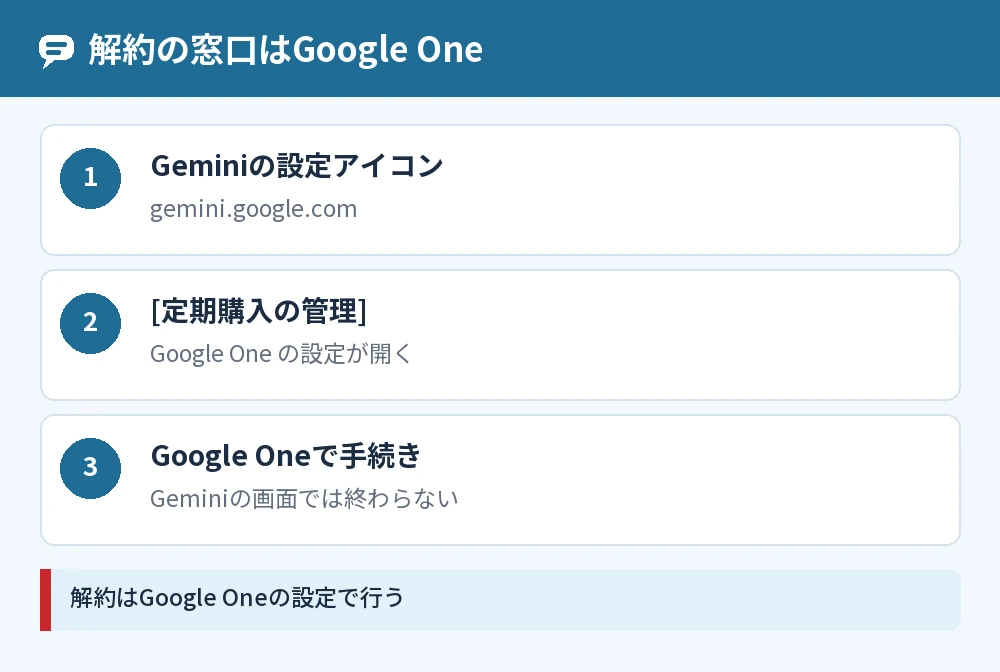
Geminiの定期購入を解約するには[定期購入の管理]からGoogle Oneで手続きする
Geminiの定期購入は、gemini.google.com の設定アイコンから[定期購入の管理]を開き、Google One の設定で[メンバーシップを解約]を選んで解約します。
Google公式のGemini アプリ ヘルプでは、Google AI プランは Google One を通じて登録するもので、解約やプランの変更はいつでも行えると案内されています(2026年11月時点)。
Gemini の画面の中で解約が終わるのではなく、Google One の設定ページに移ってから手続きする、という点を押さえておくと迷いません。
この記事の手順は、個人の Google アカウントで有料プランに入っている人向けです。
Geminiの定期購入を解約する手順
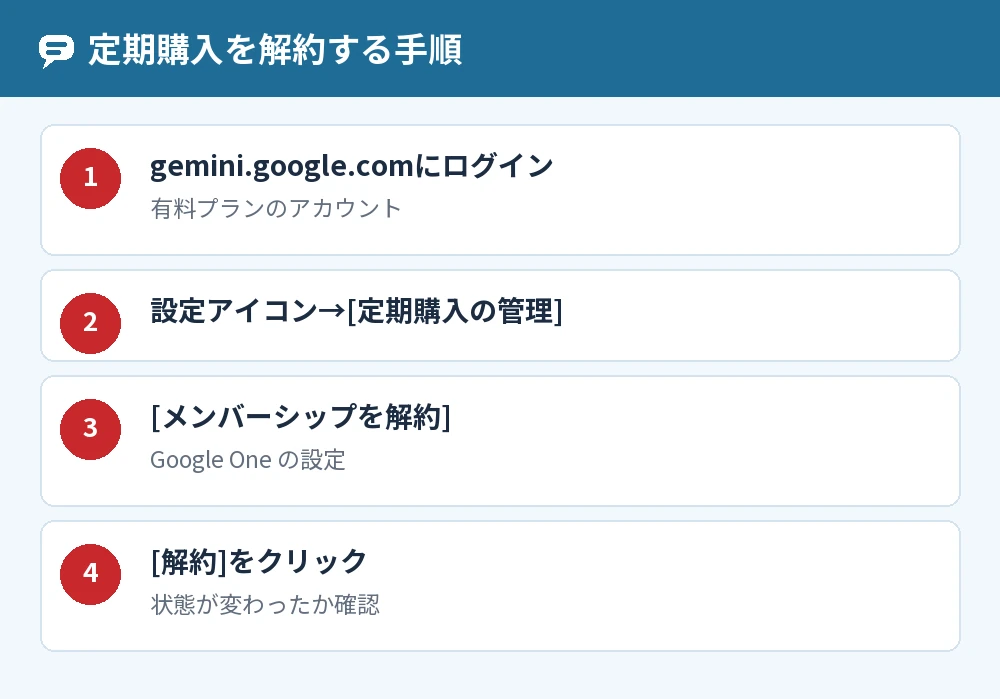
解約は、パソコンのブラウザで gemini.google.com を開き、次の順に進めます。
- gemini.google.com を開き、有料プランに入っている Google アカウントでログインする
- 画面下部の設定アイコンをクリックし、[定期購入の管理]を選ぶ
- Google One の設定が開いたら、[メンバーシップを解約]をクリックする
- 確認の画面で[解約]をクリックする
手続きのあとは、もう一度 Google One の設定を開いて、メンバーシップの状態が変わっているかを確かめておくと安心です。
解約はアプリではなくGoogle Oneの設定で行う
Gemini アプリを削除すれば解約になるという案内は公式ヘルプになく、解約は Google One の設定で行います。
アプリを使わなくなったときも、上の手順で Google One の設定から解約してください。
App StoreやGoogle Playで申し込んだときは
Gemini アプリ ヘルプで確かめられたのは、gemini.google.com から Google One の設定に進む解約の手順だけです(2026年11月時点)。
iPhone の App Store など、別の窓口で申し込んだ覚えがあるときは、申し込んだときに届いた領収メールの送り主を見て、請求しているところの定期購入の画面を確かめてください。
仕事用・学校用のアカウントの場合
仕事用や学校用の Google アカウントで使っている Gemini は、会社や学校の契約で使えるようになっているので、この記事の手順の対象外です。
使えるプランを変えたいときは、組織の Google Workspace 管理者に相談します。
Geminiの定期購入を解約すると使えなくなるもの
AI Pro プランを解約すると、Pro での新しい会話や Pro 限定の機能に加えて、Google One の特典も使えなくなります。
| 使えなくなるもの | 内容 |
|---|---|
| Gemini アプリ in Pro | Pro で新しい会話を始める・Pro で作った会話を続ける・Pro 限定の機能 |
| 追加の保存容量 | ドライブ・Gmail・フォトで使える容量 |
| サポートと特典 | Google のスペシャリストによる直接サポート・メンバーだけの特典 |
| Google アプリの Gemini | Gemini in Gmail・Gemini in Google ドキュメントなど |
| そのほか | YouTube Premium Lite 個人プラン |
(AI Pro プランを解約した場合として Gemini アプリ ヘルプに書かれている内容。
2026年11月時点)
保存容量を超えていないか先に確かめる
解約で追加の保存容量がなくなるので、ドライブ・Gmail・フォトの使用量が多い人は、解約の前に容量を見直してください。
容量を超えたときにどうなるかは、Gemini アプリ ヘルプには載っていません。
大事な写真やファイルは、先にパソコンなどへ移しておくと安心です。
解約しても無料のGeminiは使える
有料プランをやめても、Google AI プランなしの状態で Gemini アプリは使い続けられます。
ただし、使用量の上限は「標準の上限」に戻り、コンテキスト ウィンドウ(一度に読める量)も、Pro・Ultra の100万トークンから32,000トークンになると案内されています。
1日に使える回数の目安はGemini一日何回まで使える?利用回数制限と対策を紹介で紹介しています。
解約せずに安いプランへ変える方法
料金を下げたいだけなら、解約ではなく Google One でプランをダウングレードする方法もあります。
- パソコンで Google One を開く
- [メンバーの管理]→[メンバーシップ プランを変更]をクリックする
- [ダウングレードのオプション]で新しいプランを選ぶ
- [はい、続行します]で料金と内容を確かめ、お支払い方法を選んで[定期購入]をクリックする
[ダウングレードのオプション]が出てこないときは、すでにいちばん安い料金のプランを使っています。
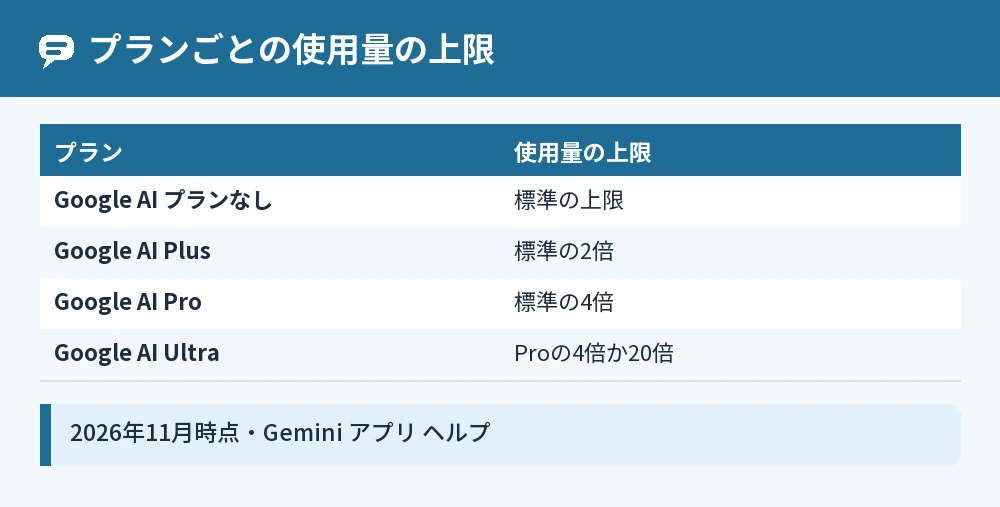
Google AI プランの上限は、Plus が標準の2倍、Pro が標準の4倍と案内されているので、使い方に合わせて選び直せます。
Geminiの年払いとクレジット(お支払い)の確認
年払いの扱いや、どのクレジットカードで払っているかは、Google One やお支払い情報の画面で確かめます。
Geminiの年払いの案内
Gemini アプリ ヘルプには、Google AI プランの年払いの有無や、年払いを途中で解約したときの扱いについての案内がありません(2026年11月時点)。
年払いで契約しているかどうかは、Google One の設定でメンバーシップの詳細([すべての特典を表示]など)を開いて確かめてください。
返金の扱いもヘルプには書かれていないので、手続きの画面に出る説明を読んでから進めます。
Geminiのクレジット(お支払い方法)の確認
プランに登録するときは、お支払い方法を選ぶか追加する必要があり、公式ヘルプでは「Google でのお支払い情報を管理する方法」のページを見るよう案内されています。
どのカードで払っているかを確かめたいときは、そのページから自分のお支払い情報を開きます。
カードの番号や認証コードを、Gemini とのチャットに入力しないでください。
よくある質問
Geminiのアプリから解約できますか?
公式ヘルプの解約の手順は、gemini.google.com の設定アイコン→[定期購入の管理]から Google One の設定に進む方法です。
Gemini の画面の中だけで解約が終わるわけではないので、Google One の設定ページで[メンバーシップを解約]まで進めてください。
解約したらすぐに使えなくなりますか?
解約した日からすぐに使えなくなるのか、支払い済みの期間の終わりまで使えるのかは、Gemini アプリ ヘルプに書かれていません(2026年11月時点)。
解約の画面に出る終了日の説明を確かめてから手続きしてください。
解約するとチャットの履歴は消えますか?
解約で履歴が消えるという案内は公式ヘルプにありません。
ただし、Pro で作った会話を Pro のまま続けることはできなくなります。
残しておきたい回答は、先に Google ドキュメントへ書き出しておくと安心です。
解約したあとにまた有料プランに入れますか?
公式ヘルプでは、解約やプランの変更はいつでも行えると案内されています。
もう一度入るときは、gemini.google.com の設定アイコンからアップグレードの項目を選び、画面の指示に沿って手続きします。
Geminiを大学生が無料で使うやり方はありますか?
大学生がGeminiの有料プランを無料で使えるやり方は、Geminiのヘルプセンターに案内がありません。
有料プランをやめても、Google AI プランなしの状態でGeminiアプリは無料で使い続けられます。
解約の手続きでお金を払う必要はありますか?
解約の手数料について、Gemini アプリ ヘルプには案内がありません。
解約の画面で金額の表示が出たときは、内容をよく読んでから進めてください。
ProとUltraの違いを知ってから決めたいです
使用量の上限は、Pro が標準の4倍、Ultra がサブスクリプションに応じて Pro の4倍か20倍と案内されています。
Deep Research のような使用量を多く使う機能をどれだけ使うかで選ぶと決めやすく、Deep Research の使い方はGeminiディープリサーチ使い方を学んで調査を自動化する手順で紹介しています。
まとめ
Geminiの定期購入は、gemini.google.com の[定期購入の管理]から Google One の設定に進み、[メンバーシップを解約]で止めます。
| こんなとき | やること |
|---|---|
| 定期購入をやめたい | 設定アイコン→[定期購入の管理]→[メンバーシップを解約] |
| 料金だけ下げたい | Google One の[メンバーシップ プランを変更]でダウングレード |
| 解約前の準備 | 保存容量と残したい回答を確かめる |
| 年払いか確かめたい | Google One でメンバーシップの詳細を見る |
| 払っているカードを確かめたい | Google のお支払い情報を開く |
| 別の窓口で申し込んだ | 領収メールの送り主の定期購入の画面を見る |
次の請求日が近いときは、まず gemini.google.com の設定アイコンから[定期購入の管理]を開いて、今のメンバーシップの状態を確かめてみてください。
参考にした公式情報: