好きなテーマや旅行の計画をまとめた資料を、通勤中や家事の合間にラジオ番組のように聞けたら楽なのにと思っても、Geminiでラジオ風の音声を作るにはどこを押せばいいのか、台本や音声ソフトまで用意しないといけないのか分からず止まっていませんか?
この記事では、Geminiでラジオ風の音声を作る方法を、Gemini アプリの「音声解説」の作り方、ラジオ番組らしく聞かせるテーマと指示の工夫、できた音声の再生・ダウンロード・共有のしかたまで、Google公式のGemini アプリ ヘルプで確かめられる範囲で解説します。
読み終えるころには、手元の資料やメモから2人が話し合うポッドキャスト形式の音声を作り、スマホに入れて聞いたり家族に送ったりできるようになります。
Geminiでラジオ風の音声を作るなら「音声解説」を使う
Geminiでラジオ風の音声を作るときは、パソコンのgemini.google.comでファイルを追加し、プロンプトで「音声解説を作って」と頼みます。
Google公式のGemini アプリ ヘルプでは、音声解説(ヘルプの中では「音声概要」とも書かれています)で、ドキュメントやスライド、Deep Research のレポートをもとにポッドキャスト形式の会話を作れると案内されています(2026年11月時点)。
台本を自分で書いて読み上げソフトに通す必要はなく、元になる資料さえあれば、Gemini が会話の流れを組み立てて音声にしてくれます。
通常は3〜5分ほどで生成され、待っている間はそのチャットを離れて別のチャットを始めてもかまいません。
音声解説を作る前に必要なもの
音声解説を使うには、18歳以上であることと、Google アカウントで Gemini アプリにログインしていることの2つが必要です。
18歳未満は音声解説を使えない
公式ヘルプでは、音声解説は現在のところ18歳未満のユーザーは利用できないと書かれています。
メニューに音声解説が出てこないときは、ログインしているアカウントの年齢の設定を先に確かめてください。
家族のアカウントを借りて使うのではなく、自分のアカウントで条件を満たしてから使います。
元になる資料を用意しておく
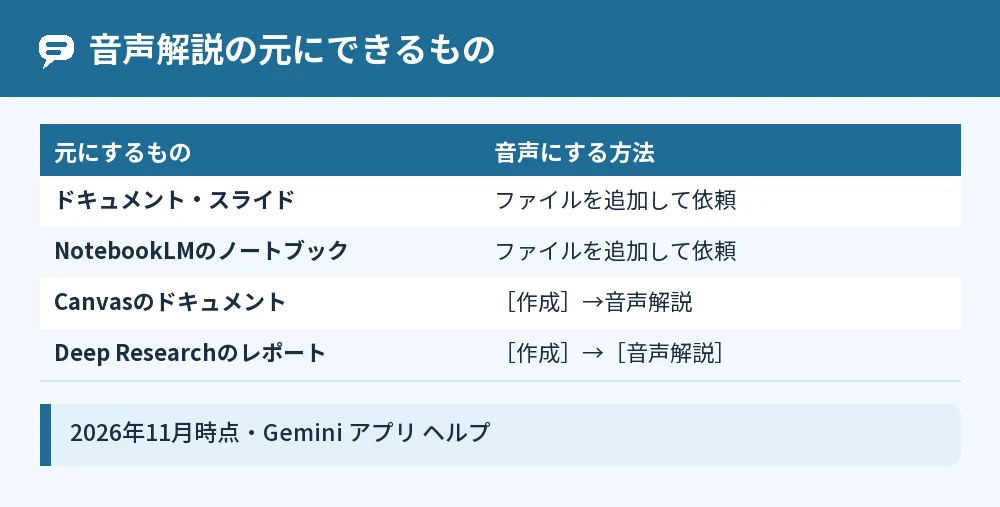
音声解説の元にできるのは、アップロードしたドキュメントやスライド、NotebookLM のノートブック、Deep Research のレポート、Canvas で作ったドキュメントです。
ファイルは同じプロンプトに最大10個まで追加でき、動画以外のファイルは1つ100MBまでと案内されています。
ラジオ番組のテーマに沿ったメモや資料を、1つのファイルにまとめておくと話がぶれにくくなります。
パソコンのブラウザで作る
公式ヘルプにある音声解説の作り方は、パソコンで gemini.google.com を開く手順です。
スマホのGeminiアプリで同じ操作ができるかは、ヘルプに手順が載っていません(2026年11月時点)。
まずはパソコンのブラウザで作り、できた音声をダウンロードしてスマホに移すと確実です。
Geminiでラジオ風の音声解説を作る手順
ラジオ風の音声解説は、ファイルを追加してから音声解説を頼むだけで作れます。
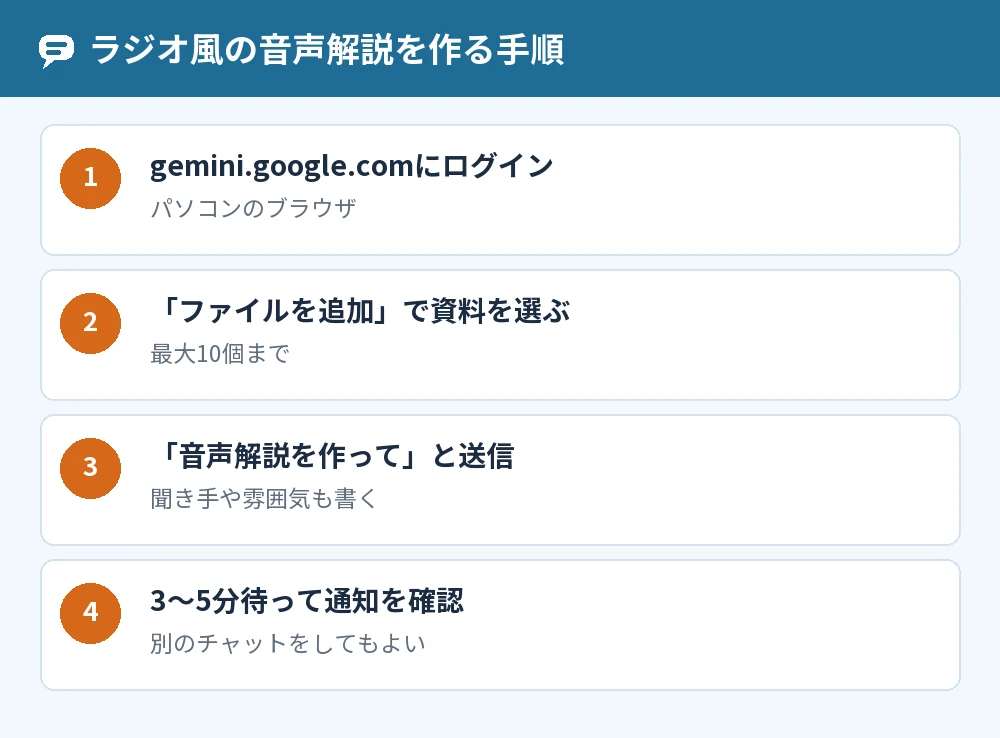
- パソコンで gemini.google.com を開き、Google アカウントでログインする
- テキストボックスの「ファイルを追加」アイコンをクリックし、元にするファイルを選ぶ
- プロンプトに「このファイルの内容でラジオ風の音声解説を作って」などと入れて送信する
- 通常3〜5分ほど待つ。
準備ができるとチャットの横に Gemini の通知が届く
Canvasのドキュメントから音声解説にする
Canvas で作ったドキュメントがあるときは、Canvas パネルの右上の[作成]から音声解説アイコンを選ぶと、そのドキュメントをもとに音声解説が作られます。
先に Canvas で番組の台本になる文章を整えてから音声にすると、話す順番や取り上げる話題を自分で決めやすくなります。
Deep Researchのレポートを番組にする
Deep Research で調べたレポートは、右側の Canvas パネルで[作成]→[音声解説]の順にクリックすると、音声で聞けるようになります。
調べものの結果を長い文章で読む代わりに、ラジオのように聞き流したいときに向いた使い方です。
Deep Research そのものの使い方はGeminiディープリサーチ使い方を学んで調査を自動化する手順で紹介しています。
ラジオ番組らしく聞かせる台本とテーマの工夫
ラジオ番組らしい音声にするコツは、テーマを1つに絞った資料を渡し、プロンプトで聞き手と雰囲気をはっきり伝えることです。
テーマと聞き手をプロンプトで指定する
プロンプトには「初めてキャンプをする家族向けに」「通勤中に聞く10分くらいの番組の雰囲気で」のように、誰が聞くのかと、どんな口調で話してほしいのかを書き添えます。
ただし、公式ヘルプには音声解説の長さや声の種類を細かく指定できるという案内はありません(2026年11月時点)。
指定したとおりの長さ・口調になるとは限らないので、できあがりを聞いてから資料やプロンプトを直して作り直します。
台本はふつうのチャットで先に作れる
自分で番組の構成を決めたいときは、音声解説を頼む前に、ふつうのチャットで「オープニング・本題・締めのあいさつの順で、2人の掛け合いの台本を作って」と頼むと、台本のたたき台を作ってもらえます。
できた台本を Canvas のドキュメントにして、セリフや話題を自分で直してから音声解説にすると、自分の番組らしさが出しやすくなります。
Gemini は間違えることがあるので、台本の中の事実は自分で確かめてください。
オープニングの音楽は「音楽を作成」で用意する
番組の頭に流すジングルがほしいときは、Gemini アプリの[音楽を作成]で短い曲を作れます。
公式ヘルプでは、テキストボックスの下の「アップロードとツール」アイコンから[音楽を作成]を選び、「猫に関するポッドキャストのイントロ トラックを作成して」のように頼む例が載っています。
長さは[短い](約1分)か[フル](約2〜3分)から選べ、音楽の生成は18歳以上で[履歴]がオンになっていることが条件です。
音声解説と音楽は別々のファイルとして作られるので、1つの番組にまとめるときは、ダウンロードしてから手元の編集アプリでつなぎます。
作ったラジオ風の音声を聞く・ダウンロード・共有する
できた音声解説は、サイドパネルからそのチャットを開いて再生し、プレーヤーのメニューからダウンロードや共有ができます。
音声解説を再生する
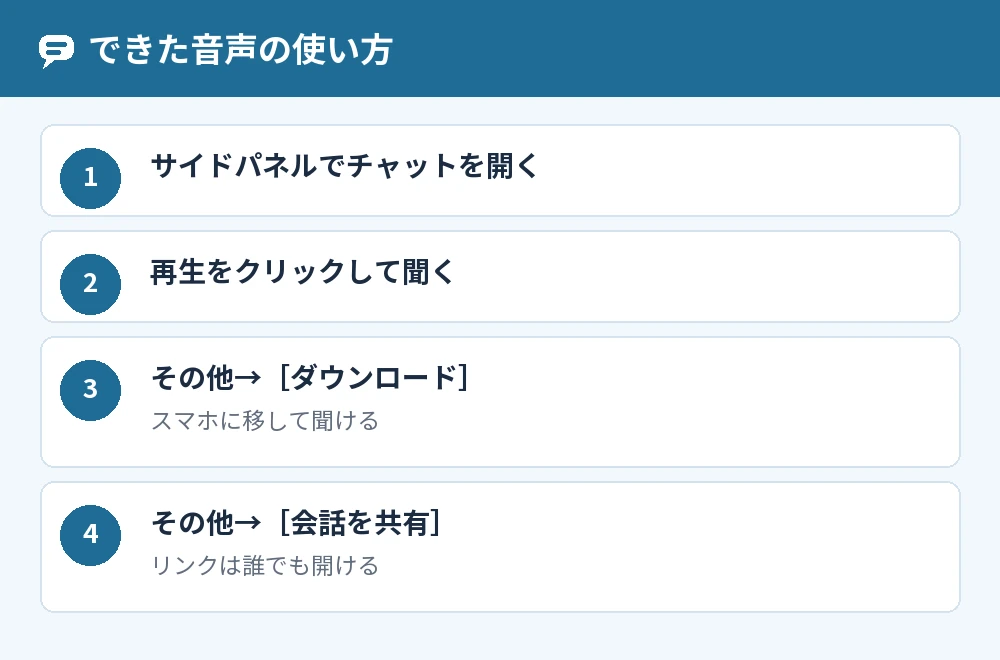
gemini.google.com を開き、チャットが表示されていなければ上部のメニューをクリックし、サイドパネルで聞きたい音声解説のあるチャットを選んで再生をクリックします。
ダウンロードしてスマホで聞く
音声解説をダウンロードするときは、[最近]からそのチャットを開き、プレーヤーのその他アイコン→[ダウンロード]の順にクリックします。
ダウンロードしたファイルをスマホに移しておけば、通信量を気にせずに移動中に聞けます。
リンクで家族や友だちに共有する
共有するときは、プレーヤーのその他アイコン→[会話を共有]を選び、g.co/gemini/share のリンクをコピーしてメッセージアプリなどに貼り付けます。
共有リンクは、リンクを知っている人なら誰でも開けるので、個人的な内容の入った資料から作った音声は共有しないほうが安心です。
ラジオ風の音声を公開するときの注意点
作った音声をSNSなどに公開するときは、Gemini アプリのユーザー ガイドラインに沿っているかと、元にした資料の権利を確かめてから出します。
公式のガイドラインは、作るときだけでなく、作ったものを共有・配布するときにも適用されると書かれています。
他人が書いた記事や本をそのまま資料にした音声を公開すると、権利の問題になることがあるので、自分で書いたメモや、使ってよいと分かっている資料から作ってください。
また、Gemini アプリには、画像・動画・音声が Google の AI で作られたものかを確かめる検証ツール(SynthID)があり、Gemini で作った音楽には AI 生成と分かるデジタル透かしが入ると案内されています。
AI で作った音声であることは、聞く人に伝えておくと誤解を招きません。
よくある質問
Geminiのラジオ風の音声は無料で作れますか?
音声解説が無料のままどこまで使えるかは、公式ヘルプのプランの表から読み取れません(2026年11月時点)。
Gemini アプリには使用量の上限があり、メディアの生成などは多く使用量を消費すると案内されています。
上限に達したときは、リセットを待つか Google AI プランを検討します。
音声解説の声を変えられますか?
公式ヘルプには、音声解説の声を選ぶ方法は載っていません。
Gemini モバイルアプリの[Gemini の音声]の設定は、Gemini Live や回答の[読み上げ]で使う声を変えるものです。
読み上げの声の変え方はGemini読み上げ音声変更で声の種類をカスタマイズする手順で紹介しています。
音声解説ができるまでどれくらいかかりますか?
公式ヘルプでは、通常3〜5分で生成されると案内されています。
待っている間にそのチャットを離れても大丈夫で、準備ができるとチャットの横に Gemini の通知が届きます。
ファイルがなくてもラジオ風の音声を作れますか?
公式ヘルプの作り方は、ファイルを追加してから音声解説を頼む手順になっています。
手元に資料がないときは、ふつうのチャットか Canvas で話したい内容の文章を先に作り、そのドキュメントから音声解説にすると進めやすくなります。
男女の掛け合いや人数を指定できますか?
公式ヘルプでは、音声解説はポッドキャスト形式の会話を作れると書かれていますが、話す人の数や組み合わせを指定する方法の案内はありません(2026年11月時点)。
プロンプトで希望を伝えることはできますが、そのとおりになるとは限らないので、できあがりを聞いて確かめてください。
作った音声をYouTubeなどに載せてもいいですか?
公開するときは、Gemini アプリのユーザー ガイドラインと、元にした資料の権利を守ることが前提です。
ガイドラインは作ったものを配布するときにも適用されるので、他人の文章をそのまま読ませた音声や、誤解を招く内容の音声は公開しないでください。
まとめ
Geminiでラジオ風の音声を作るときは、資料を用意してパソコンの gemini.google.com で音声解説を頼み、できた音声をダウンロードや共有で持ち出す流れになります。
| こんなとき | やること |
|---|---|
| 資料をラジオ風に聞きたい | ファイルを追加して「音声解説を作って」と頼む |
| 台本を自分で決めたい | チャットや Canvas で台本を作ってから音声解説にする |
| 調べた結果を聞きたい | Deep Research のレポートで[作成]→[音声解説] |
| オープニングの曲がほしい | [音楽を作成]で短いトラックを作る |
| スマホで聞きたい | プレーヤーのその他アイコン→[ダウンロード] |
| メニューに出てこない | 18歳以上のアカウントでログインしているか確かめる |
まずは手元にある短いメモを1つアップロードして、音声解説を作るところから試してみてください。
参考にした公式情報: