旅行先や買いたい家電のことを細かく調べたくて、GeminiのDeep Research(ディープリサーチ)を開いてみたものの、ふつうのチャットと何が違うのか、ディープリサーチの使い方や1日に何回使えるのかが分からず手が止まっていませんか?
この記事では、Geminiのディープリサーチの使い方を、始め方・リサーチプランの直し方・レポートの見方と書き出し・回数の上限の順に、Googleの公式ヘルプで確かめられる範囲で解説します。
読み終えるころには、調べたいことを1つ入れてレポートを作り、できあがったレポートを読んだり保存したりするところまで、迷わず進められるようになります。
Geminiディープリサーチの使い方は[Deep Research]を選んで質問するだけ

Geminiのディープリサーチは、テキストボックスで[Deep Research]を選び、調べたいことを入れて送信し、表示されたリサーチプランで[リサーチを開始]を押すと使えます。
Deep Researchは、ほとんどのテーマについて、たくさんの情報源をもとに徹底した調査をして、1つのレポートにまとめる機能です(2026年11月時点・Google公式ヘルプ)。
ふつうのチャットはすぐに答えが返ってきますが、Deep Researchはレポートができるまでにふつう5〜10分ほどかかります。
| 項目 | Deep Researchの決まり |
|---|---|
| 使える人 | 18歳以上・Geminiアプリにログインしている人 |
| 調べるもと | 標準はGoogle検索。GmailやGoogleドライブ、ファイルも足せる |
| かかる時間 | ふつう5〜10分。複雑なものはもっとかかる |
| 回数 | 1日の回数と同時に動かせる数に上限がある |
Geminiディープリサーチを始める手順

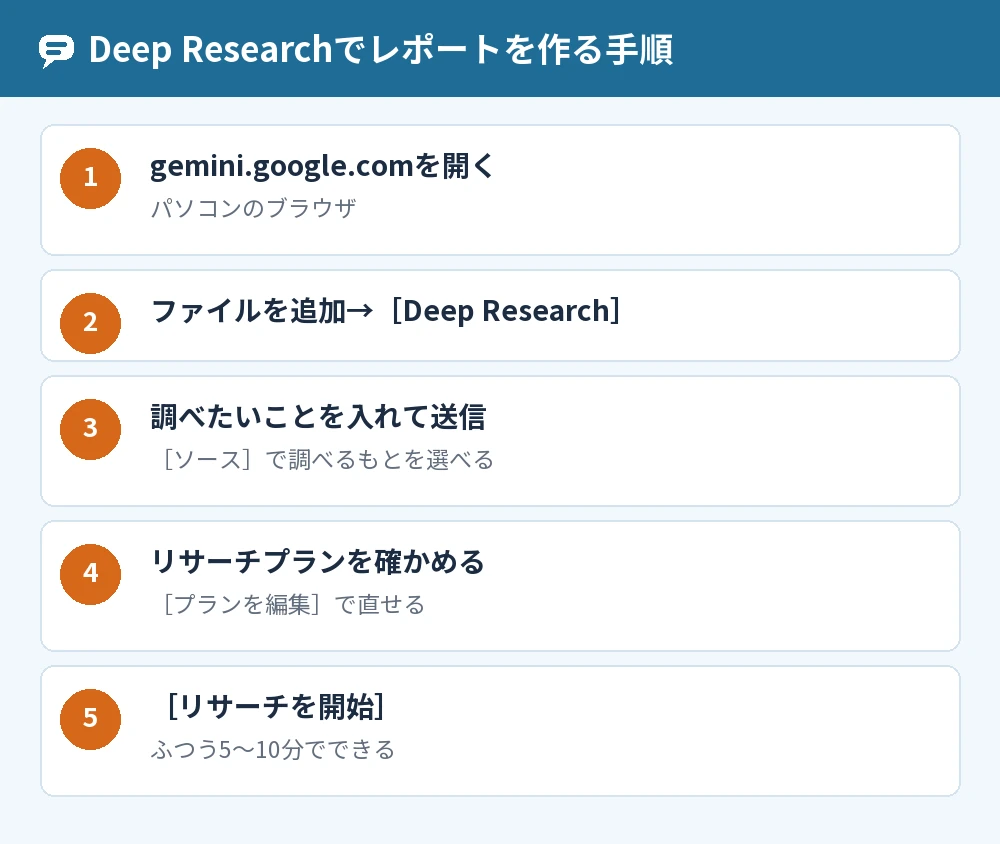
Deep Researchを始めるには、gemini.google.comのテキストボックスで[Deep Research]を選び、質問を送ってから、Geminiが作ったリサーチプランを確かめて開始します。
Deep Researchでレポートを作る手順
公式ヘルプでは、パソコンのgemini.google.comでの手順が案内されています。
- パソコンでgemini.google.comを開く
- テキストボックスで、ファイルを追加のボタン→[Deep Research]をクリックする
- 調べたいことを質問やプロンプトとして入力する
- 送信をクリックする
- Geminiが作ったリサーチプランを確かめる
- [リサーチを開始]をクリックする
- レポートができたら[開く]をクリックする
調べるもと(ソース)を選ぶ
Deep Researchは、標準ではGoogle検索を調べるもとに使います。
[ソース]をクリックすると、GmailやGoogleドライブなど、ほかに使いたいものを選べます。
GmailやGoogleドライブを使えるのは、Google WorkspaceのアプリをGeminiアプリにつないでいるときだけです。
選んだソースだけで調べてほしいときは、Google検索の選択を外します。
ファイルや画像をもとに調べる
手元の資料や画像をもとに調べてほしいときは、ファイルを追加のボタン→[ファイル]から、プロンプトにファイルや画像を足せます。
NotebookLMのノートブックを足して、その中身をもとに調べてもらうこともできます。
リサーチプランを直してから調査を始める

Geminiが作ったリサーチプランが思っていた内容と違うときは、[プランを編集]をクリックすれば、レポートを作る前に直せます。
リサーチプランで確かめること
リサーチプランは、Geminiが質問をもとに「何をどの順番で調べるか」を組んだ計画です。
調べてほしい範囲が抜けていないか、関係のない話に広がっていないかを見てから[リサーチを開始]を押すと、欲しいレポートに近づきます。
待っている間はほかのことをしてよい
レポートを作っている間、チャットを開いたままにしておく必要はありません。
レポートができると、ウェブアプリではチャットの横にレポートが出て、モバイルアプリではスマホに通知が届きます。
スマホの設定によっては、ロック中の画面にもレポート完成の通知が表示されます。
人に画面を見られるのが気になるときはGeminiが他人に見られる心配を防ぐための設定と注意点もあわせて確かめてください。
Deep Researchのレポートを見る・保存する方法

できあがったレポートは、gemini.google.comの[最近]から開き、右側のCanvasのパネルで共有・Googleドキュメントへの書き出し・コピーができます。
過去のレポートを探す
過去のレポートは、gemini.google.comのメニューの[最近]から、レポートのあるチャットを選ぶと開けます。
過去のレポートを見られるのは、[履歴]の設定がオンになっているときだけです。
レポートを共有・書き出し・コピーする
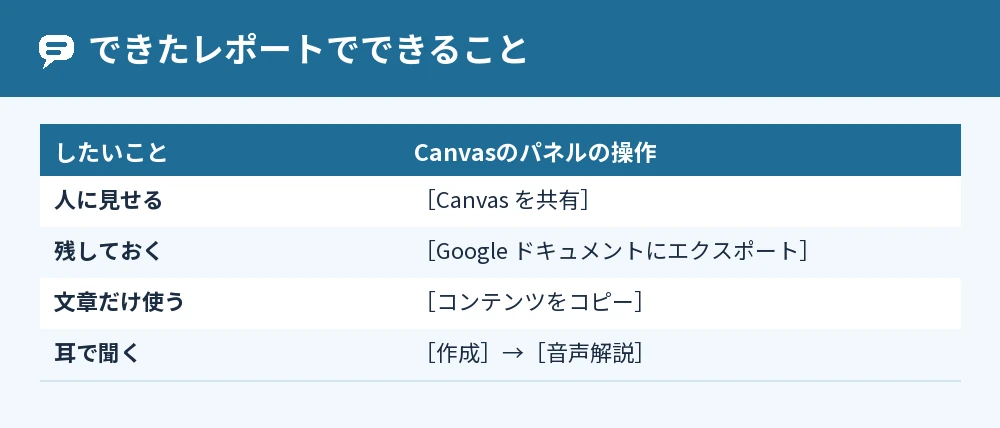
レポートは、Canvasのパネルの共有とエクスポートのボタンから扱います。
- [最近]からレポートのあるチャットを開く
- 右側のCanvasのパネルで、共有とエクスポートをクリックする
- 人に見せるなら[Canvas を共有]、残すなら[Google ドキュメントにエクスポート]、文章だけ欲しいなら[コンテンツをコピー]を選ぶ
Geminiとのやり取りを残しておく方法はGeminiやりとり保存を行って重要な会話を記録する方法でも紹介しています。
レポートを音声や図にする
Canvasのパネルの[作成]→[音声解説]をクリックすると、レポートを音声で聞けます。
同じ[作成]から、作りたい図や表の説明を入れると、レポートの内容を目で見て分かる形にしてもらえます。
Google AI Ultraでは、レポートの中にグラフや図、操作できるシミュレーターなども使われます。
Geminiディープリサーチの回数の上限

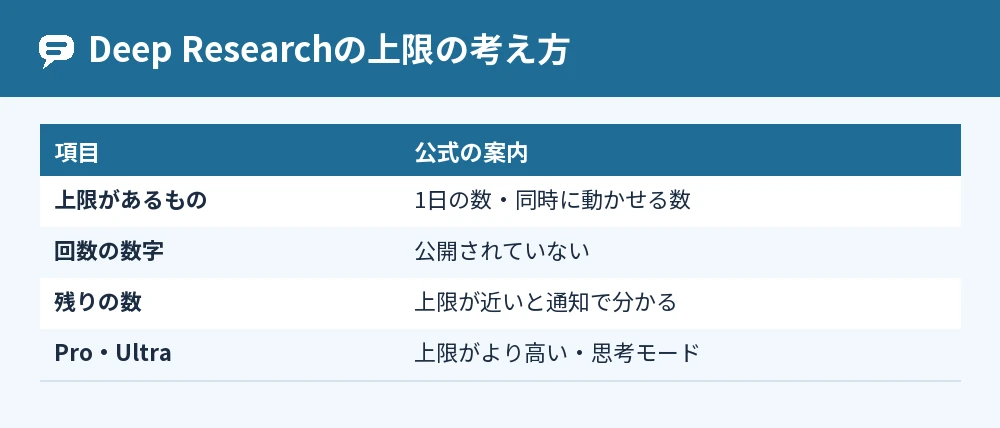
Geminiのディープリサーチには、1日に実行できるリサーチの数と、同時に実行できるリサーチの数に上限があります。
個人のアカウントでDeep Researchを1日に何回使えるかの数字は、公式ヘルプに書かれていません。
会社・学校のアカウントでは、Google Workspaceのライセンスごとに別の上限が決められています。
上限に近づくと残りの数が分かる
上限に近づくと、Geminiアプリから通知が届き、その日に残っているリサーチの数が分かります。
Google AI ProとGoogle AI Ultraは、作れるレポートの上限がより高く設定されています。
無料で使うときの注意点
Google AIのプランに入っていなくても、高速モードでのレポート作りは誰でも使えます。
Google AI ProとGoogle AI Ultraでは、思考モードを使って、さらに質の高いレポートを作れます。
Google AIのプランに入っていない人は、Deep Researchのように多くの計算を使う機能が、混み合う時間に使えないことがあります。
Gemini全体の使用量の上限についてはGemini一日何回まで使える?利用回数制限と対策を紹介で詳しく解説しています。
よくある質問

Geminiのディープリサーチは無料で使えますか?
高速モードでのレポート作りは、Google AIのプランに入っていなくても使えます。
ただし、1日の回数には上限があり、混み合う時間は使えないことがあります。
ディープリサーチにはどれくらい時間がかかりますか?
レポート作りには、ふつう5〜10分ほどかかります。
複雑なテーマのときはもっと時間がかかることがあり、できあがると通知が届きます。
スマホでもディープリサーチを使えますか?
モバイルアプリでもDeep Researchのレポートができると通知が届くと案内されています。
公式ヘルプの細かい手順はパソコンのgemini.google.com向けのものなので、迷ったときはパソコンで始めると確実です。
18歳未満でもディープリサーチを使えますか?
Deep Researchの対象は18歳以上の人です。
あわせて、Geminiアプリにログインしている必要があります。
ディープリサーチの結果は正しいと考えてよいですか?
公式ヘルプでは、Geminiが作る情報は不正確な場合があり、不正確な情報を事実のように示すこと(ハルシネーション)もあると案内されています。
大事なことは、レポートに出てくる情報源を自分で開いて確かめてから使ってください。
過去のレポートが見つからないのはなぜですか?
過去のレポートを見られるのは、[履歴]の設定がオンになっているときだけです。
見つからないときは、Geminiアプリの[履歴]の設定がオンになっているかを確かめてください。
まとめ

Geminiのディープリサーチは、[Deep Research]を選んで質問し、リサーチプランを確かめて[リサーチを開始]を押せば、5〜10分ほどでレポートができます。
| 知りたいこと | 答え |
|---|---|
| 始め方 | ファイルを追加→[Deep Research]→質問→[リサーチを開始] |
| 調べるもとを変えたい | [ソース]でGmail・ドライブを選ぶ |
| プランを直したい | [プランを編集] |
| レポートを残したい | Canvasの[Google ドキュメントにエクスポート] |
| 回数の上限 | 1日の数と同時の数に上限。数字は非公開 |
| 無料で使える? | 高速モードは誰でも使える |
まずは気になっていることを1つだけ入れて、リサーチプランの中身を見るところから試してみてください。
参考にした公式情報: