毎日Geminiに話しかけているうちに、ただの「Gemini」ではなく自分だけの呼び名で呼びたくなったり、決まった口調の相棒として答えてほしくなったりして、Geminiに名前をつける方法はないのか探していませんか?
この記事では、Geminiに名前をつける方法を、すべてのチャットに効く「Gemini へのカスタム指示」、名前つきの相棒を作れるスキル(これまでの Gem)、覚えてほしいことを伝える「保存された情報」のおすすめの使い方まで、Google公式のGemini アプリ ヘルプで確かめられる範囲で解説します。
読み終えるころには、Geminiを好きな名前と話し方のキャラクターにして、新しいチャットでもそのまま呼びかけられるようになります。
Geminiに名前をつけるならカスタム指示で呼び名を決める
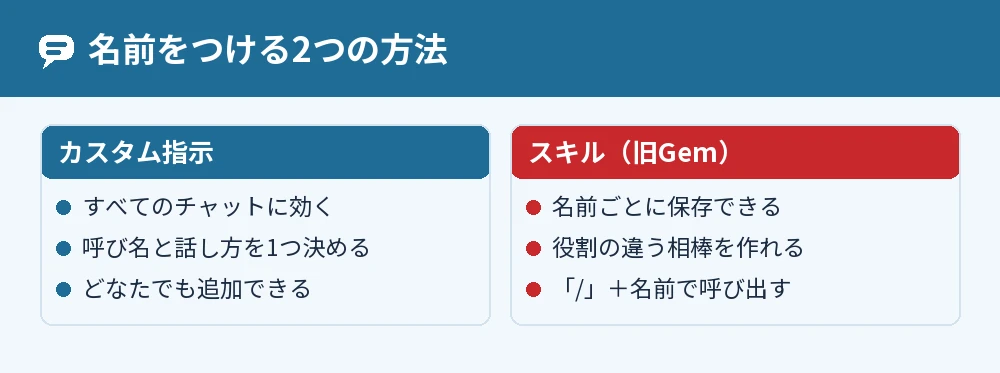
Geminiに名前をつけたいときは、[Gemini へのカスタム指示]に「あなたの名前は◯◯、◯◯として答えて」のように書いておくと、すべてのチャットに伝わります。
Google公式のGemini アプリ ヘルプでは、カスタム指示で Gemini の動作や回答の形式、採用するスタイルやトーンを指定でき、新しいチャットでもその指示を覚えておくと案内されています(2026年11月時点)。
カスタム指示は、どなたでも追加できると書かれています。
Gemini のアプリの表示名そのものを変える設定はヘルプにありません。
名前をつけるといっても、「その名前で呼ばれたら答える・その名前らしく話す」ように頼む形になります。
Geminiに名前をつけるカスタム指示の書き方
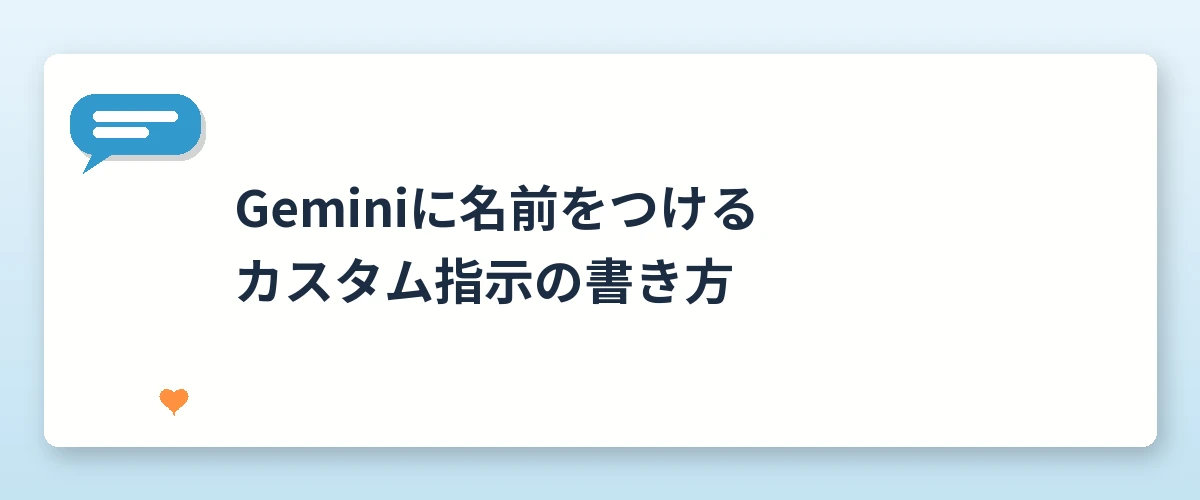
カスタム指示は、パソコンの gemini.google.com で次の順に追加します。
- gemini.google.com を開き、ログインする
- 画面下部の設定アイコン→[パーソナル インテリジェンス]→[Gemini へのカスタム指示]をクリックする
- [+ 追加]をクリックする
- 名前と話し方の指示を入力し、[送信]をクリックする
名前をつける指示の例
名前だけでなく、話し方や答え方もいっしょに書くと、キャラクターらしさが出やすくなります。
| 決めたいこと | 指示の例(トラ丸が考えた例) |
|---|---|
| 名前 | あなたの名前は「ハル」です。「ハル」と呼ばれたら返事をして |
| 話し方 | 友だちのように、やさしい口調で話して |
| 答え方 | 答えの最初に、ひとことで結論を書いて |
| 自分の呼ばれ方 | 私のことは「トラさん」と呼んで |
公式ヘルプのカスタム指示の例にも「常に Z 世代の友人のように話して」「すべての回答の冒頭に短い要約を加えて」などが載っていて、口調や形式を決める使い方ができます。
指示どおりにならないことがある
カスタム指示は、書いたとおりに毎回動くとは限りません。
公式ヘルプでも、Gemini にトピックを忘れたり避けたりするよう指示しても、必ずしも完全に機能するとは限らないと案内されています。
名前で呼んでくれないときは、チャットの中で「あなたの名前はハルだったよね」と伝え直すか、指示をより短く言い切る形に直します。
名前つきのキャラクターAIを作るならスキル(Gem)を使う
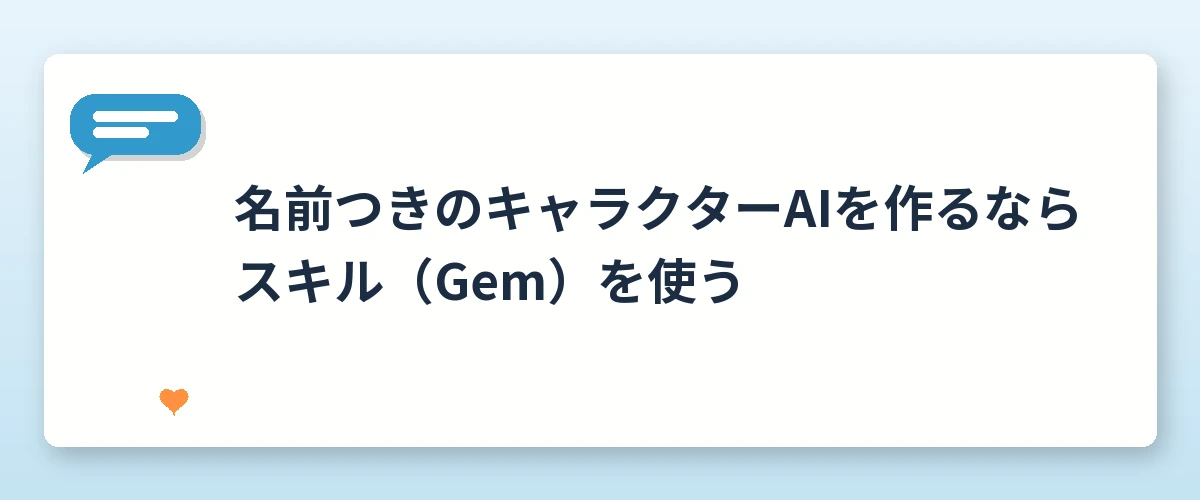
名前ごとに違う役割の相棒を作りたいときは、名前と指示を保存できるスキル(これまでの Gem)を使います。
Gemはスキルに移行している
個人の Google アカウントの Gem は、2026年11月から提供が終わり、Gemini アプリのスキルに自動で移行されます。
これまで Gem で「◯◯先生」のような名前つきの相棒を作っていた人は、スキルとして作り直されたものを使うことになります。
仕事用・学校用のアカウントの移行は2027年と案内されています。
スキルを作って名前をつける
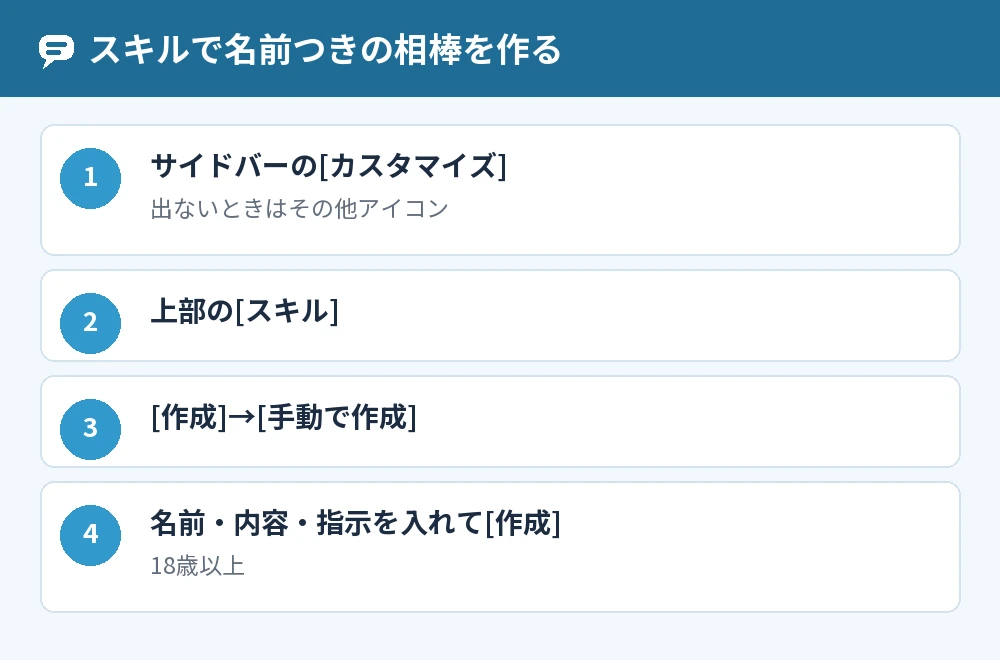
スキルは、名前・スキルで実行する内容・従うべき指示をまとめて保存できる、使い回しのできるカスタム指示です。
- パソコンで gemini.google.com を開く
- サイドバーで[カスタマイズ]→上部の[スキル]をクリックする(出ないときはその他アイコンから)
- [作成]→[手動で作成]をクリックする
- スキルの名前、実行する内容、指示を入れ、画面上部の[作成]をクリックする
スキルは18歳以上でログインしている人が、Gemini モバイルアプリ・Mac の Gemini アプリ・gemini.google.com で使えます。
チャットで「/」に続けてスキルの名前を入れると呼び出せるので、名前をつけておくとそのまま呼びかけの言葉になります。
スキルは[アクティビティの保存]がオフでも動きますが、そのときは Google カレンダーや Google ドライブにはアクセスできません。
予定の相談もさせたいときはGeminiグーグルカレンダー連携で予定管理を自動化する手順もあわせて見てください。
実在の人物や作品のキャラクターにはしない
キャラクターを作るときは、実在の人物になりすましたり、他人の作品のキャラクターをそのまま再現したりしないでください。
Gemini アプリのユーザー ガイドラインでは、本人の同意を得ない個人へのなりすましを禁止しています。
名前も性格も、自分で考えたオリジナルのものにしておくと安心です。
Geminiの保存された情報のおすすめの使い方
Gemini に情報を覚えておいてもらう「保存された情報」の機能は、公式ヘルプで「現在のところ米国でのみご利用いただけます」と案内されていて、2026年11月時点では日本では使えません。
日本で同じように自分の好みや前提を伝えたいときは、[Gemini へのカスタム指示]に書いておく方法を使います。
米国で使えるようになったときのために、機能の中身とおすすめの使い方を下にまとめます。
米国で使える場合の例として、公式ヘルプには「私がベジタリアンであることを覚えて。
」「エラの誕生日は11月3日ってメモして。
」のように、自然な言葉で頼む例が載っています。
覚えた内容は、必要に応じてこれからの回答に使われます。
覚えておいてもらうと便利な情報
保存された情報やカスタム指示には、毎回説明するのが手間になる「自分の前提」を入れておくのがおすすめです。
- 食べられないもの・好きな料理(献立の相談が楽になる)
- 家族の誕生日や記念日(プレゼントの相談に使える)
- 勉強中の科目や目標(説明のレベルを合わせてもらえる)
- 好きな答え方(箇条書き・短めなど)
パスワードやカードの番号、他人に知られたくない個人情報は、覚えさせないでください。
保存された情報を使える条件
Gemini に情報を記憶させて管理する機能は、18歳以上で Google AI プランに入っている個人の Google アカウントで、[メモリー]がオンのときに使えると案内されています。
そのうえで、この機能は現在のところ米国でのみ提供されているので、日本ではカスタム指示を使ってください(カスタム指示はどなたでも追加できます)。
覚えてもらった項目やカスタム指示は、最長18か月保持されます。
覚えた内容を確かめて直す
何を覚えているかは、設定アイコン→[パーソナル インテリジェンス]→[メモリーの要約]で見られ、追加・修正・削除ができます。
チャットで「私について知っていることは?」と聞いて確かめることもできます。
名前や好みが変わったときは、ここで直しておきます。
よくある質問
Geminiの表示名(アプリ名)を変えられますか?
Gemini アプリの表示名を変える設定は、公式ヘルプに案内がありません(2026年11月時点)。
カスタム指示やスキルで「この名前で呼ばれたら答える」と決めておく方法が、いちばん近い使い方です。
Geminiの声も変えられますか?
Gemini モバイルアプリの[設定]→[Gemini の音声]で、Gemini Live や[読み上げ]で使う声を選べます。
音声の種類の数は言語によって違い、一部の言語では変更できません。
声の変え方はGemini読み上げ音声変更で声の種類をカスタマイズする手順でくわしく紹介しています。
Gemini Liveでもつけた名前で話せますか?
Gem(今はスキルに移行)については、公式ヘルプで現時点では Gemini Live では使えないと案内されています。
Live で名前を使いたいときは、会話の最初に「あなたの名前は◯◯ね」と伝えてから話しかけてください。
名前をつけた設定を消すには?
カスタム指示は[パーソナル インテリジェンス]→[Gemini へのカスタム指示]から、スキルは[カスタマイズ]→[スキル]から見直せます。
覚えてもらった内容は[メモリーの要約]で削除できます。
仕事用のアカウントでも名前をつけられますか?
保存された情報の機能は、仕事用・学校用・管理対象の Google アカウントでは使えないと案内されています。
カスタム指示やスキルが使えるかは、組織の管理者の設定によって変わります。
キャラクターのGeminiに答えてもらった内容は正しいですか?
名前や口調を変えても、Gemini が間違えることがあるのは変わりません。
公式ヘルプでも、回答を再確認し、専門的な助言として頼らないよう案内されているので、大事なことは自分で確かめてください。
まとめ
Geminiに名前をつけるときは、カスタム指示で呼び名と話し方を決め、役割ごとの相棒はスキルで作るのが近道です。
| こんなとき | やること |
|---|---|
| Geminiを好きな名前で呼びたい | [Gemini へのカスタム指示]に名前を書く |
| 名前つきの相棒を何人も作りたい | [カスタマイズ]→[スキル]で名前と指示を保存 |
| 前に作った Gem を使いたい | スキルに移行されたものを使う |
| 好みを覚えてほしい | 日本ではカスタム指示に書く(保存された情報は米国のみ) |
| 覚えた内容を直したい | [メモリーの要約]で修正・削除 |
| 声を変えたい | モバイルアプリの[Gemini の音声] |
まずは[Gemini へのカスタム指示]に、呼びたい名前と話し方を1行だけ書いて、新しいチャットで呼びかけてみてください。
参考にした公式情報: