昨日Claudeと相談していた話の続きをしたいのに、新しいチャットを開くと前の話を一から説明し直すことになり、claudeで会話の引き継ぎをする方法はないのかと手間に感じていませんか?
この記事では、Claudeで会話を引き継ぐ方法として、過去のチャットの検索、メモリ、チャット履歴からの再開、プロジェクトの使い方を、Anthropic公式ヘルプで確かめられる範囲で解説します。
読み終えるころには、前回のセッションの続きから話したいときに、どの方法を使えば説明のし直しを減らせるかが分かり、引き継がれない場面も見分けられるようになります。
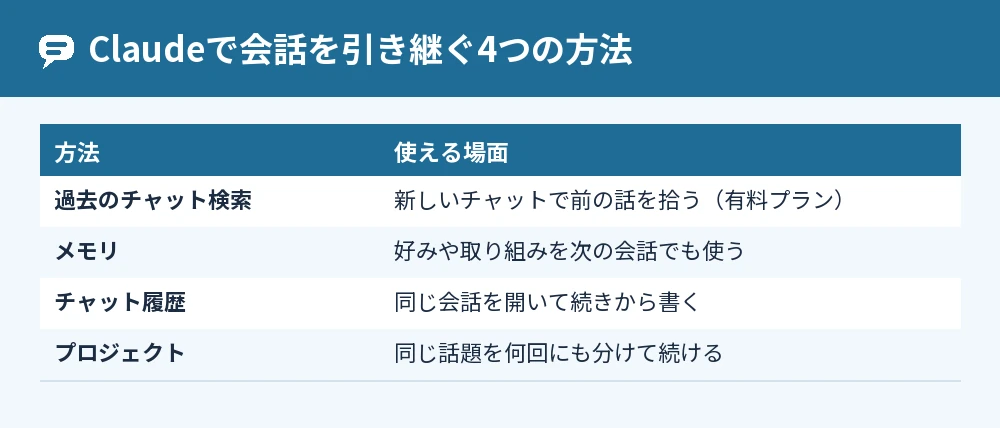
Claudeで会話の引き継ぎをするなら過去のチャット検索とメモリを使う
Claudeで会話を引き継ぎたいときは、新しいチャットで「前に話した◯◯の続きをしたい」と頼むと、Claudeが過去のチャットを検索して内容を拾います。
Anthropic公式ヘルプでは、Claudeに以前の会話を検索するよう頼むと、新しいチャットで関連する情報を見つけて参照でき、Claudeのメモリがあれば会話のコンテキストを新しい会話に引き継げると案内されています(2026年11月時点)。
過去のチャットの検索は有料プラン(Pro、Max、Ultra、Team、Enterprise)の機能で、メモリはFreeプランでも使えます。
同じチャットにそのまま戻りたいときは、チャット履歴から前の会話を開けば続きから書けます。
過去のチャット検索で前回のセッションの続きから話す方法
過去のチャットの検索は、自分のアカウントで使えるようになると最初から有効になっていて、ふだんの言葉で前の会話のことを聞くだけで使えます。
公式ヘルプには、次のような頼み方の例が載っています。
- 「[トピック]について何を話し合いましたか?」
- 「[件名]についての会話を見つけてもらえますか?」
- 「[プロジェクト]で中断したところから続けましょう。
」
検索したことは会話の中に表示される
Claudeが過去のチャットを検索すると、そのことが今のチャットの中に表示されます。
検索で前の会話を使ったときは、もとのチャットへのリンク(引用)も出るので、どの会話の内容かを確かめられます。
検索できる範囲はプロジェクトの内と外で分かれる
プロジェクトの外で話しているときはプロジェクトの外のすべてのチャットが、プロジェクトの中で話しているときはそのプロジェクトの中の会話だけが検索の対象です。
別のプロジェクトの話を持ってきたいときは、その中身を自分で貼るか、同じプロジェクトの中で話すようにします。
シークレットチャットの内容は引き継げない
シークレットチャットはチャット履歴に残らないため、Claudeが過去の会話を検索しても、シークレットチャットの内容は拾われません。
あとで続きを話したい相談は、ふつうのチャットで始めておきます。
Claudeのメモリで引き継ぎ機能を使う
Claudeのメモリは、チャットの中で分かったこと(取り組んでいること、好きな書き方など)をトピックごとに覚えておき、次の会話で使う機能です。
FreeやProなどの個人のプランでは、ウェブ、Claude Desktop、スマホのアプリで最初からオンになっています(2026年11月時点)。
くわしい使い方はClaudeメモリ機能を使って会話内容を記録し管理する方法で紹介しています。
メモリをオンにする場所
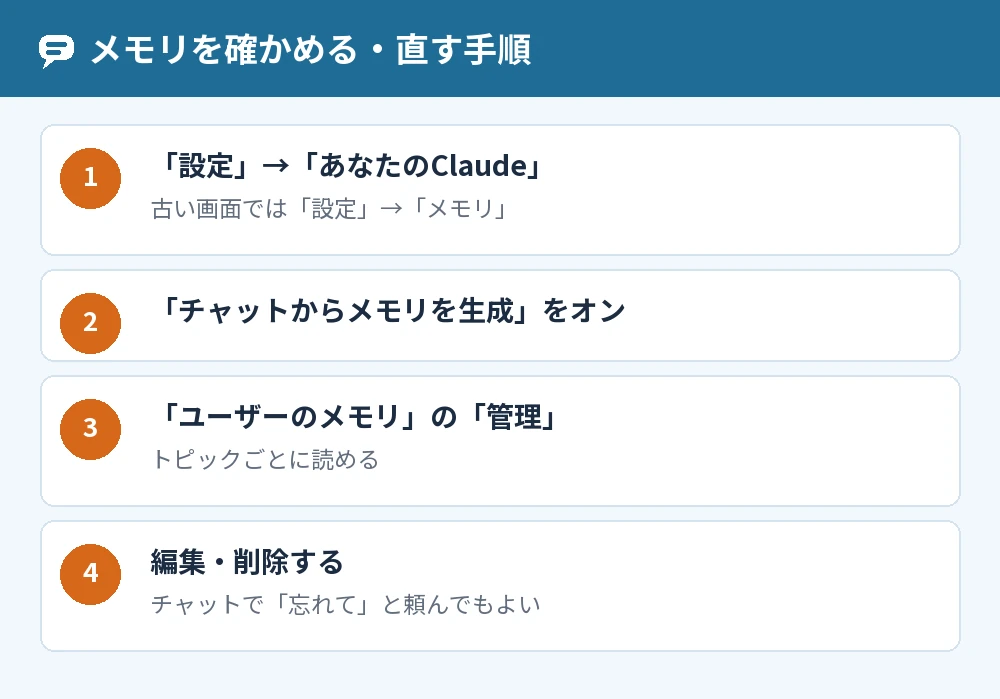
メモリは「設定」→「あなたのClaude」(古い画面では「設定」→「メモリ」)の「チャットからメモリを生成」でオンにします。
「これを覚えておいて」と頼むと、その場でメモリに残すこともできます。
覚えている内容を見て直す
Claudeが覚えている内容は、「設定」→「あなたのClaude」で「ユーザーのメモリ」の横の「管理」を選ぶと、トピックごとに見られます。
トピックを開いて編集・削除できるほか、チャットで「これは忘れて」と頼むと、次の会話から反映されます。
1つのチャットだけ引き継がないようにする
新しいチャットで最初のメッセージを送る前に、メッセージ欄の「+」から「メモリ」をオフにすると、そのチャットだけメモリを使わず、何も覚えません。
最初のメッセージを送ったあとは切り替えられないので、オフにしたいときは新しいチャットを始め直します。
Claudeの前のセッションを再開する方法
前のセッションをそのまま再開したいときは、左のサイドバーか「チャットとタスク」から前の会話を開き、続けてメッセージを送ります。
会話の名前は「⋮」ボタンの「名前変更」で変えられるので、続けたい会話には分かりやすい名前を付けておくと探しやすくなります。
スマホとパソコンで続きから話す
スマホとパソコンで同じ会話の続きから話したいときは、両方で同じメールアドレスのアカウントにログインします。
公式ヘルプでも、同じメールアドレスでログインすれば、ウェブとアプリで同じアカウントを使えると案内されています。
会話が長すぎて続けられないとき
「メッセージがこのチャットの長さ制限を超えます」と出たときは、新しい会話を始めて続けます。
前の会話の要点をClaudeにまとめてもらい、それを新しいチャットの最初に貼ると、説明のし直しが少なくて済みます。
長い会話は使用量も多く使うと公式ヘルプに書かれているので、話題が変わったら新しいチャットにするのがおすすめです。
プロジェクトにまとめて引継ぎをしやすくする
同じ話題を何回にも分けて続けるなら、プロジェクトを作ってその中で話すと、プロジェクトのナレッジとメモリがその中のチャット全体で使われます。
プロジェクトはFreeプランでも最大5つまで作れます。
プロジェクトの使い方はClaudeプロジェクトナレッジを活用してチームで情報を共有する方法で解説しています。
Claudeの引き継ぎアイコンと表示の見方
「引き継ぎ」という名前のアイコンやボタンは、Anthropic公式ヘルプに案内がありません(2026年11月時点)。
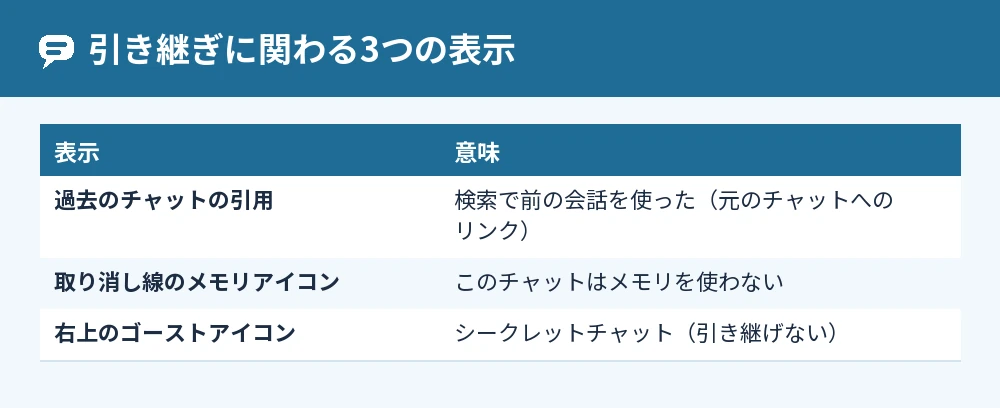
代わりに、引き継ぎの状態は次の3つの表示で見分けられます。
過去のチャットの引用
Claudeが検索で前の会話を使うと、もとのチャットへのリンクが付いた引用が表示されます。
引用からは、その会話を削除することもできます。
取り消し線の付いたメモリのアイコン
メモリをオフにして始めたチャットでは、チャットのタイトルの横に取り消し線の付いたメモリのアイコンが表示されます。
このアイコンがあるチャットでは、メモリが使われず、新しく覚えることもありません。
右上のゴーストアイコン
プロジェクトの外で新しいチャットを始めたときに右上に出るゴーストアイコンは、シークレットチャットを始めるためのものです。
ゴーストアイコンから始めたシークレットチャットは、メモリにもチャット履歴にも残らず、あとから引き継げません。
よくある質問
無料プランでも会話の引き継ぎはできますか?
無料プランでも、メモリとチャット履歴からの再開は使えます。
過去のチャットを検索して拾う機能は、有料プランの機能です。
過去のチャットを検索されたくないときは?
「設定」→「あなたのClaude」で「チャットを検索して参照」の横のスイッチをオフにします。
特定の相談だけ残したくないときは、シークレットチャットを使います。
メモリをリセットするとどうなりますか?
「メモリをリセット」を選ぶと、プロジェクトのメモリも含めてすべてのメモリが消え、元に戻せません。
覚えている内容を残したまま止めたいときは、「メモリを一時停止」を選びます。
会話を削除するとメモリも消えますか?
会話を削除しても、その会話から作られたメモリは自動では消えません。
消したいメモリは、「管理」の画面で個別に削除します。
ChatGPTの会話をClaudeに引き継げますか?
Claudeには、ほかのAIのメモリを取り込む機能があり、公式ヘルプでは実験的で開発中の機能と案内されています。
会話そのものではなくメモリを移す機能なので、細かいやり取りは要点を貼って伝えます。
チャット履歴を保存しておく方法はありますか?
Claudeのデータはエクスポートでき、すべてのメモリのデータもエクスポートに含まれます。
手順はClaudeのエクスポート機能でチャットを保存する方法で紹介しています。
まとめ
Claudeで会話を引き継ぐには、過去のチャットの検索、メモリ、チャット履歴、プロジェクトを場面ごとに使い分けます。
| こんなとき | 使う方法 |
|---|---|
| 前に話した内容を新しいチャットで使いたい | 「前に話した◯◯の続き」と頼む(有料プランの過去のチャット検索) |
| 好みや取り組みを毎回説明したくない | メモリをオンにする |
| 同じ会話にそのまま戻りたい | サイドバー・「チャットとタスク」から開く |
| 会話が長すぎて続けられない | 要点をまとめて新しいチャットに貼る |
| 同じ話題を何回にも分けて続けたい | プロジェクトを作ってその中で話す |
| 引き継がせたくない | シークレットチャット・「+」でメモリをオフ |
まずはメモリがオンになっているかを「設定」で確かめ、続きを話したいときは「前に話した◯◯の続きをしたい」と頼んでみてください。
参考にした公式情報: