GmailやGoogleカレンダー、Googleドライブの中身をClaudeに見てもらえたら便利なのにと思い、claudeのインテグレーション(連携)について調べてみたものの、どこで設定するのか、何がつながるのかが分からずに止まっていませんか?
この記事では、Claudeのインテグレーションとは何か、公式ヘルプでの呼び方、つなげられるサービスの例、つなぎ方と会話での使い方、つなぐ前に知っておきたい注意点を、Anthropic公式ヘルプで確かめられる範囲で解説します。
読み終えるころには、自分のよく使うサービスをClaudeにつなぐ手順が分かり、つないでよいもの・つながないほうがよいものを自分で判断できるようになります。
Claudeのインテグレーションとは外部のアプリとつなぐ「コネクタ」のこと
Claudeのインテグレーションとは、Claudeをほかのアプリやサービスとつなぐ仕組みのことで、Anthropic公式ヘルプでは「コネクタ」という名前で案内されています。
コネクタでつなぐと、Claudeはつないだサービスのデータを取りにいったり、そのサービスの中で操作をしたりできます(2026年11月時点)。
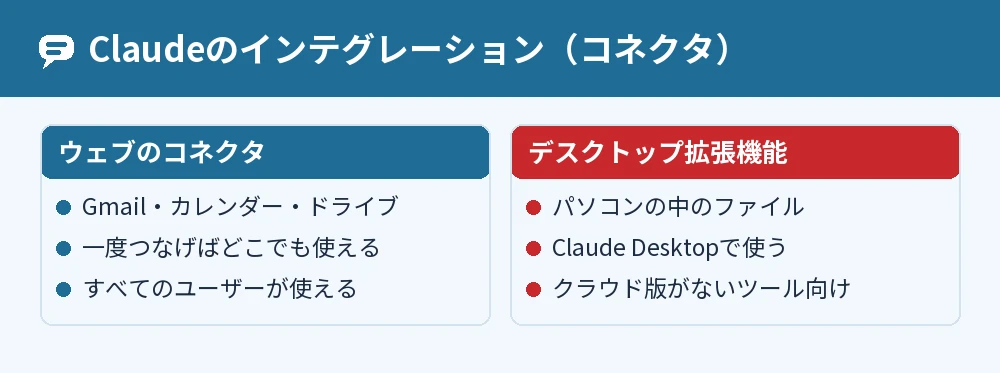
ウェブのコネクタは、Claude、Claude Desktop、スマホのアプリのすべてのユーザーが使えると案内されています。
公式で「統合」の名前が付いているもの
公式ヘルプで「統合」の名前が付いているのは、GitHubのリポジトリをClaudeにつなぐ「GitHub統合」です。
GitHub統合では、チャットの「+」から「GitHubから追加」を選び、ファイルやフォルダを選んでClaudeに読ませます。
つないだサービスの権限をそのまま受け継ぐ
Claudeは、つないだサービスでの自分の権限をそのまま受け継ぎます。
自分のアカウントで見られないものは、Claudeもつないだサービスから見られません。
Claudeとつなげられるサービスの例
Claudeとつなげられるサービスは、コネクタディレクトリで探せ、身近なものではGmail・Googleカレンダー・Googleドライブがあります。
| つなぐサービス | Claudeにできること(公式ヘルプの例) |
|---|---|
| Gmail | メールを探して読む・下書きを作る |
| Googleカレンダー | 予定の確認や管理 |
| Googleドライブ | ファイルを探す・ファイルを保存する |
| GitHub | リポジトリのファイルを読ませる |
Google Workspaceのコネクタ(Gmail・Googleカレンダー・Googleドライブ)は、ClaudeとClaude Desktopのすべてのユーザーが使えます。
ウェブのコネクタとデスクトップ拡張機能
つなぎ方には、ウェブのコネクタと、Claude Desktopのデスクトップ拡張機能の2つがあります。
クラウドのサービスならウェブのコネクタ、パソコンの中のファイルやアプリならデスクトップ拡張機能が向いています。
ウェブのコネクタは一度つなげば、ウェブ、スマホ、デスクトップのどこでもそのまま使えます。
コネクタでサービスをつなぐ手順
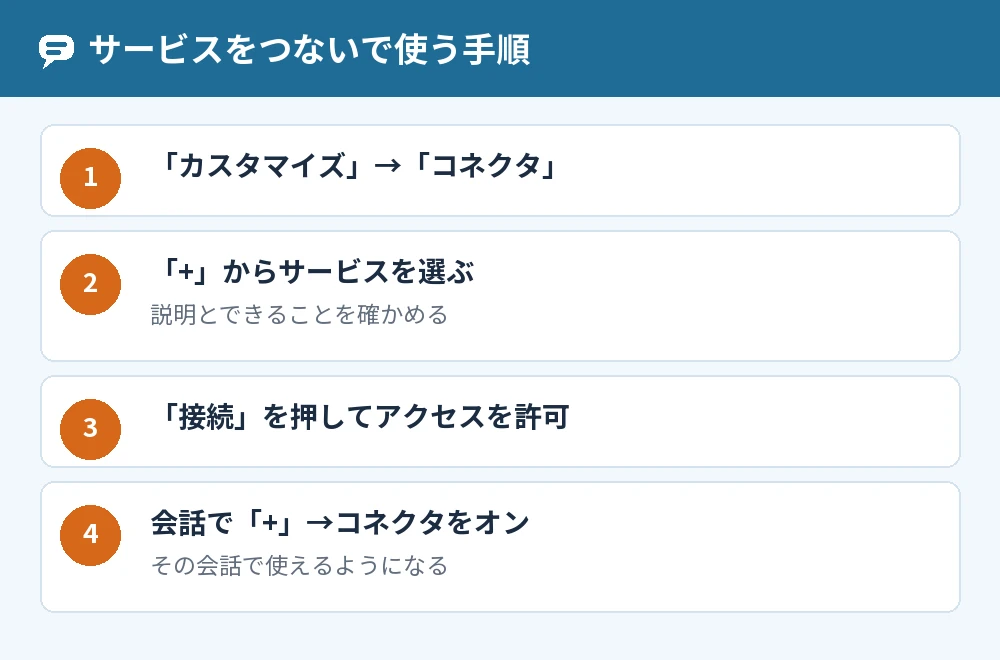
サービスをつなぐには、「カスタマイズ」→「コネクタ」でコネクタの横の「+」を押し、つなぎたいサービスを選んで「接続」します。
- 「カスタマイズ」→「コネクタ」を開く
- コネクタの横の「+」を押し、つなぎたいサービスを探す
- サービスの説明とできることを確かめる
- 「接続」または「インストール」を押す
- 出てきた画面で、Claudeにアカウントへのアクセスを許可する
チャットの左下の「+」を押して「コネクタ」→「コネクタを管理」からも、同じ一覧を開けます。
スマホからつなぐとき
スマホのアプリでもコネクタを入れられますが、今はベータ版の扱いです。
ブラウザかClaude Desktopでつないだサービスは、次にスマホのアプリにログインしたときから使えます。
つないだサービスを会話で使う方法
つないだサービスは、チャットの左下の「+」から「コネクタ」を開き、その会話で使わせたいサービスをオンにして使います。
- チャットの左下の「+」を押す(「/」を入力してもよい)
- 「コネクタ」にマウスを合わせる
- 使わせたいサービスをオンにする
- 「今週の予定を教えて」のように頼む
サービスをつないでおくと、Claudeが質問に合うと判断したときに、自分から会話に取り入れることもあります。
メールの送信は承認してから
Gmailでメールを送る・返信する・転送するときは、Autoのモード以外では、Claudeが動く前に承認を求めてきます。
Googleドライブでファイルを共有・移動・削除するときも、Auto以外のモードでは承認を求めてきます。
送る前や消す前に、宛先と中身を自分の目で確かめてから承認してください。
Claudeのインテグレーションを使うときの注意点
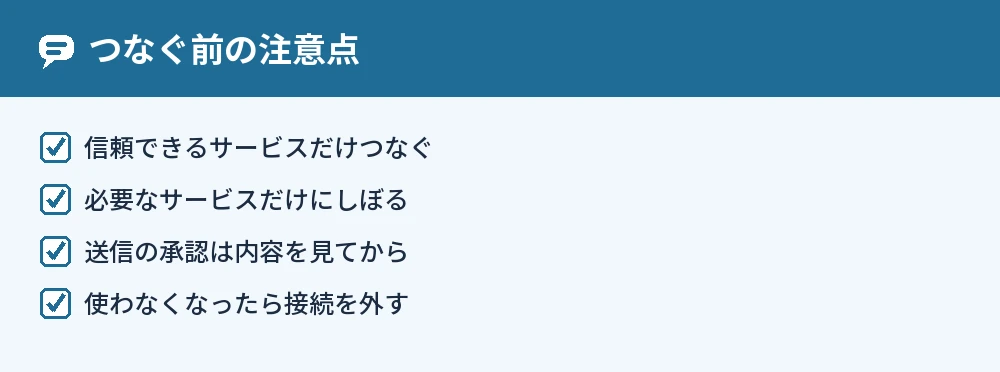
インテグレーションを使うときは、信頼できて本当に必要なサービスだけをつなぎ、使わなくなったら接続を外すのが基本です。
つなぐと権限を渡すことになる
サービスをつなぐと、Claudeにそのサービスの中のデータを見たり変えたりする権限を渡すことになるので、信頼できるサービスだけをつないでください。
公式ヘルプでも、信頼できて必要なサービスだけをつなぐよう案内されています。
使わなくなったら接続を外す
つないだサービスは、「カスタマイズ」→「コネクタ」で一覧を見られ、接続の解除や権限の確かめができます。
しばらく使わないサービスは、接続を外しておくと安心です。
TeamやEnterpriseでは管理者の設定が先
TeamとEnterpriseのプランでは、組織のオーナーがコネクタをオンにしてから、メンバーがそれぞれつないで使います。
自分で追加できないコネクタは、コネクタのページの「リクエスト」からオーナーに頼めます。
組織での使い分けはClaudeの権限を設定してチームで安全に利用する方法で紹介しています。
よくある質問
無料のプランでもインテグレーションは使えますか?
ウェブのコネクタと、Google Workspaceのコネクタは、すべてのユーザーが使えると案内されています。
自分で作るカスタムコネクタは、Freeプランでは1つまでです。
Zapierなどほかのサービスともつなげられますか?
つなげるサービスは、コネクタディレクトリの一覧で確かめます。
一覧にないサービスは、リモートMCPを使ったカスタムコネクタとして追加する方法も用意されています。
MCPとは何ですか?
MCP(Model Context Protocol)は、AIのアプリとほかのデータやツールをつなぐための公開された決まりごとです。
Claudeのカスタムコネクタやデスクトップ拡張機能は、このMCPのしくみを使っています。
つないだらClaudeが勝手にメールを送りませんか?
Gmailの送信・返信・転送は、Autoのモード以外ではClaudeが実行の前に承認を求めます。
承認を求められたときは、内容を確かめてから許可してください。
ブラウザを操作させるのもインテグレーションですか?
ブラウザの操作は、Chrome用Claudeという拡張機能を使う別の機能です。
Claude Desktopでは、Chrome用Claudeもコネクタの一覧からつなぎます。
ローカルのLLMともつなげられますか?
公式ヘルプに、ローカルLLMとの連携の案内はありません(2026年11月時点)。
関連する話題はClaudeは何が得意?できることと強み・苦手なことをやさしく解説で解説しています。
まとめ
Claudeのインテグレーションとはほかのアプリやサービスとつなぐ仕組みで、公式ヘルプでは「コネクタ」として案内されています。
| 知りたいこと | 答え |
|---|---|
| インテグレーションとは | 外部のサービスとつなぐコネクタ |
| つなげるサービス | Gmail・Googleカレンダー・Googleドライブなど |
| つなぎ方 | カスタマイズ→コネクタ→「+」→接続 |
| 会話での使い方 | 「+」→コネクタで使うサービスをオン |
| 無料で使えるか | ウェブのコネクタは全ユーザー可 |
| 注意点 | 信頼できる・必要なサービスだけつなぐ |
まずはよく使うGoogleカレンダーなど1つだけつないで、「今週の予定は?」と聞いてみるところから始めてみてください。
参考にした公式情報: