前のチャットで話した自分の好みや続きの話を、新しいチャットを開くたびに一から説明し直していて面倒に感じたり、反対にClaudeが知らないうちに何かを覚えていて気になったりして、claudeのメモリ機能がどう動いているのか知りたくなっていませんか?
この記事では、Claudeのメモリ機能の仕組み、オン・オフの設定のしかた、覚えている内容の確かめ方と消し方、覚えさせたくないときの使い方、パーソナライズのほかの設定との違いを、Anthropic公式ヘルプで確かめられる範囲で解説します。
読み終えるころには、覚えてほしいことだけをClaudeに覚えさせ、覚えてほしくない会話はメモリに残さずに使い分けられるようになります。
Claudeのメモリ機能はチャットから自動で覚えて次の会話に使う機能
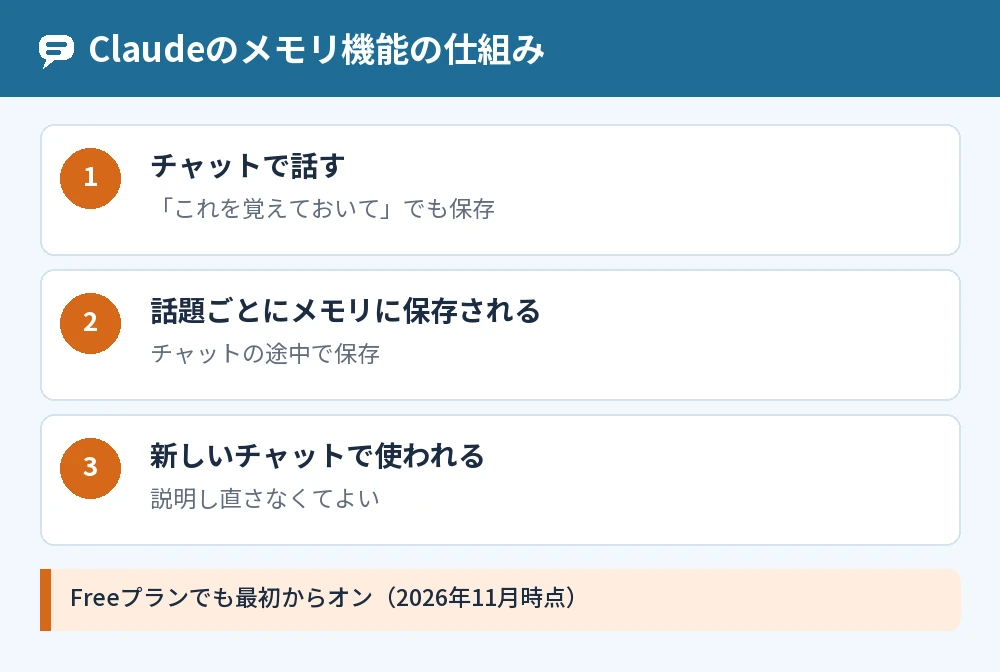
Claudeのメモリ機能は、チャットの中で話した内容をトピックごとに自動で覚え、次の新しい会話でもその内容をふまえて答えてくれる機能です。
Anthropic公式ヘルプでは、メモリはウェブ、Claude Desktop、スマホのアプリで、Free・Pro・Max・Ultraプランは最初からオンになっていると案内されています(2026年11月時点)。
無料のFreeプランでもメモリ機能は使えます。
メモリはチャットの途中で保存される
Claudeは会話が終わってからまとめるのではなく、チャットの途中で話題ごとにメモリを保存します。
「これを覚えておいて」と頼めば、その内容を直接メモリに入れてもらうこともできます。
Claudeが覚えること
Claudeが覚えるのは、自分の役割や進めていること、身の回りの人や場所、話し方や好みのスタイルなど、次のやり取りに役立つ日常の情報です。
覚えた内容は、新しいチャットを開いたときに最初から使われます。
Claudeのメモリ機能をオン・オフにする設定
Claudeのメモリ機能のオン・オフは、「設定」→「あなたのClaude」(Your Claude。
古い設定の画面では「設定」→「メモリ」)の「チャットからメモリを生成」で切り替えます。
メモリをオンにする手順
- 左下のイニシャルから「設定」を開く
- 「あなたのClaude」(古い画面では「メモリ」)を選ぶ
- 「チャットからメモリを生成」をオンにする
オフにするときの「一時停止」と「リセット」
メモリをオフにしようとすると、「メモリを一時停止」と「メモリをリセット」の2つが表示されます。
| 選ぶもの | どうなるか |
|---|---|
| メモリを一時停止 | 今のメモリは残るが、使わず新しくも作らない |
| メモリをリセット | プロジェクトのメモリも含めてすべて永久に削除 |
「メモリをリセット」を押すと元に戻せず、もう一度オンにしても前のメモリは戻りません。
一時停止している間の会話は、あとでオンに戻してもメモリに足されません。
Claudeが覚えている内容を確かめる・消す方法
Claudeが覚えている内容は、「設定」→「あなたのClaude」で「あなたのメモリ」(Your memory)の横の「管理」を押すと、トピックごとに確かめられます。
古い設定の画面では、「設定」→「メモリ」から開きます。
チャットで「忘れて」と伝える
チャットの中でClaudeに覚えてほしいこと、変えてほしいこと、忘れてほしいことを伝えると、次の会話からその内容が反映されます。
まとめて消したいときは、上の「メモリをリセット」を使います。
会話を消してもメモリは残る
会話を削除しても、その会話から作られたメモリは自動では消えません。
消したいメモリは、メモリがオンの間に「管理」の画面やチャットでの指示で個別に消します。
覚えさせたくない会話のときの使い方
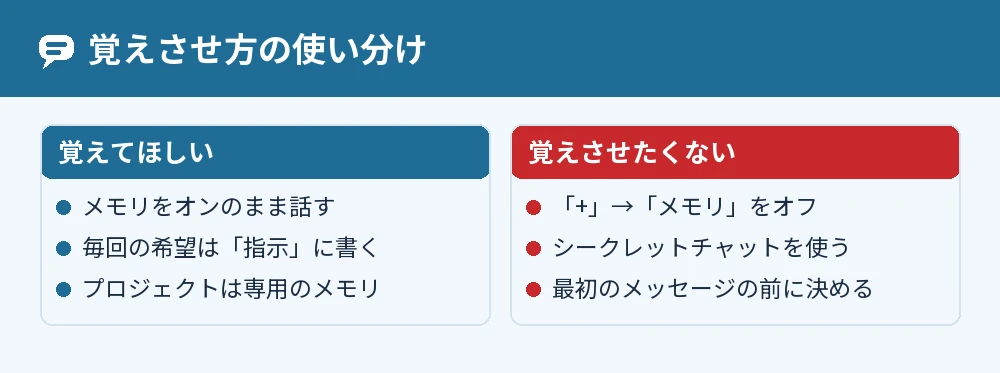
覚えさせたくない会話は、新しいチャットの「+」メニューで「メモリ」をオフにしてから始めるか、シークレットチャットを使います。
1つのチャットだけメモリをオフにする
アカウントのメモリはオンのまま、1つのチャットだけメモリを使わないようにできます。
- 新しいチャットを始める
- メッセージ欄の「+」を押す
- 「メモリ」を押してオフにする
- 最初のメッセージを送る
メモリのオフは最初のメッセージを送る前に決める必要があり、送ったあとで変えるには新しいチャットを始めます。
シークレットチャットとの違い
メモリをオフにしたチャットはチャット履歴に残り、シークレットチャットはチャット履歴に保存されない一時的な会話です。
シークレットチャットは、新しいチャットの画面の右上のゴーストのアイコンから始めます。
使い方はClaudeの一時チャットの使い方|シークレットチャットで残らないものと注意点でくわしく紹介しています。
健康や宗教などの話題は最初は覚えない
Claudeは、健康、人種、宗教、政治、性自認など、個人的で慎重に扱う話題を、最初の設定では覚えません。
政府が発行するID番号、犯罪歴、金融口座の番号、在留資格は、頼んでもメモリに保存されない情報とされています。
claudeのパーソナライズとメモリの違い
claudeのパーソナライズには、メモリのほかに、自分で書いておく「指示」、プロジェクトごとの「プロジェクト指示」、決まった動きを足す「スキル」があります。
| 機能 | 何をするか | どこで設定するか |
|---|---|---|
| メモリ | チャットから自動で覚える | 設定→あなたのClaude |
| 指示 | すべての会話に自分の希望を伝える | 設定→あなたのClaudeの「指示」 |
| プロジェクト指示 | そのプロジェクトの中だけに伝える | 各プロジェクト |
いつも同じ答え方にしたいなら「指示」
答えの口調や長さなど、毎回同じ希望があるときは、メモリにまかせるより「指示」に書いておくほうが確実です。
指示は、左下のイニシャルから「設定」→「あなたのClaude」(古い画面では「アカウント」)の「指示」に書きます。
口調の決め方はClaudeでキャラ設定をする方法|口調とロールプレイのプロンプト例で紹介しています。
プロジェクトには別のメモリがある
プロジェクトにはそれぞれ専用のメモリがあり、ほかのプロジェクトのメモリは使われません。
プロジェクトの中のチャットでは、プロジェクトのメモリと、プロジェクトの外のチャットのメモリがいっしょに使われます。
よくある質問
無料のプランでもメモリは使えますか?
メモリは、Freeプランでもウェブ・デスクトップ・アプリで最初からオンになっています。
過去のチャットを検索して使う機能は有料プランのものなので、混同しないようにしてください。
過去のチャットの検索とメモリは同じですか?
過去のチャットの検索は、Claudeに以前の会話を探してもらう機能で、Pro・Max・Ultra・Team・Enterpriseの有料プランで使えます。
メモリは覚えた内容を自動で使う機能で、こちらはFreeプランでも使えます。
メモリはほかのAIに移せますか?
「あなたのメモリ」の「管理」で内容を確かめて書き写せば、バックアップとして残したり、ほかのAIのサービスに持っていったりできます。
ほかのAIのメモリをClaudeに取り込む「インポートを開始」もありますが、公式では実験的な機能とされています。
メモリに入れた内容は学習に使われますか?
公式ヘルプのメモリのページには、メモリの内容が学習に使われるかどうかの説明はありません。
くわしくはClaudeに入力した内容は学習される?データの扱いと安全に使うポイントで解説しています。
前の会話の続きを話したいときは?
メモリがオンなら、新しいチャットでも前に話した内容をふまえて答えてくれます。
会話をそのまま引き継ぐ方法はClaudeで会話の引き継ぎをする方法|前回のセッションの続きから話すにはでまとめています。
TeamやEnterpriseのプランでもメモリは使えますか?
TeamとEnterpriseのプランでは、組織のオーナーがメモリを使えるかどうかを決めます。
組織でオフになっていなければ、メンバーは自分のメモリをオン・オフできます。
まとめ
Claudeのメモリ機能はチャットから自動で覚えて次の会話に使う機能で、Freeプランでも最初からオンになっています。
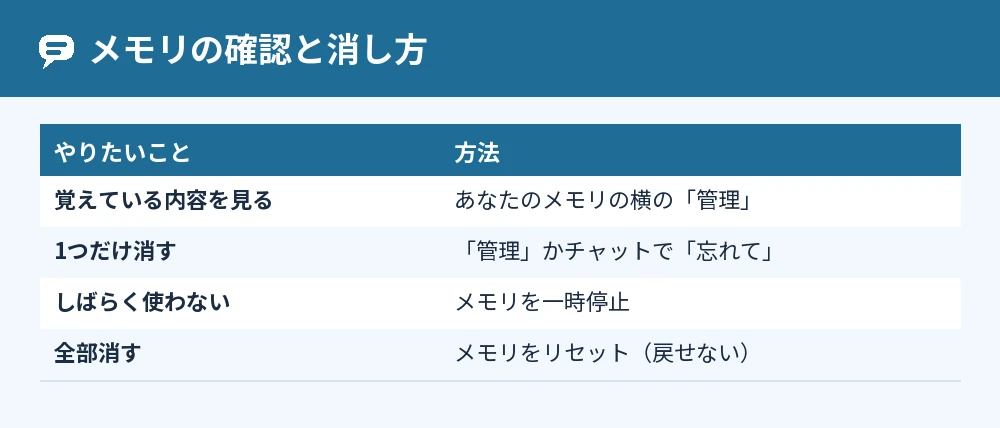
| やりたいこと | 方法 |
|---|---|
| メモリをオン・オフ | 設定→あなたのClaude→チャットからメモリを生成 |
| 覚えている内容を見る | あなたのメモリの横の「管理」 |
| 1つだけ消す | 「管理」の画面かチャットで「忘れて」 |
| 全部消す | メモリをリセット(元に戻せない) |
| この会話だけ覚えさせない | 「+」→「メモリ」をオフ、またはシークレットチャット |
| 毎回同じ答え方にしたい | あなたのClaudeの「指示」に書く |
まずは「管理」の画面を開いて、Claudeが今なにを覚えているかを一度確かめてみてください。
参考にした公式情報: