
Claudeに難しい問題を聞いたら、すぐに返ってきた答えが浅く感じて、claudeにじっくり考えるように頼む方法や、拡張思考という設定をオンにすると何が変わるのかが気になっていませんか?
この記事では、Claudeのじっくり考える機能(思考・拡張思考)の仕組み、オン・オフの手順、向いている質問と向かない質問、使うときの注意点まで、Anthropic公式ヘルプで確かめられる範囲で解説します。
読み終えるころには、質問の重さに合わせて思考をオンにするか決められ、使用量をむだにせずに深い答えを引き出せるようになります。
Claudeのじっくり考える機能は、答える前に考える時間をとる「思考」の設定
Claudeにじっくり考えさせる機能とは、Claudeが答える前に問題を分けて考え、やり方を組み立て、いくつかの方法を比べる時間をとる「思考」の設定です。
Anthropic公式ヘルプでは、この設定を「思考」(画面によっては「拡張」)と呼び、送信ボタンの横のモデルメニューでオン・オフを切り替えると案内されています(2026年11月時点)。
思考をオンにすると、Claudeは結論を出す前に複数の角度から検討するので、むずかしい問題で答えの質が上がりやすくなります。
思考と努力レベルは別の設定
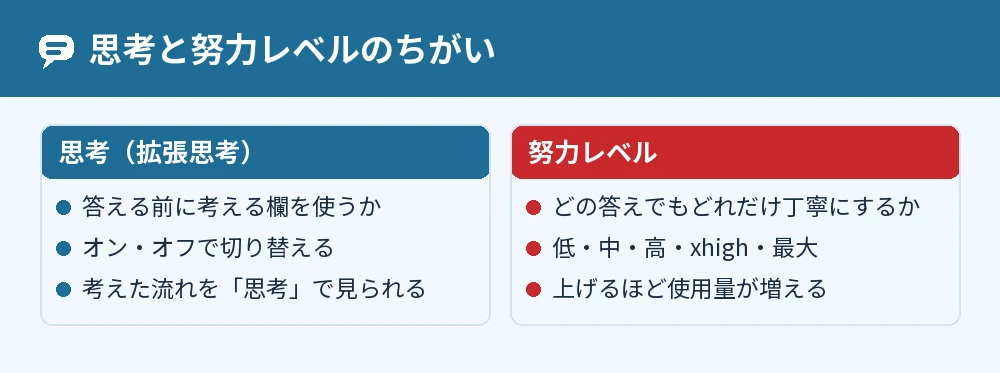
思考と努力レベルは別の設定で、どちらの組み合わせでも使えます。
努力レベルはClaudeがどの答えでもどれだけ丁寧に取り組むかを決め、思考は答える前に考えるための欄を使うかどうかを決めます。
考えた中身は「思考」の欄で見られる
思考がオンのときは、考えている時間を示すタイマーつきの「思考」の表示と、答えの上に開ける「思考」の欄が出ます。
「思考」の欄をクリックすると、Claudeの考え方の流れの概要が見られ、どうやって結論にたどり着いたかを確かめる手がかりになります。
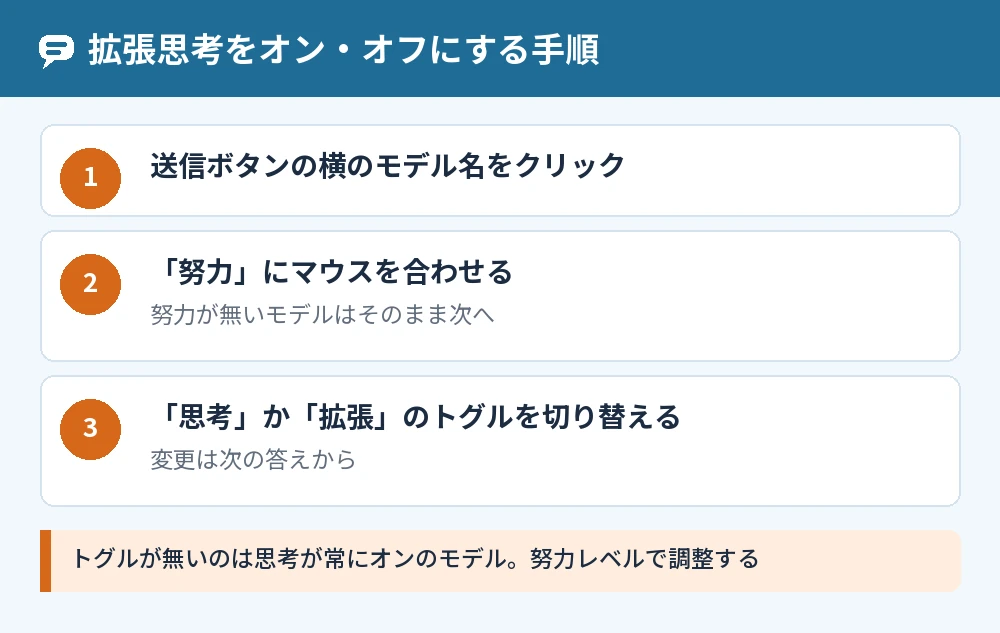
Claudeの拡張思考をオン・オフにする手順

Claudeの拡張思考は、送信ボタンの横のモデル名をクリックして出るメニューの、「思考」または「拡張」のトグルでオン・オフします。
努力レベルがあるモデルの場合
- 送信ボタンの横のモデル名をクリックする
- 「努力」にマウスを合わせる
- 「思考」(または「拡張」)のトグルをオンかオフに切り替える
そのほかのモデルの場合
- 送信ボタンの横のモデル名をクリックする
- 「拡張」のトグルをオンかオフに切り替える
思考が常にオンのモデルもある
Claude Fable 5.2・Haiku 5.5・Sonnet 5.5・Opus 5.5・Fable 5.1・Opus 5では、思考をオフにできません(2026年11月時点)。
思考が常にオンのモデルではトグル自体が出ないので、考える量を減らしたいときは努力レベルを低くします。
モデルの切り替え方は、モデル名の一覧から選ぶだけで、会話の途中でも次の答えから反映されます。
じっくり考えるのが向いている質問・向かない質問

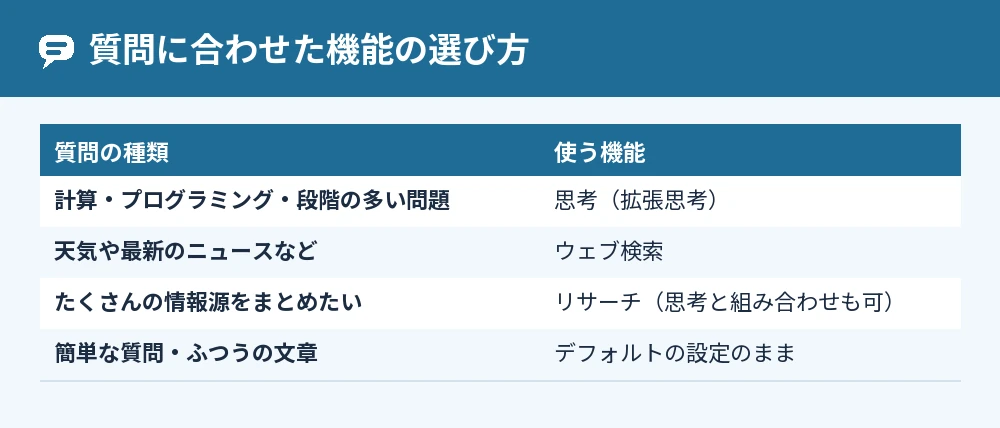
じっくり考える思考の設定が向いているのは、最新の情報は要らないけれど、筋道を立てて考える必要がある複雑な問題です。
向いている質問
公式ヘルプでは、数学の問題を解く、コードの不具合を探す、哲学的な考え方を分析する、といった複雑な推論に向いていると案内されています。
- 計算や証明が必要な問題
- むずかしいプログラミングの問題
- くわしい資料の読み込み
- いくつもの段階がある技術的な問題
- 大きな計画をいちから組み立てること(旅行や引っ越しの段取りなど)
向かない質問
簡単な質問、ちょっとした調べもの、ふつうの文章づくりは、追加の思考がなくてもデフォルトの設定で十分です。
努力を低めにすれば、使用量をさらに節約できると案内されています。
最新の情報が要るならウェブ検索やリサーチ
天気や最新のニュースのように、ネットで1〜2回調べれば答えが出る質問には、思考よりウェブ検索が向いています。
たくさんの情報源をまとめて詳しいレポートにしたいときはリサーチを使い、リサーチと思考を組み合わせることもできます。
リサーチの使い方はClaudeのリサーチとは?使い方とウェブ検索との違い・制限でくわしく解説しています。
Claudeにじっくり考えさせるときの注意点
Claudeにじっくり考えさせるときは、答えが出るまで時間がかかること、使用量を多く使うこと、具体的に頼むほうが効くことを知っておきます。
時間がかかり、使用量も多く使う
努力を高くするほど答えは丁寧になりますが、時間がかかり、トークンを多く使うので、使用制限に早く達します。
簡単な質問まで思考をオンにしたり努力を最大にしたりすると、使用制限に早く当たるので、重い質問のときだけ上げます。
使用制限の仕組みはClaudeのフリープランの制限は一日何回?5時間制限の仕組みと残りの見方で紹介しています。
考えている途中で止まることがある
Claudeの思考が終わる前に止まり、残りの思考は表示できないというメッセージが出ることがあります。
公式ヘルプでは、安全の仕組みが、害や悪用のおそれが高い情報が考えの中に含まれると判断したときに起こると案内されていて、質問を言い換えると別の角度から答えられる場合があります。
何を考えてほしいかを具体的に書く
どの設定を選んでも、問題や質問を具体的に書くことがすすめられています。
「じっくり考えて」と書くだけより、何を比べてほしいか、どんな条件があるかを書くほうが、思考の時間がうまく使われます。
よくある質問

「じっくり考えて」と書くだけで深く考えてくれますか?
思考や努力レベルの設定は、モデルメニューで切り替えるものです。
文章で頼むときも、考えてほしい点や条件を具体的に書くほうが、答えの質は上がりやすくなります。
拡張思考は無料プランでも使えますか?
思考の設定がプランで分かれるかどうかは、この記事で確かめた公式ヘルプには書かれていません。
思考のトグルの有無は選んだモデルで決まるので、モデル名をクリックしてメニューを確かめてください。
思考をオンにすると必ず正しい答えになりますか?
思考をオンにしても、答えが必ず正しくなるわけではありません。
Claudeはもっともらしく見えても間違えることがあるので、大事な内容は自分でも確かめます。
思考のトグルが見当たりません
思考が常にオンのモデルを選んでいると、思考のトグルは表示されません。
その場合は、努力レベルで考える量を調整します。
途中でオン・オフを切り替えてもいいですか?
思考の設定は、会話のどこでも切り替えられます。
変更はClaudeの次の答えから反映されます。
努力レベルはどれを選べばいいですか?
各モデルには「デフォルト」と書かれたおすすめの努力レベルがあり、ふだんはそのままで十分です。
答えが物足りないときだけ、一段高いレベルを試します。
まとめ

Claudeのじっくり考える機能は、答える前に考える時間をとる「思考」の設定で、モデルメニューからオン・オフできます。
| 知りたいこと | 答え |
|---|---|
| じっくり考える機能とは | 答える前に考える時間をとる「思考」(拡張思考)の設定 |
| オン・オフのしかた | モデル名 →「努力」→「思考」(または「拡張」)のトグル |
| トグルが無い | 思考が常にオンのモデル。努力レベルで調整 |
| 向いている質問 | 計算・プログラミング・段階の多い問題 |
| 向かない質問 | 簡単な質問、最新の情報が要る質問 |
| 注意点 | 時間と使用量が増える。具体的に頼む |
まずは答えが浅いと感じた質問を1つ選び、思考をオンにして同じ質問を送り、答えを見比べてみてください。
参考にした公式情報: