
同じ資料についてClaudeに何度も質問するたびに、ファイルを添付し直したり、前提を説明し直したりするのが面倒で、claudeのプロジェクトナレッジに入れておけば楽になるのか、どう使えばいいのかが気になっていませんか?
この記事では、Claudeのプロジェクトナレッジの仕組み、プロジェクトを作ってナレッジを追加する手順、ナレッジの容量とRAG、チームでの共有のしかた、使うときの注意点まで、Anthropic公式ヘルプで確かめられる範囲で解説します。
読み終えるころには、くり返し使う資料をプロジェクトナレッジにまとめ、毎回の説明や添付をせずにClaudeへ質問できるようになります。
Claudeのプロジェクトナレッジは、全チャットで使われる資料置き場

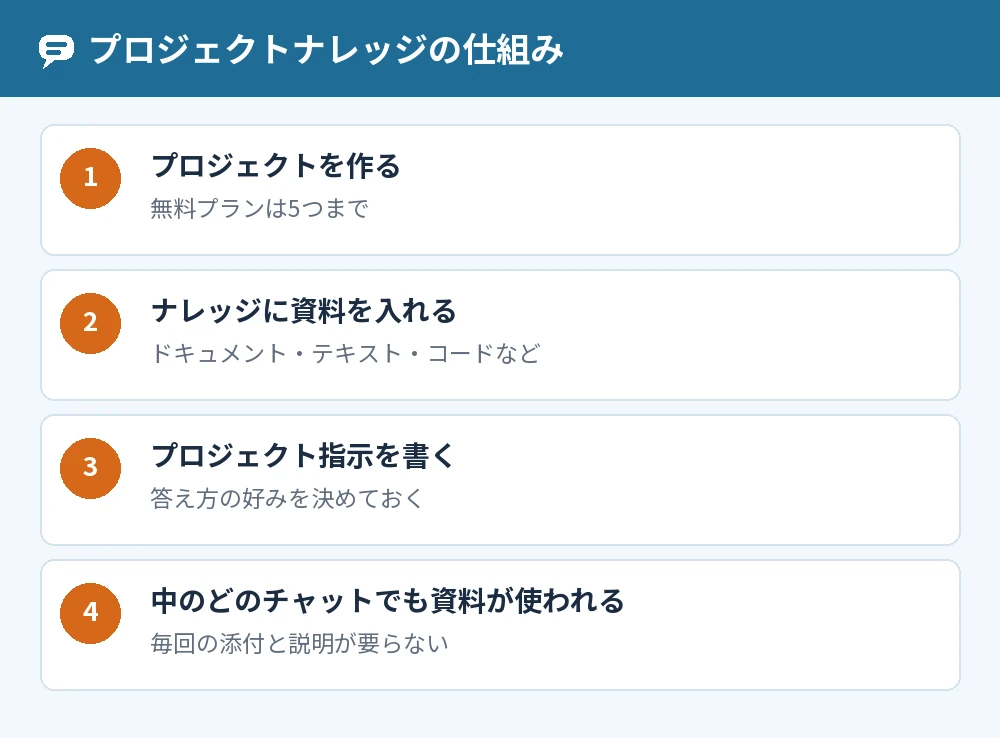
Claudeのプロジェクトナレッジとは、プロジェクトにアップロードした資料を、そのプロジェクトの中のすべてのチャットでClaudeが前提として使う仕組みです。
Anthropic公式ヘルプでは、プロジェクトは独自のチャット履歴とナレッジベースを持つ独立した作業場所で、関係するドキュメント・テキスト・コードなどのファイルをナレッジベースにアップロードすると、Claudeがチャットの背景を理解するのに使うと案内されています(2026年11月時点)。
同じ資料について何度も聞くなら、チャットごとに添付するより、プロジェクトナレッジに一度入れておくほうが手間が減ります。
無料プランでもプロジェクトは使える
プロジェクトは、無料のアカウントを含むすべての利用者が使えます。
無料プランでは、プロジェクトを最大5つまで作れます。
プロジェクト指示もいっしょに設定できる
プロジェクトごとに「プロジェクト指示」を書いておくと、そのプロジェクトの中のすべてのチャットでClaudeがその指示に沿って答えます。
たとえば「答えはやさしい言葉で」「話し言葉の口調で」のように、答え方の好みを決めておけます。
プロジェクトを作ってナレッジを追加する手順

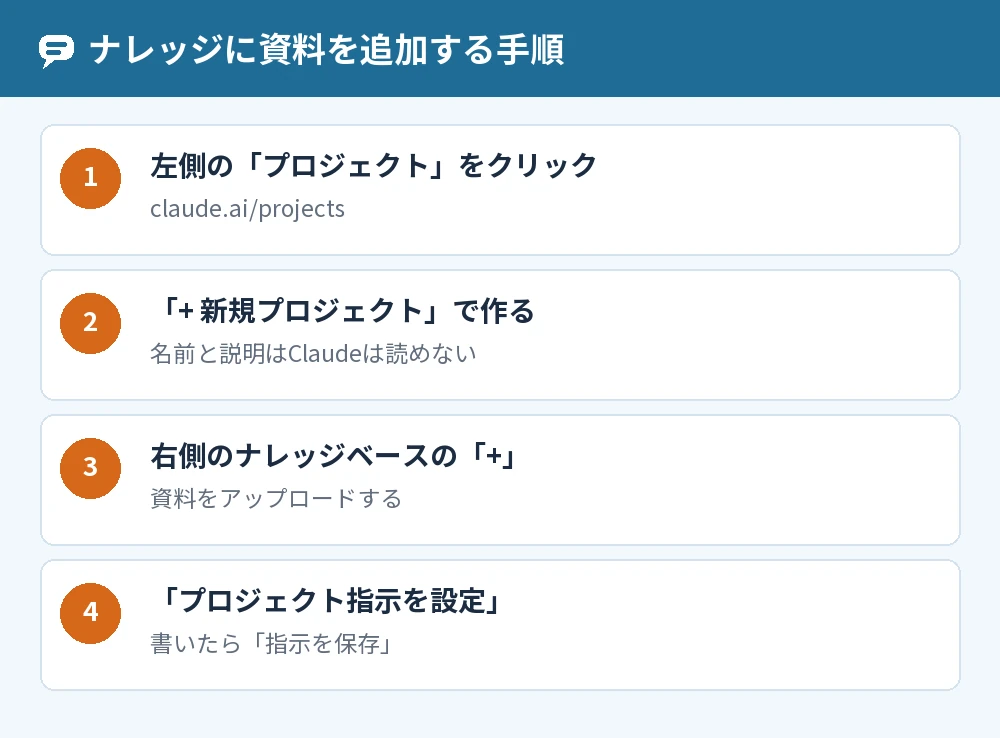
プロジェクトナレッジを使うには、左側の「プロジェクト」から新しいプロジェクトを作り、メインページの右側のナレッジベースに資料を追加します。
プロジェクトを作る
- 左側にマウスを置いて「プロジェクト」をクリックする(claude.ai/projects)
- 右上の「+ 新規プロジェクト」をクリックする
- プロジェクトに名前と説明を付ける
名前と説明はClaudeが読めないと案内されているので、Claudeに伝えたいことはナレッジか指示に書きます。
ナレッジに資料を追加する
- プロジェクトのメインページの右側のナレッジベースで「+」ボタンをクリックする
- 関係するドキュメント、テキストファイル、コードの一部などをアップロードする
- Claudeがその情報を読み込み、プロジェクトの中のチャットで使う
プロジェクト指示を設定する
「プロジェクト指示を設定」をクリックし、Claudeの答え方についての指示を書いて「指示を保存」をクリックします。
ファイルのアップロードのしかたはClaudeでファイルをアップロードする方法と注意点でも確かめられます。
プロジェクトナレッジの容量とRAG

有料プランでは、プロジェクトナレッジが多くなってくると、Claudeが自動でRAGという仕組みに切り替わり、入れられる量が広がります。
RAGで容量が最大10倍に広がる
RAG(検索拡張生成)は、資料を全部いっぺんに読み込むかわりに、質問に必要な部分だけを探して取り出す仕組みです。
プロジェクトナレッジが読める量の上限に近づくと自動で有効になり、容量が最大10倍まで広がると案内されています。
RAGで容量が広がるのは有料プラン(Pro・Max・Ultra・Team・Enterprise)だけです。
分かりやすいファイル名を付ける
RAGのプロジェクトでは、ファイルに分かりやすい名前を付けておくと、Claudeが正しい情報を見つけやすくなると案内されています。
関係する資料は、先にまとめてプロジェクトに入れておくのがすすめられています。
使用量の節約にもなる
プロジェクトに入れた資料は保存されて使い回されるので、くり返し使うときに使用制限に数えられる量が少なくなります。
ただし、しばらく使わないと保存の効果が切れ、久しぶりに戻ったときの最初のメッセージでは資料の分が全部数えられます。
プロジェクトナレッジをチームで共有する方法

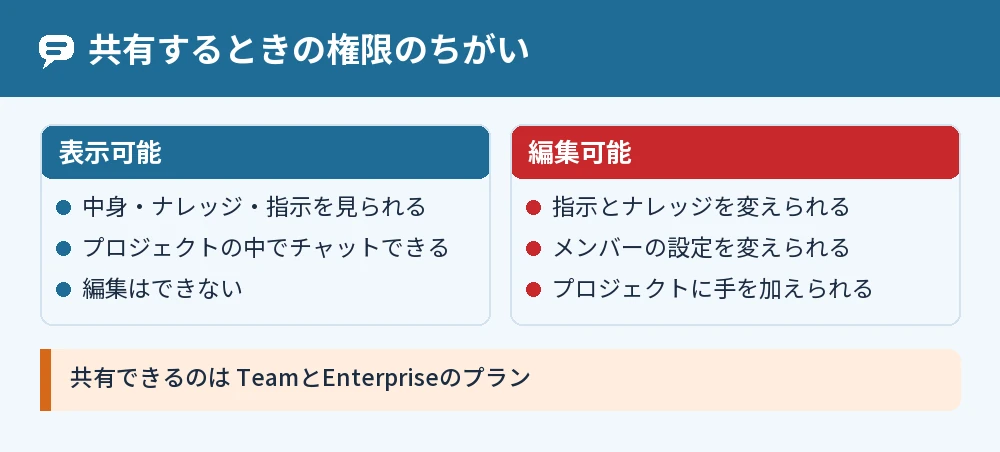
プロジェクトナレッジをチームで共有できるのは、TeamとEnterpriseのプランで、プロジェクトごとに組織の人を招待して使います。
プロジェクトを共有する手順
- 共有したいプロジェクトを開く
- プロジェクト名の右の「プロジェクトを共有」をクリックする
- 名前かメールアドレスでメンバーを追加する(メールアドレスの一覧を貼り付けてまとめて追加もできる)
- メンバーごとに権限を選ぶ
- 「共有」をクリックして招待を送る
「表示可能」と「編集可能」のちがい
「表示可能」のメンバーは、プロジェクトの中身・ナレッジ・指示を見て、プロジェクトの中でチャットできますが、編集はできません。
「編集可能」のメンバーは、プロジェクト指示とナレッジを変えたり、メンバーの設定を変えたりできます。
共有されたプロジェクトの見つけ方
プロジェクトのページには「あなたのプロジェクト」「組織」「あなたと共有」の3つのタブがあります。
見つからないときは3つのタブを全部確かめ、管理者が共有をオフにしている場合は共有できません。
プロジェクトナレッジを使うときの注意点

プロジェクトナレッジを使うときは、チャットどうしで共有されるのはナレッジに入れた情報だけ、という点に気をつけます。
チャットの中で話した内容はほかのチャットに引き継がれない
公式ヘルプでは、プロジェクトの中のチャットどうしで背景が共有されるのは、その情報をプロジェクトナレッジに追加した場合だけと案内されています。
あるチャットで伝えた大事な前提は、ナレッジに入れておかないと、別のチャットではClaudeに伝わりません。
メモリはプロジェクトごとに分かれる
プロジェクトにはそれぞれのメモリがあり、Claudeはほかのプロジェクトのメモリは使いません。
プロジェクトのメモリを完全に分けたいときは、プロジェクトのページのメモリの下で「アカウントメモリを使用」をオフにします。
アーカイブしたプロジェクトは削除できない
使わなくなったプロジェクトはアーカイブでき、アーカイブしても会話やナレッジは残ります。
アーカイブしたプロジェクトはそのままでは削除できないので、消したいときは先にアーカイブを解除してから「削除」を選びます。
よくある質問

プロジェクトナレッジにはどんなファイルを入れられますか?
公式ヘルプでは、ドキュメント、テキストファイル、コードの一部などをアップロードできると案内されています。
RAGのプロジェクトでは、画像などのファイルもいつもどおりアップロードできると説明されています。
無料プランのナレッジに入れられる量の上限は?
無料プランのナレッジの量の上限の数字は、この記事で確かめた公式ヘルプには書かれていません。
RAGで容量が広がるのは有料プランだけで、無料プランではプロジェクトを5つまで作れます。
普通のチャットをあとからプロジェクトに入れられますか?
チャット名の横の下向きの矢印から「プロジェクトに追加」を選ぶと、そのチャットをプロジェクトに移せます。
同じメニューで、プロジェクトからチャットを外したり、別のプロジェクトに移したりもできます。
個人のプランでもプロジェクトを人と共有できますか?
プロジェクトを組織のメンバーと共有できるのは、TeamとEnterpriseのプランです。
個人のプランでは、プロジェクトは自分だけの作業場所として使います。
ナレッジの資料を入れ替えたいときは?
RAGのプロジェクトでは、いつでも資料を追加したり削除したりできると案内されています。
古くなった資料は外して、新しい資料を入れ直します。
よく使うプロジェクトをすぐ開く方法はありますか?
プロジェクトにスターを付けると、左側の一覧のスター付きの項目からすぐに開けます。
スターは、プロジェクトの右上のスターのアイコンか、「プロジェクト」のページの「…」から付けられます。
まとめ

Claudeのプロジェクトナレッジは、プロジェクトに入れた資料をその中のすべてのチャットで使える仕組みで、無料プランでも使えます。
| 知りたいこと | 答え |
|---|---|
| プロジェクトナレッジとは | プロジェクト内の全チャットで使われる資料置き場 |
| 作り方 | 「プロジェクト」→「+ 新規プロジェクト」→ 右側の「+」で資料を追加 |
| 無料プラン | プロジェクトは5つまで |
| 容量 | 有料プランはRAGで最大10倍 |
| チームで共有 | TeamとEnterpriseで「プロジェクトを共有」 |
| 注意点 | チャットどうしで共有されるのはナレッジの情報だけ |
まずはくり返し使う資料を1つ選び、新しいプロジェクトのナレッジに入れて質問してみてください。
プロジェクトとほかの機能の使い分けはClaudeメモリ機能を使って会話内容を記録し管理する方法も参考になります。
参考にした公式情報: