Claudeでの大事なやり取りを手元にも残しておきたいのに、チャットの画面を探しても保存のボタンが見つからず、claudeのエクスポートはどこからできるのか迷っていませんか?
この記事では、Claudeのエクスポートの手順、エクスポートに入るもの・入らないもの、ダウンロードリンクの期限、1つのチャットだけを残す方法、メモリのエクスポートまでを、Anthropic公式ヘルプで確かめられる範囲で解説します。
読み終えるころには、チャットの履歴を自分のパソコンに保存でき、退会やアカウント整理の前にも慌てずにバックアップを取れるようになります。
Claudeのエクスポートは設定のプライバシーから行う
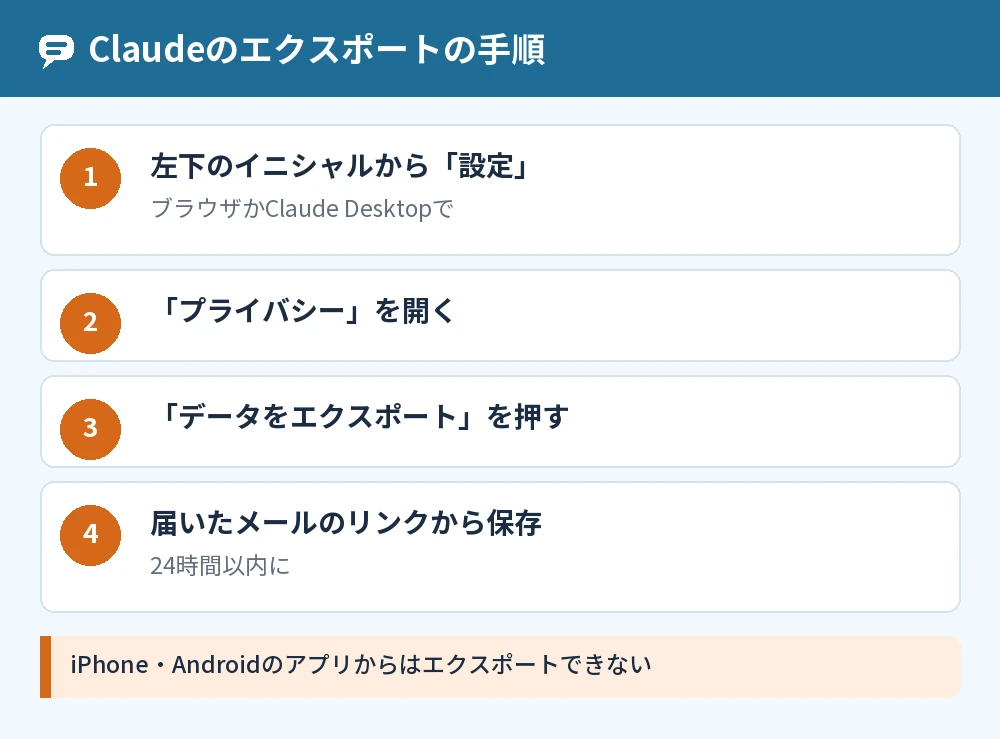
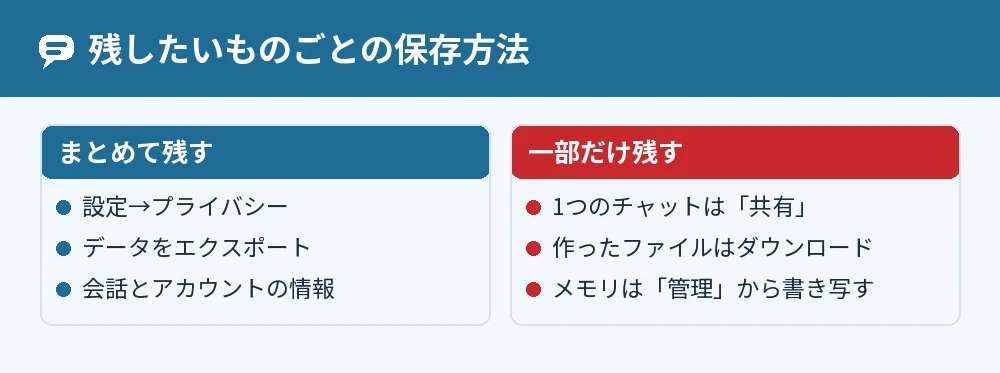
Claudeのエクスポートは、ブラウザかデスクトップアプリの「設定」→「プライバシー」で「データをエクスポート」を押すと始まり、ダウンロードのリンクがメールで届きます。
Anthropic公式ヘルプでは、データのエクスポートはFree、Pro、Max、Ultraプランの個人ユーザーが使えると案内されています(2026年11月時点)。
無料のFreeプランでもエクスポートできるので、有料プランに入っていなくてもチャットの履歴を保存できます。
エクスポートの手順
エクスポートは、ブラウザのclaude.aiかClaude Desktopで次の順に進めます。
- 左下のイニシャルから「設定」を開く
- 「プライバシー」を選ぶ
- 「データをエクスポート」をクリックする
- アカウントのメールアドレスに届くメールを待つ
- メールのダウンロードリンクを開き、ファイルを保存する
エクスポートのファイルができるまで、少し時間がかかることがあります。
スマホのアプリではエクスポートできない
iPhoneやAndroidのClaudeアプリからは、エクスポートを始められません。
公式ヘルプでは、エクスポートはウェブアプリかClaude Desktopの「設定」→「プライバシー」から行い、iOS・Androidのアプリからはできないと案内されています。
Claudeのエクスポートに入るもの・入らないもの
Claudeのエクスポートに入るのは会話のデータとアカウントの情報で、アップロードした元のファイルは入りません。
| エクスポートに入るもの | エクスポートに入らないもの |
|---|---|
| 会話(チャット履歴)のデータ | アップロードした元のファイル |
| アカウントのユーザーデータ | 保存したPersonal Financeのダッシュボード |
| Anthropicと共有した音声録音 | ― |
チャットに添付したPDFや画像を残したいときは、元のファイルを自分のパソコンやクラウドに別に保存しておきます。
ファイルの形式は公式に書かれていない
エクスポートで届くファイルの形式(JSONなど)は、公式ヘルプのエクスポートのページには書かれていません(2026年11月時点)。
届いたファイルを開いてから、中身が読める形かどうかを確かめてください。
別のClaudeアカウントには読み込めない
エクスポートしたデータを、別の個人のClaudeアカウントに読み込む(インポートする)ことはできません。
エクスポートは、あくまで自分の手元に残すためのバックアップと考えてください。
ダウンロードリンクの期限と届かないときの対処
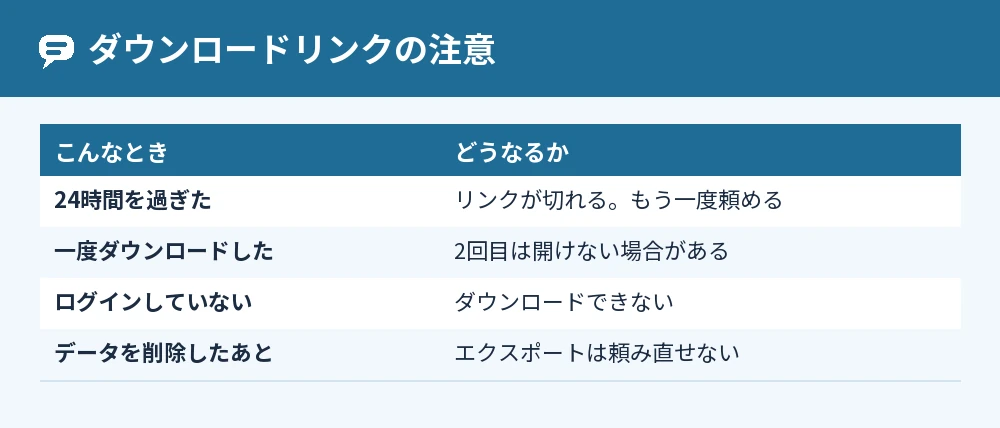
エクスポートのダウンロードリンクは作られてから24時間で切れ、1回しか使えない場合があるので、メールが届いたらすぐにダウンロードします。
リンクを開くときは、Claudeのアカウントにログインしている必要があります。
リンクの期限が切れたとき
リンクの期限が切れたときは、もう一度「データをエクスポート」を押せば、新しいリンクを頼めます。
ただし、アカウントを閉じたことで送られたリンクは、エクスポートをやり直せません。
期限が切れていたり開けなかったりしたときは、公式のサポートに連絡するよう案内されています。
メールが届かないとき
エクスポートのメールは、Claudeのアカウントに登録しているメールアドレスに届きます。
見当たらないときは、迷惑メールのフォルダや、別のメールアドレスで登録していないかを確かめてください。
退会する前は必ず先にエクスポート
アカウントのデータが削除されたあとは、エクスポートを頼み直すことはできません。
退会を考えている人は、先にエクスポートを済ませてファイルを保存してから手続きを進めます。
退会の流れはClaudeを退会するときの手順とデータ削除の注意点で解説しています。
1つのチャットだけを残す方法
1つのチャットだけを残したいときは、エクスポートではなく、チャットの「共有」でリンクを作る方法があります。
- チャットの右上の「共有」ボタンを押す
- 出てきた画面の「共有」を押してリンクを作る
- できたリンクを自分のメモなどに保存する
共有のリンクには、共有した時点までのメッセージとアーティファクトが入り、あとから送ったメッセージは入りません。
共有リンクを使うときの注意
共有したチャットは、リンクを知っている人なら誰でも見られます。
人に見られたくない内容のチャットは、共有ではなくエクスポートで残すほうが無難です。
共有をやめたいときは「共有」メニューで公開範囲を「公開」から「プライベート」に変えると、リンクが使えなくなります。
Claudeが作ったファイルはその場でダウンロード
Claudeに作ってもらったWordやExcel、PowerPoint、PDFのファイルは、会話の中からそのままダウンロードできます。
形式と保存のしかたはClaudeでファイル出力をする方法|パワポ・Word・Excelの形式と保存でくわしく紹介しています。
Claudeのメモリをエクスポートする方法
Claudeのメモリは、「設定」→「あなたのClaude」(Your Claude)で「あなたのメモリ」(Your memory)の横の「管理」を開くと、Claudeが覚えている内容を確かめて書き写せます。
古い設定の画面では「設定」→「メモリ」から開きます。
チャットでClaudeに「メモリに表示されているとおり、メモリを逐語的に書き出してください」と頼んで、出てきた文をパソコンのファイルに貼って残す方法も案内されています。
ほかのAIのメモリをClaudeにインポートする
ほかのAIのサービスで覚えてもらっていた内容は、「設定」→「あなたのClaude」(Your Claude)の「インポートを開始」からClaudeに取り込めます。
メモリのインポートは、ウェブとClaude DesktopでFreeからEnterpriseまでのプランで使えますが、公式でも実験的な機能とされていて、うまく取り込めない場合があります。
よくある質問
Claudeの会話履歴をスマホだけで保存できますか?
iOS・AndroidのClaudeアプリからはエクスポートできないので、パソコンのブラウザかClaude Desktopで行います。
1つのチャットだけでよいなら、チャットの「共有」でリンクを作る方法もあります。
エクスポートにお金はかかりますか?
データのエクスポートはFreeプランの個人ユーザーも使える機能です。
エクスポートのために有料プランへ入る必要はありません。
TeamやEnterpriseのプランでもエクスポートできますか?
TeamやEnterpriseでは、組織のオーナーが「メンバーが自分のデータをエクスポートすることを許可」をオンにしているときだけ、自分のチャットをエクスポートできます。
「データをエクスポート」のボタンが見当たらないときは、組織のオーナーに設定を確かめてもらいます。
エクスポートしたら元の会話は消えますか?
公式ヘルプのエクスポートのページには、エクスポートで元の会話が消えるという案内はありません。
会話の削除は、エクスポートとは別の「会話を削除」の操作として案内されています。
前の会話の続きを新しいチャットで話したいときは?
エクスポートしたデータを読み込んで続きを話すことは、公式に案内がありません。
前の会話を引き継ぐ方法はClaudeで会話の引き継ぎをする方法|前回のセッションの続きから話すにはで紹介しています。
アーティファクトもエクスポートに入りますか?
エクスポートのページには、アーティファクトが入るかどうかの個別の説明はありません。
残したいアーティファクトは、Claudeのアーティファクトとは?保存場所と共有・公開のしかたの方法で別に保存しておくと安心です。
まとめ
Claudeのエクスポートは「設定」→「プライバシー」の「データをエクスポート」から行い、届いたリンクから24時間以内にダウンロードします。
| やりたいこと | 方法 |
|---|---|
| チャット履歴をまとめて保存 | 設定→プライバシー→データをエクスポート |
| スマホで保存したい | アプリでは不可。パソコンのブラウザかClaude Desktopで |
| リンクが切れた | もう一度エクスポートを頼む |
| 添付したファイルも残す | エクスポートに入らないので元のファイルを保存 |
| 1つのチャットだけ残す | チャットの「共有」でリンクを作る |
| メモリを残す | 設定→あなたのClaude→あなたのメモリの「管理」 |
大事な会話がたまってきたら、一度エクスポートしてファイルを手元に置いておくと安心です。
参考にした公式情報: