Geminiに図やグラフを作ってほしいと頼んだのに、答えの中に図が表示されない、作ったはずの画像が出てこない、コピーした数式が記号だらけに崩れる、といったことで困っていませんか?
この記事では、Geminiで図が表示されないときの原因と対処法を、エラーの表示・ログインと年齢・使用量の上限・頼み方の順に、Googleの公式ヘルプで確かめられる範囲で解説します。
読み終えるころには、図が出ない原因を自分で切り分けて直せるようになり、数式やグラフをきれいに表示させる頼み方も分かります。
Geminiで図が表示されないときは新しいチャットで頼み直す
Geminiで図が表示されないときは、まず新しいチャットを開いて、同じ頼みごとをもう一度入力してください。
Googleの公式ヘルプでは、ふだんできるはずの作業で「画像を生成できません。
」などと出たときは、新しいチャットを始めてプロンプトを入れ直すように案内されています(2026年11月時点)。
それでも図が出ないときは、ログインの状態・年齢の条件・使用量の上限・通信の順に確かめます。
| 症状 | まず試すこと |
|---|---|
| 「画像を生成できません。」と出る | 新しいチャットで入れ直す |
| 「短期間でのリクエストが多すぎます。」と出る | 数分待ってからもう一度送る |
| 図の場所が空いたまま読み込まない | ブラウザのタブを更新・アプリを開き直す |
| 数式が記号のまま崩れる | CanvasでLaTeXを使う・PDFで書き出す |
Geminiで図が表示されない原因と対処法
Geminiで図が表示されない原因は、一時的なエラー・ログインと年齢の条件・使用量の上限・通信や添付ファイルの4つに分けられます。
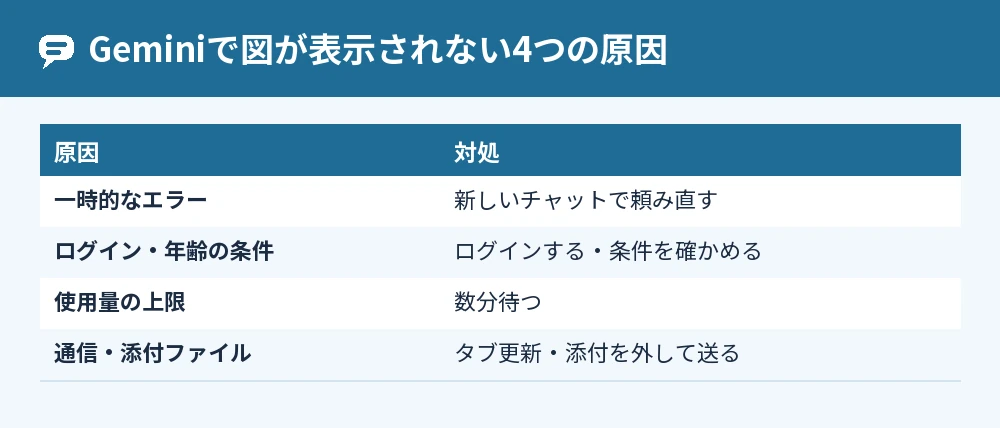
原因1:一時的なエラーで画像が作れない
答えの途中で止まったり、エラーの表示が出たりするときは、Gemini側の一時的な問題のことがよくあります。
プロンプトをもう一度送るか、新しいチャットを開いて前のやり取りなしで頼み直すと、すぐ直ることが多いと案内されています。
原因2:ログインしていない・年齢の条件に合わない
Geminiで画像を作るには、Geminiアプリにログインしている必要があります。
画像を作るには13歳(国によってはそれ以上)以上、画像を編集するには18歳以上という年齢の条件があります。
学校用のアカウントでログインしているときは、使える範囲が違うことがあります。
原因3:使用量の上限に達している
「短期間でのリクエストが多すぎます。
」と出たときは、利用が集中しているか、一時的な使用量の上限に達しています。
数分待つと、一時的な制限は解けることがよくあります。
上限のしくみはGemini一日何回まで使える?利用回数制限と対策を紹介で詳しく解説しています。
原因4:通信や添付ファイルの問題
通信が遅かったり不安定だったりすると、図や画像が読み込まれないことがあります。
ネットワークを切り替えるか、gemini.google.comならブラウザのタブを更新し、モバイルアプリなら閉じてから開き直します。
プロンプトにファイルや画像を付けているときは、いったん添付を外して送り直すと切り分けられます。
Geminiで図やグラフを表示させる頼み方
Geminiに図やグラフを出してほしいときは、答えの表のデータをもとに「棒グラフにして」のように、作ってほしい形をはっきり書いて頼みます。
答えの表からグラフを作ってもらう
公式ヘルプでは、答えの中の表などのデータをもとにグラフを作りたいときは、次の質問で「その情報をもとにグラフを作って」と頼むように案内されています。
たとえば「カテゴリごとの値を棒グラフにして」と頼むと、表の数字をグラフにしてもらえます。
表計算のファイルからグラフを作る
Geminiのウェブアプリでは、アップロードした表計算のファイルからグラフを作れます。
できたグラフの下の編集のアイコンから、グラフの種類やラベルを変えられます。
Canvasでインフォグラフィックにする
文章を図にまとめたいときは、Canvasのパネルの右上の[作成]から、インフォグラフィックを選んで作れます。
Canvasのこの機能は、今のところ18歳以上の人が対象です。
Geminiの数式が崩れるときの直し方
Geminiの数式が崩れるときは、CanvasのドキュメントでLaTeXを使い、PDFとして書き出すと、数式を整った形のまま残せます。
LaTeXを含むGeminiの答えをコピーすると、きれいに表示される前のLaTeXのコードがそのまま貼り付けられます。
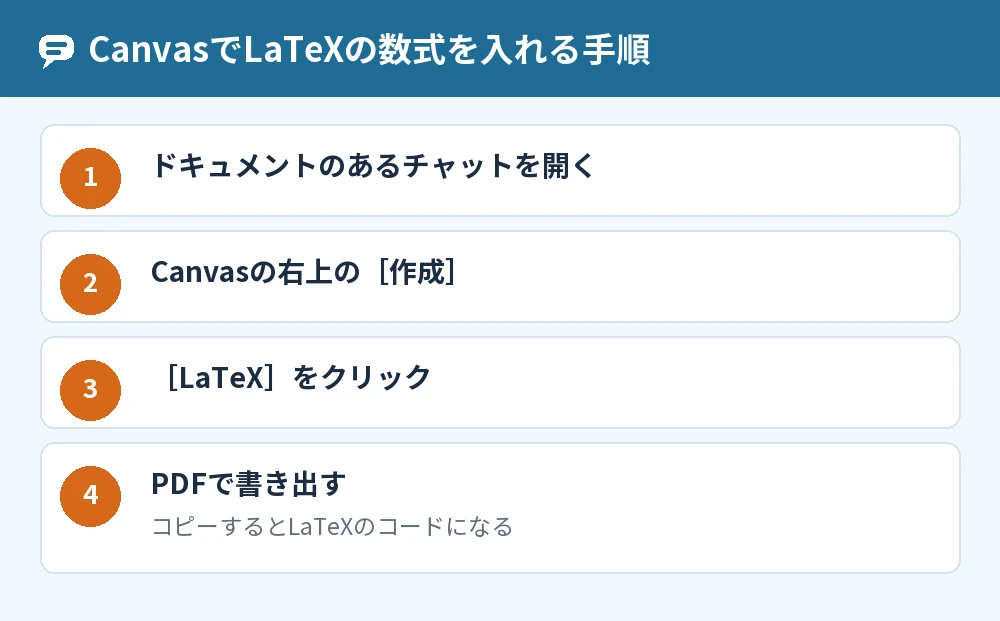
CanvasでLaTeXの数式を入れる手順
LaTeXは、数式や表などの細かい書式を作るための仕組みで、学術や科学の分野で広く使われています。
- 直したいドキュメントのあるチャットを開く
- Canvasのパネルの右上の[作成]をクリックする
- [LaTeX]をクリックする
- Canvasの中の数式をクリックして確かめる
数式をほかのアプリで使うとき
LaTeXを含むドキュメントは、PDFとして書き出せて、ダウンロードの前に見た目を確かめられます。
数式をほかの文書に貼ると記号だらけになるときは、コピーではなくPDFで書き出すほうが崩れません。
コピーがうまくいかないときの見直し方はGeminiコピペできないときの原因と設定の見直し方も参考になります。
作った画像が見つからないときの探し方
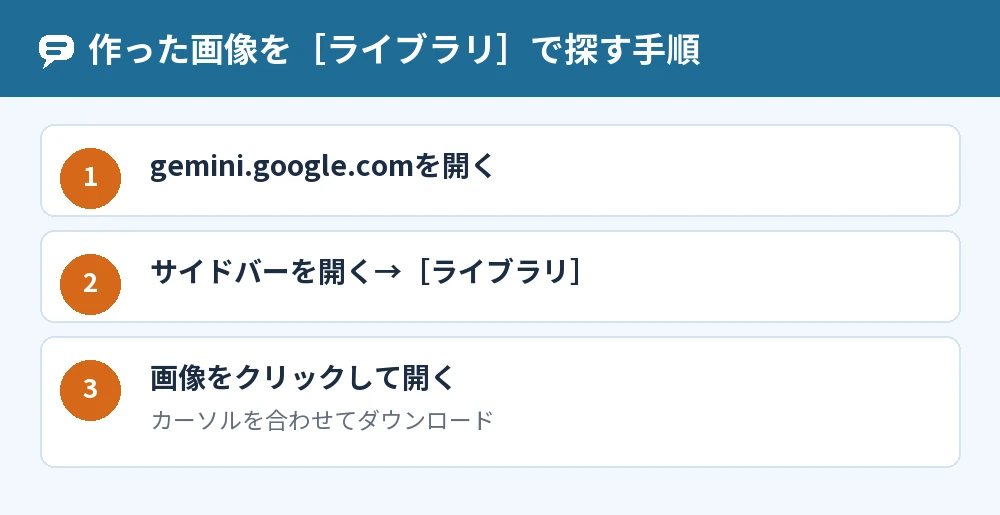
Geminiで作った画像が見つからないときは、gemini.google.comのサイドバーの[ライブラリ]を開くと、作った画像を探せます。
[ライブラリ]から画像を開く
[ライブラリ]は、サイドバーを開くアイコンから開けます。
- gemini.google.comを開く
- 左上のサイドバーを開くアイコン→[ライブラリ]をクリックする
- 見たい画像を探してクリックする
画像は、カーソルを合わせて出るボタンからダウンロードできます。
図面のような図を作りたいとき
Geminiの画像生成は、より正確な情報をもとに図やインフォグラフィックを作れると案内されています。
寸法の入った設計図のような図面を作る機能の案内は、公式ヘルプにありません。
図面そのものは、専用のソフトで作るほうが無難です。
よくある質問
Geminiの画像が表示されないのはスマホだけですか?
公式ヘルプには、スマホだけ画像が表示されない原因の説明はありません。
モバイルアプリを閉じて開き直し、通信を切り替えても直らないときは、パソコンのgemini.google.comの[ライブラリ]で同じ画像が見られるかを確かめてください。
エラーコードが出て図が出ないときはどうすればよいですか?
(5)や(7)、1000以上の番号のエラーは、プロンプトを処理する途中で思わぬ問題が起きたという意味です。
プロンプトの送り直し・新しいチャット・5分待つ・アプリの開き直しの順に試してください。
無料でもGeminiで図を作れますか?
Google AIのプランに入っていなくても、Nano Banana 2で画像を作れます。
Google AIのプランなら2Kの解像度、プランなしなら1Kの解像度で画像をダウンロードできます。
グラフが思っていた形にならないときは?
グラフの形を変えたいときは、グラフの下の編集のアイコンから種類やラベルを変えます。
最初に頼むときに「棒グラフ」「円グラフ」のように形まで書いておくと、思った形に近づきます。
図が出ないことをGoogleに知らせられますか?
答えの下の「悪い回答」のアイコンから、理由を選んでフィードバックを送れます。
パソコンのgemini.google.comでは、設定のアイコン→[フィードバックを送信]から、スクリーンショットを付けて問題を知らせられます。
まとめ
Geminiで図が表示されないときは、新しいチャットで頼み直し、それでも出ないときはログイン・年齢の条件・使用量の上限・通信の順に確かめます。
| 困っていること | やること |
|---|---|
| 図が出ない | 新しいチャットで入れ直す |
| リクエストが多すぎると出る | 数分待つ |
| 読み込まない | タブの更新・アプリの開き直し・通信の切り替え |
| グラフにしたい | 「棒グラフにして」と形を指定する |
| 数式が崩れる | CanvasのLaTeX・PDFで書き出す |
| 作った画像が見つからない | サイドバーの[ライブラリ] |
図が出ないときは、まず新しいチャットで同じ頼みごとを送るところから試してみてください。
参考にした公式情報: