Geminiの答えを[読み上げ]で聞いてみたら、思っていたより声が合わなくて聞き取りにくく、Geminiの読み上げ音声を変更したいのに設定の場所が見つからない、ということはありませんか?
この記事では、Geminiの読み上げ音声を変更する手順を、スマホのアプリとパソコンのChromeに分けて、Googleの公式ヘルプで確かめられる範囲で解説します。
読み終えるころには、自分の聞きやすい声を選んで設定し、声が変わらないときにどこを見直せばよいかが分かるようになります。
Gemini読み上げ音声の変更はアプリの音声の設定でできる

Geminiの読み上げ音声の変更は、スマホのGeminiアプリの[設定]→[Gemini の音声]から行います。
Googleの公式ヘルプでは、Geminiの音声の設定を開けるのは今のところGeminiのモバイルアプリだけと案内されています(2026年11月時点)。
ここで選んだ声は、回答の横の[読み上げ]をタップしたときと、Gemini Liveで話すときの両方に使われます。
| 使う場所 | 声の変え方 |
|---|---|
| スマホのGeminiアプリ | [設定]→[Gemini の音声] |
| パソコンのChromeのGemini Live | その他のアイコン→[音声を選択] |
| storybookの読み上げ | [読み上げ]の横から別の音声を選ぶ |
Geminiの読み上げ音声を変更する手順(スマホ)

スマホでGeminiの読み上げ音声を変えるには、Geminiアプリのメニューから[Gemini の音声]を開き、声を聞き比べて[確認]をタップします。
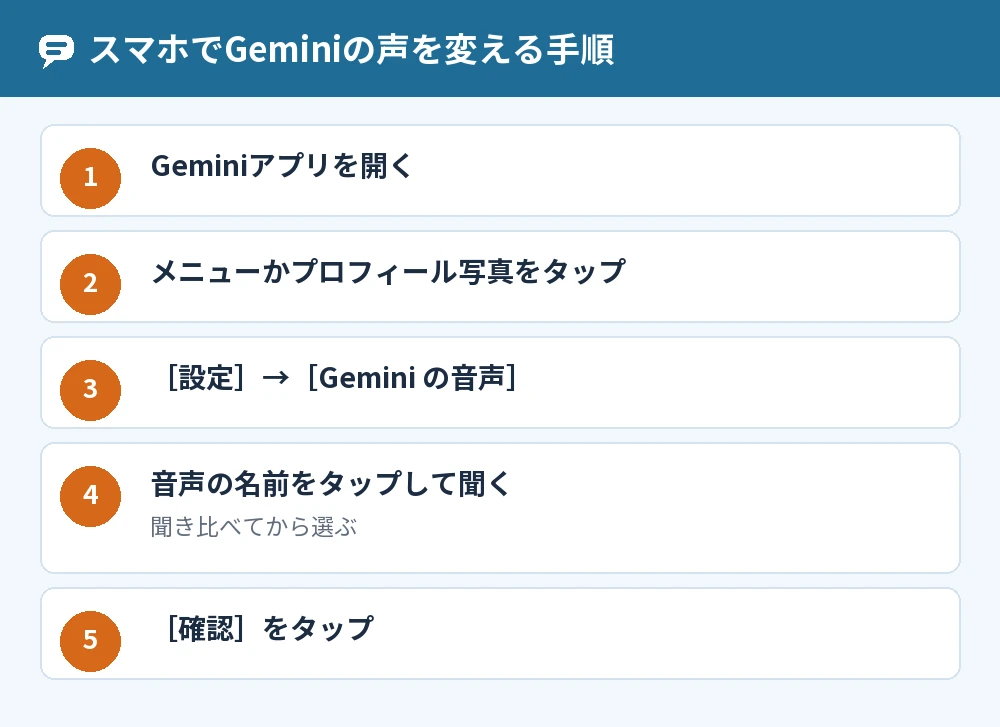
Geminiの音声の設定で声を選ぶ手順
手順はAndroidでもiPhoneでも、Geminiアプリの中で進めます。
- Geminiアプリを開く
- 左側のメニュー、またはプロフィール写真をタップする
- [設定]→[Gemini の音声]をタップする
- 音声の名前をタップして声を聞く
- 気に入った声を選んで[確認]をタップする
音声の名前をタップするとその場で声が流れるので、何度か聞き比べてから決められます。
選べる声の数は言語によって違う
公式ヘルプでは、選べる音声の数は言語によって違うと案内されています。
日本語で選べる声の数や、それぞれの声の特徴は、公式ヘルプに書かれていません。
実際に一覧を開いて、声を聞いて選んでください。
変えた声が使われる場面
[Gemini の音声]で選んだ声は、Geminiアプリのすべての機能に使われます。
回答の横の[読み上げ]で文章を声で聞くときも、Gemini Liveで話しながら会話するときも、同じ声になります。
声で会話する使い方はGemini同時通訳機能を使ってリアルタイム翻訳を体験する方法でも紹介しています。
パソコンでGeminiの声を変える方法

パソコンでは、ChromeのGemini(Gemini in Chrome)でGemini Liveを始め、上部のその他のアイコンから[音声を選択]をクリックすると声を変えられます。
パソコンのブラウザで開くGeminiのウェブアプリには、[Gemini の音声]の設定はありません。
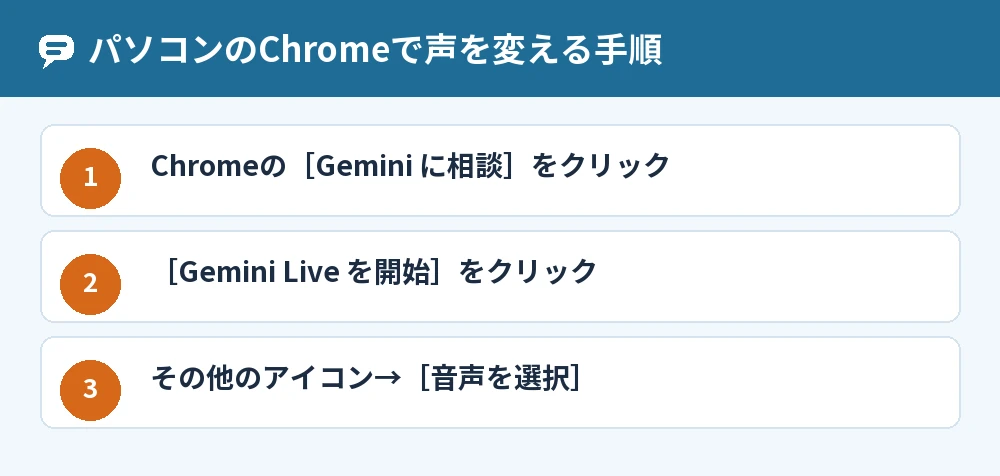
ChromeのGeminiで声を変える手順
Gemini in Chromeで声を変えるには、いったんGemini Liveを始めてから音声を選びます。
- パソコンでChromeを開く
- ブラウザの上部にある[Gemini に相談]のアイコンをクリックする
- テキストボックスで[Gemini Live を開始]をクリックする
- 上部のその他のアイコン→[音声を選択]をクリックする
Gemini in ChromeでGemini Liveを初めて使うときは、画面上の手順に沿って設定します。
storybookの読み上げの声を変える
Geminiで作ったイラスト付きのstorybookは、[読み上げ]で声に出して読んでもらえます。
storybookを読む声は、[読み上げ]の横にあるボタンから別の音声を選べば変えられます。
Geminiの声を変更できない・反映されないときの原因

Geminiの声を変更できないときは、使っている言語・ログインの状態・使っているアプリの3つを順に確かめます。
原因1:使っている言語では声を変えられない
Geminiの音声を変える設定は、一部の言語では使えません。
Geminiアプリの言語の設定によっては[Gemini の音声]の項目そのものが使えないことがあるので、言語の設定を確かめてください。
原因2:Geminiアプリにログインしていない
音声を変える機能を使うには、Geminiアプリにログインしている必要があります。
ログインせずに使っているときは、Googleアカウントでログインしてからもう一度[設定]を開いてください。
原因3:パソコンのウェブアプリで探している
[Gemini の音声]はモバイルアプリにだけある設定なので、パソコンのブラウザでGeminiを開いていても見つかりません。
パソコンで声を変えたいときは、ChromeのGemini Liveの[音声を選択]を使います。
アプリとブラウザでできることの違いはGeminiアプリブラウザ違いを理解して最適な使い方を選ぶで詳しく比べています。
Geminiの読み上げを聞きやすくする設定

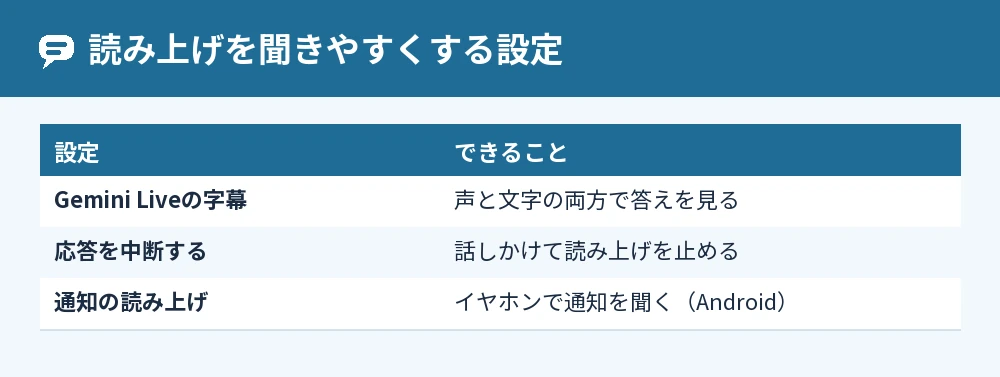
声を変えても聞き取りにくいときは、Gemini Liveの字幕をオンにしたり、話の途中で止められるようにしたりすると、内容を追いやすくなります。
Gemini Liveの字幕をオンにする
Gemini Liveの会話に字幕を出すと、声と文字の両方で答えを確かめられます。
- Geminiアプリを開く
- 下部のGemini Liveのアイコンをタップして会話を始める
- 右上の「字幕をオン」のアイコンをタップする
字幕の大きさとスタイルは、Geminiアプリの[設定]→[字幕を設定]→[字幕のサイズとスタイル]で変えられます。
話の途中で読み上げを止める
[Gemini Live の応答を中断する]をオンにしておくと、Geminiが話している途中でも、話しかけて止められます。
この設定がオフでも、画面をタップすればGeminiの答えをさえぎれます。
イヤホンで通知を読み上げてもらう
Androidでイヤホンをつないでいるときは、メッセージなどの通知をGeminiに読み上げてもらえます。
スマホの設定の[接続済みのデバイス]からイヤホンを選び、[デジタル アシスタント]→[音声通知]で[通知の読み上げ]をオンにすると、選んだアプリの通知を読み上げます。
1件だけ止めたいときは、読み上げの途中で「OK Google, 停止」と話しかけます。
よくある質問

Geminiの声を男性や女性の声に変えられますか?
[Gemini の音声]の一覧から、聞き比べて好みの声を選べます。
それぞれの声が男性か女性かといった説明は公式ヘルプに書かれていないので、音声の名前をタップして実際に聞いて選んでください。
読み上げの速さは変えられますか?
読み上げの速さを変える設定は、公式ヘルプでは案内されていません。
公式ヘルプで変えられると書かれているのは、声の種類・字幕・応答の中断の設定です。
Gemini Liveと[読み上げ]で別々の声にできますか?
[Gemini の音声]で選んだ声はGeminiアプリのすべての機能に使われるため、別々の声にはできません。
Gemini Liveと[読み上げ]のどちらも、同じ声で話します。
iPhoneでも読み上げ音声を変更できますか?
iPhoneでも、Geminiのモバイルアプリを使っていれば[設定]→[Gemini の音声]で声を変えられます。
ログインしていることと、声を変えられる言語で使っていることを確かめてから設定を開いてください。
声を変えたのに元の声のままなのはなぜですか?
公式ヘルプの手順では、声を選んだあとに[確認]をタップするところまでが音声の変更です。
[確認]まで進めたかを見直し、それでも変わらないときは、使っている言語とログインの状態を確かめてください。
Deep Researchのレポートを声で聞けますか?
Deep Researchのレポートは、右側のCanvasのパネルで[作成]→[音声解説]をクリックすると、音声で聞けます。
音声解説はふつう3〜5分ほどででき、待っている間もほかのチャットを使えます。
まとめ

Geminiの読み上げ音声の変更は、スマホのGeminiアプリの[設定]→[Gemini の音声]で、声を聞き比べて[確認]をタップすればできます。
| 知りたいこと | 答え |
|---|---|
| スマホで声を変える | [設定]→[Gemini の音声]→[確認] |
| パソコンで声を変える | Gemini in ChromeのLiveで[音声を選択] |
| 変えた声が使われる場面 | [読み上げ]とGemini Liveの両方 |
| 設定が見つからない | 言語・ログイン・モバイルアプリかを確かめる |
| 聞き取りにくい | 字幕をオン・応答の中断をオン |
まずは[Gemini の音声]で声を何種類か聞き比べて、いちばん聞きやすい声を選んでみてください。
声で聞く使い方をもっと広げたいときはGeminiラジオ風の音声コンテンツをAIで作る方法も参考になります。
参考にした公式情報: