調べものの途中でCopilotに質問したのに、返事がないまま止まったり「再接続しようとしています」のような表示が出たりして、copilotが繋がらないのは自分の通信のせいなのか、アカウントや設定のせいなのか分からず困っていませんか?
この記事では、Copilotが繋がらない・応答しないときの原因の見分け方と対処法を、アカウントの確かめ方、ブラウザのCookieの設定、使用量の制限の表示、問題の報告のしかたまで、Microsoft公式ヘルプで確かめられる範囲で解説します。
読み終えるころには、Copilotが答えてくれないときに「サインインし直す」「ブラウザの設定を直す」「制限が戻るのを待つ」「問題を報告する」のどれをすればよいか、自分で決められるようになります。
Copilotが繋がらないときはアカウントと再起動から確かめる
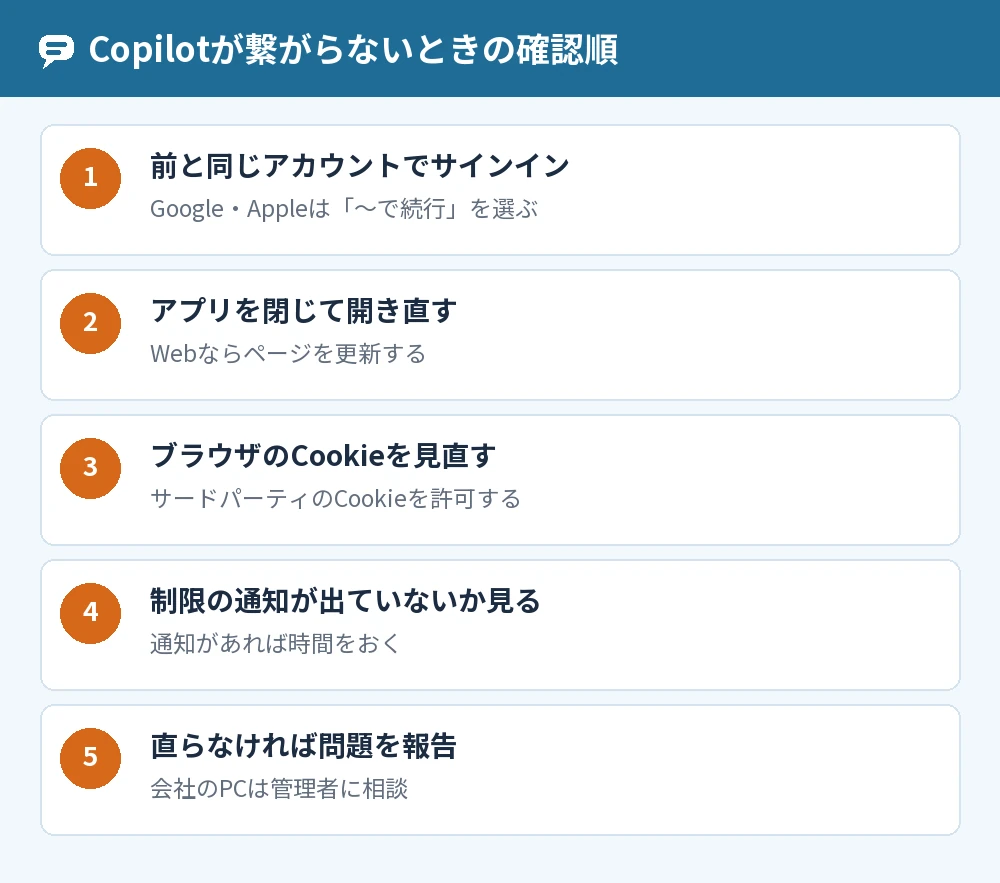
Copilotが繋がらないときは、まず前と同じアカウントでサインインしているかを確かめ、アプリを閉じて開き直す(Webならページを更新する)ところから始めてください。
Microsoft公式ヘルプでは、個人向けのMicrosoft Copilotで問題が起きたときの対処として、同じ個人用アカウントでサインインしているかの確認、Copilotの再起動、アプリ内のメッセージに従うこと、時間をおいてもう一度試すことが挙げられています(2026年11月時点)。
この記事の話は、個人のMicrosoftアカウントで使うMicrosoft Copilot(copilot.com・Windows・Mac・スマホのアプリ)が中心です。
会社や学校のアカウントで使うMicrosoft 365 Copilotは、管理者の設定やライセンスがからむので、後半で分けて説明します。
個人向けCopilotは2026年12月31日までに新しいアプリへサインインする
個人向けのCopilotはアプリの新しい版への切り替えが進んでいて、公式ヘルプでは2026年12月31日までに新しいCopilotアプリにサインインしないと、移されていないチャットやコンテンツは削除されると案内されています。
端末によっては、今のアプリの更新ではなく新しいアプリとして配られるため、App Storeなどで「更新」ではなく「入手」や「インストール」と出ることがあります。
繋がらない状態が古いアプリで続いているときは、新しいCopilotアプリを入れて同じアカウントでサインインしてみてください。
表示の文言そのものの公式の説明はない
「サービス通信は現在利用できません」「セッションが期限切れ」「再接続しようとしています」といった表示の一つひとつの意味は、Microsoft公式ヘルプには説明がありません(2026年11月時点)。
どの表示でも、サインインの確認、再起動、通信の見直し、時間をおいての再試行という同じ順番で切り分けていくのが近道です。
Copilotの返事がない・途中で止まるときの原因
Copilotの返事がない、答えが途中で止まる、応答しないときの原因は、アカウントの食い違い、通信やブラウザの設定、使用量の制限、データの移行中の4つに分けると見当がつきます。
画面に何が出ているかで、どれに当たるかがおおよそ分かります。
| 症状 | 考えられる原因 |
|---|---|
| 前のチャットが見えない・答えてくれない | 別のアカウントでサインインしている |
| Webだけ動かない・ライセンスのエラー | サードパーティのCookieがブロックされている |
| 機能が使えないという通知が出る | 使用量の制限に達している |
| チャットが「近日公開予定」と出る | 新しいアプリへのデータの移行中 |
| 音声で話しかけると会話が終わる | インターネットに繋がっていない |
Copilotに答えてくれないときは別のアカウントを疑う
Copilotが答えてくれない、前のチャットが出てこないときは、前に使っていたのと別のアカウントでサインインしていないかを確かめます。
公式ヘルプでは、GoogleやAppleのメールで使っているときは、サインインの画面で[Googleで続行]や[Appleで続行]のボタンを必ず選ぶよう案内されています。
個人用アカウントと職場・学校のアカウントは別々のままなので、アカウントの切り替えで正しいほうを表示しているかも見てください。
Copilotが途中で止まるのは使用量の制限のことがある
Copilotが途中で止まったように見えて、機能が使えないという通知が出ているときは、使用量の制限に達している可能性があります。
公式ヘルプでは、制限に達して機能が使えないのはエラーや製品の誤動作ではないと書かれています。
職場・学校のアカウントでMicrosoft 365 Copilotのライセンスがない人には「公正使用の制限」がかかり、制限で使えないときは製品の中で通知され、すでに進んでいる作業は中断されないと案内されています。
制限の数字は公開されていないので、何回でいっぱいになるかは決められません。
音声の会話はインターネットが切れると終わる
Windowsの「Hey Copilot」で話しかける音声の会話は、インターネットに繋がっていないと続きません。
公式ヘルプでは、音声のときにオフラインになると、Copilotは接続を試みますが繋がらず、チャットは終わると書かれています。
Wi-Fiが切れていないか、機内モードになっていないかを見てから話しかけ直してください。
ブラウザでCopilotが応答しないときの対処
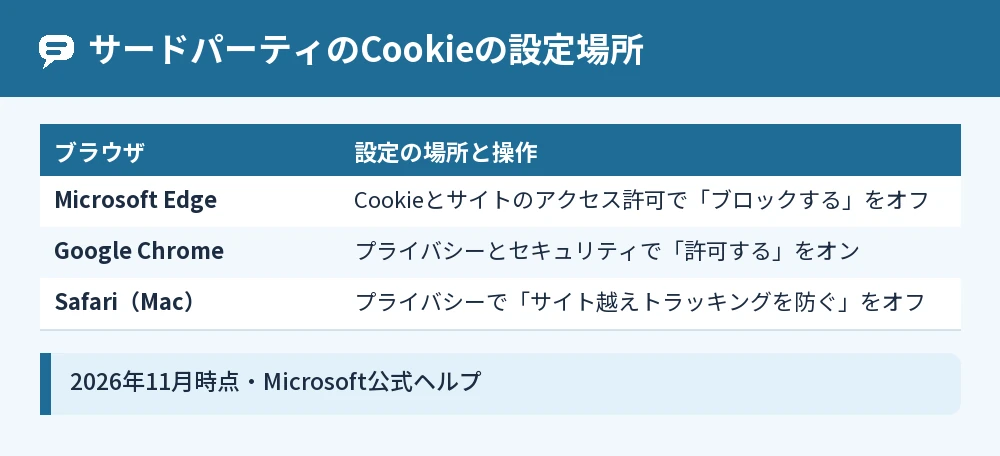
ブラウザでCopilotが応答しない、ライセンスのエラーが出るときは、サードパーティのCookieがブロックされていないかを確かめます。
公式ヘルプでは、Microsoft 365のWebアプリでCopilotのライセンスを確かめるにはサードパーティのCookieが必要で、InPrivateなどのプライベートの画面やSafariなど一部のブラウザでは最初からブロックされていることが多いと案内されています。
- Microsoft Edgeは[設定など]→[設定]→[Cookieとサイトのアクセス許可]→[Cookieとサイトデータの管理と削除]で、[サードパーティのCookieをブロックする]をオフにする
- Google Chromeは[設定]→[プライバシーとセキュリティ]で、[サードパーティのCookieを許可する]をオンにする
- MacのSafariは[設定]→[プライバシー]で[サイト越えトラッキングを防ぐ]をオフにする
- ページを更新して、もう一度Copilotに送る
「ライセンスの検証中に問題が発生しました」と出たとき
「Copilotライセンスの検証中に問題が発生しました」と出たときは、Copilotのライセンスがあるアカウントでサインインしているかを先に確かめます。
公式ヘルプでは、microsoft365.comの右上にアカウントが出ていなければ[サインイン]を選び、出ていれば右上のアカウントのアイコンから[別のアカウントでサインイン]を選ぶよう案内されています。
会社のファイルを個人のMicrosoft 365のCopilotで開いているときも同じエラーになるので、そのときは職場・学校のアカウントでサインインし直します。
ファイルの保存場所が原因になることもある
Word・Excel・PowerPointでCopilotが動かないときは、ファイルがMicrosoft以外のストレージに置かれていないかも見てください。
公式ヘルプでは、サードパーティのストレージに置いたファイルではライセンスのエラーなどが出ることがあり、そのファイルをOneDriveかSharePointに移すかコピーしてからCopilotを使うよう案内されています。
会社や学校のCopilotが繋がらないとき
会社や学校のアカウントでCopilotが繋がらないときは、会社のネットワークの設定でCopilotの通信が止められていることがあるので、自分で直そうとせず管理者に相談します。
Microsoftの要件のページでは、Copilotは決まったMicrosoft 365の接続先を使うため、会社のファイアウォールやプロキシの許可リストに*.cloud.microsoftを入れるよう、管理者向けに案内されています。
個人のスマホでは繋がるのに会社のPCだけ繋がらないときは、自分の操作より先に会社の設定を疑ってください。
Copilotアプリが対応しているOS
Microsoftの要件のページでは、Copilotアプリが対応しているのはWindows 11バージョン22H2以降、macOS 13(Ventura)以降、iOS 16.0以降、iPadOS 16.0以降、Android 10以降と書かれています(2026年11月時点)。
古いOSのままの端末では、OSの更新ができるかを先に確かめてください。
管理者に伝えるとよいこと
管理者に相談するときは、いつから繋がらないか、どのアプリか(ブラウザ・Teams・Wordなど)、画面に出た文言をそのまま伝えると話が早く進みます。
公式ヘルプでも、ビジネスのユーザーはMicrosoft 365の管理者に確かめてもらい、管理者がMicrosoftのサポートに問い合わせる流れになっています。
直らないときはCopilotから問題を報告する
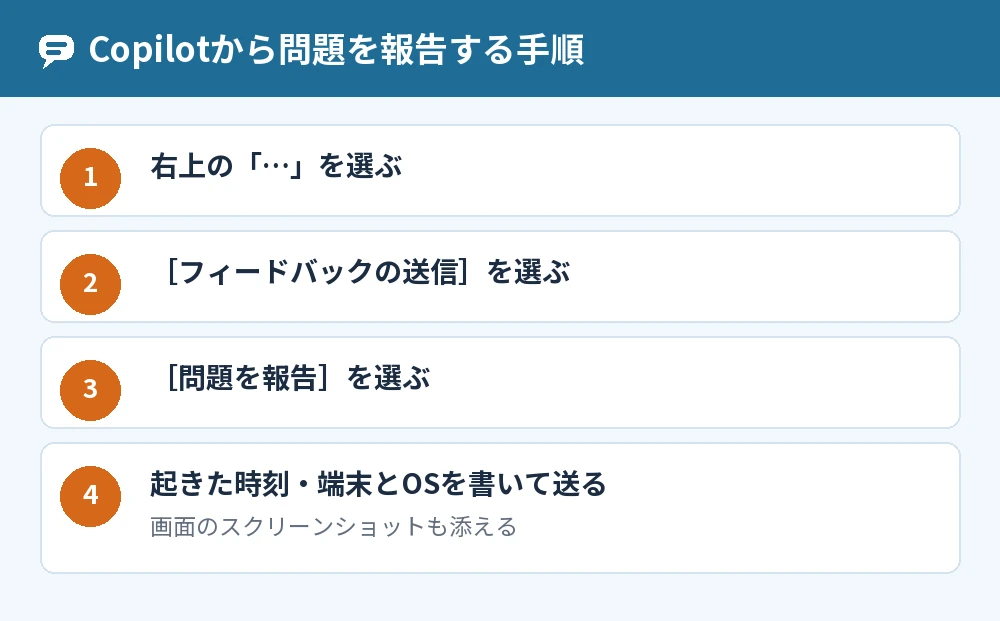
ここまで試しても繋がらないときは、Copilotアプリの[フィードバックの送信]から問題を報告します。
- ページの右上の「…」を選ぶ
- [フィードバックの送信]を選ぶ
- [問題を報告]を選ぶ
- いつ起きたか、使っている端末とOS、画面のスクリーンショットなどを書いて送る
公式ヘルプでは、個人で使っている人がライセンスのエラーをすべて確かめても直らないときは、Microsoftのサポートに問い合わせるよう案内されています。
Copilotが起動そのものをしないときはCopilotが立ち上がらないときの原因と再起動の方法、ログインの画面で進めないときはCopilotログアウトの手順と安全に終了するポイントもあわせて読んでみてください。
よくある質問
Copilotで「サービス通信は現在利用できません」と出るのはなぜですか?
この表示の意味そのものは、Microsoft公式ヘルプには説明がありません(2026年11月時点)。
サインインし直す、アプリを開き直す、通信を見直す、時間をおいて送り直す、の順で試してください。
Copilotで「セッションが期限切れ」と出たらどうすればいいですか?
いったんサインアウトしてから、前と同じアカウントでサインインし直してください。
この文言の公式の説明はありませんが、公式ヘルプのトラブル対処でも、正しいアカウントでのサインインと再起動が最初の手順になっています。
Copilotが答えてくれないのは使いすぎのせいですか?
使用量の制限に達しているときは、製品の中で通知が出ます。
通知が出ていないのに答えないときは、アカウントや通信、ブラウザのCookieの設定を先に見直してください。
Copilotの上限は何回までですか?
Microsoftは制限の具体的な数字を公表していません。
個人向けのMicrosoft 365のプランでは、制限やAIクレジットの状態をMicrosoftアカウントの[サービス & サブスクリプション]で確かめられます。
くわしくはCopilot1日の上限を確認して効率よく使う方法で紹介しています。
前のチャットが「近日公開予定」と出て開けません
新しいCopilotアプリにアカウントは移ったものの、チャットやコンテンツがまだ移っている途中という意味です。
移っている間もCopilotは使えるので、時間をおいてから確かめるか、アプリ内のリンクから前のチャットを開いてください。
パソコンが古いとCopilotは繋がりにくいですか?
Copilotアプリには対応しているOSのバージョンがあり、Windowsは11のバージョン22H2以降が条件です。
動かす条件はCopilot必要スペックを確認してスムーズに動かす条件でもまとめています。
まとめ
Copilotが繋がらないときは、アカウント、再起動、ブラウザのCookie、制限の通知の順に見ていくと原因を早く絞り込めます。
| こんなとき | やること |
|---|---|
| 返事がない・答えてくれない | 前と同じアカウントでサインインし直し、アプリを開き直す |
| 表示の意味が分からない | サインイン・再起動・通信の順に確かめ、時間をおいて送る |
| ライセンスのエラーが出る | 正しいアカウントでサインインし、サードパーティのCookieを許可する |
| 機能が使えないという通知 | 制限なので、時間をおいてから使う |
| 会社のPCだけ繋がらない | 管理者にネットワークの設定を相談する |
| どれでも直らない | [フィードバックの送信]→[問題を報告]で知らせる |
Copilotが止まると焦りますが、まずは同じアカウントでサインインしているかを確かめて、アプリを開き直すところから始めてみてください。
参考にした公式情報: