
パソコンのCopilotキーを押しても反応がなかったり、アプリを開いた直後に落ちてしまったりして、copilotが立ち上がらない原因が分からず、急いで聞きたいことがあるのに使えなくて困っていませんか?
この記事では、Copilotが立ち上がらない・開かないときに最初にすること、考えられる原因、落ちる・クラッシュするときの対処、WordやExcelでCopilotが出てこないときの確認、解決しないときの報告のしかたを、Microsoft公式ヘルプで確かめられる範囲で解説します。
読み終えるころには、原因を1つずつ切り分けて、Copilotをもう一度開けるようになります。
Copilotが立ち上がらないときはまず再起動とアカウントを確かめる
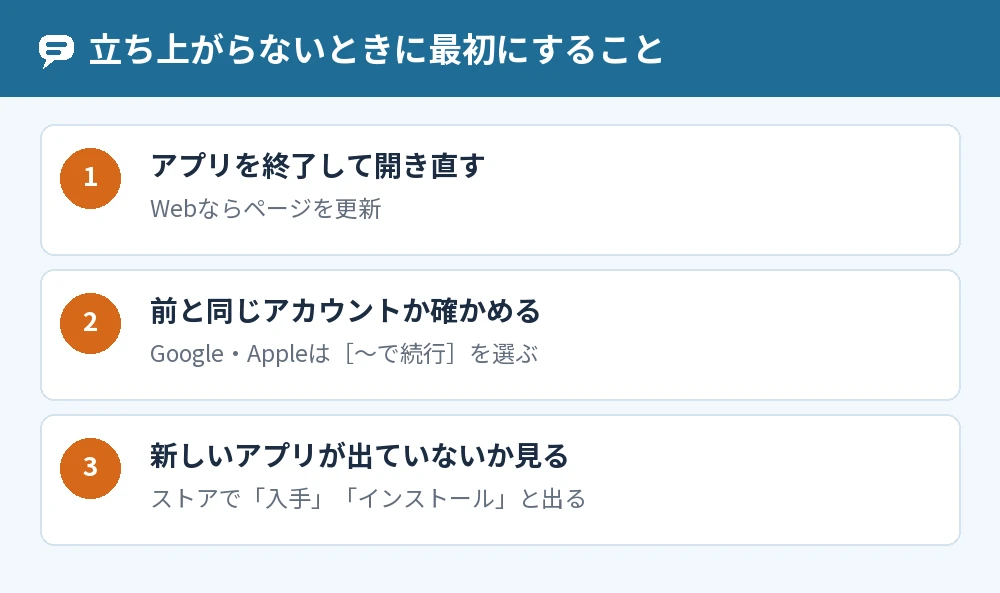
Copilotが立ち上がらないときは、アプリをいったん終了して開き直し、前と同じアカウントでサインインしているかを確かめるのが最初の対処です。
Microsoft公式ヘルプでは、Copilotのアプリを終了してもう一度開く、Webならページを更新する、という手順が案内されています(2026年11月時点)。
個人向けのCopilotは2026年8月から新しいバージョンのアプリに順番に切り替わっていて、切り替えの途中でうまく表示されないこともあります。
Copilotが立ち上がらない・開かない原因

Copilotが立ち上がらない・開かない原因は、アプリの切り替え、対応していないOS、アカウントの違い、使えない地域のどれかが多いです。
原因1:新しいアプリとして配信されている
一部の端末では、新しいCopilotが今のアプリの更新ではなく、別の新しいアプリとして配信されています。
アプリのストアで「更新」ではなく「入手」や「インストール」と出ているときは、新しいCopilotのアプリを入れてから開きます。
原因2:OSのバージョンが対応していない
Microsoft Copilotのアプリが対応しているのは、Windows 11 バージョン22H2以降、macOS 13(Ventura)以降、iOS・iPadOS 16.0以降、Android 10以降です。
古いバージョンのOSでは、アプリが入らなかったり開かなかったりすることがあるので、OSの更新を確かめます。
原因3:前と違うアカウントでサインインしている
個人のアカウントと職場・学校のアカウントは別々なので、違うアカウントでサインインすると、前のチャットが出てこないことがあります。
GoogleやAppleで登録した人は、サインインの画面で[Googleで続行]か[Appleで続行]を選びます。
原因4:Copilotが使えない地域にいる
Copilotは170を超える市場で使えますが、中国(香港を除く)など、使えない地域もあります。
海外からつなぐと開かないときは、使える地域かどうかを確かめます。
Copilotが落ちる・クラッシュするときの対処

Copilotが落ちる・クラッシュするときは、アプリを閉じて開き直し、アプリとOSを最新にしてから、時間をおいて試します。
Copilotのアプリが落ちることだけを取り上げた公式の案内は、Microsoft公式ヘルプには見当たりません(2026年11月時点)。
アプリとOSを最新にする
Copilotのアプリは、WindowsではMicrosoft Store、スマホではそれぞれのアプリのストアで最新にできます。
WordやExcelなどのアプリの中のCopilotは、Officeの更新プログラムを入れて最新のビルドにすると直ることがあります。
データの引っ越しが終わるのを待つ
新しいアプリへの切り替えでは、チャットなどのデータの移動に時間がかかり、終わるまでは「近日公開予定」と出ることがあります。
移動の途中でもCopilotは使えるので、しばらくしてからもう一度開きます。
つながらない・ログインできないときは別の原因
アプリは開くのに答えが返ってこないときは、通信やサインインの問題の可能性があります。
その場合はCopilotが繋がらないときの原因と再接続する方法で確かめてください。
コパイロットからログアウトしたいときは、Copilotログアウトの手順と安全に終了するポイントで確かめてください。
WordやExcelでCopilotが出てこないとき

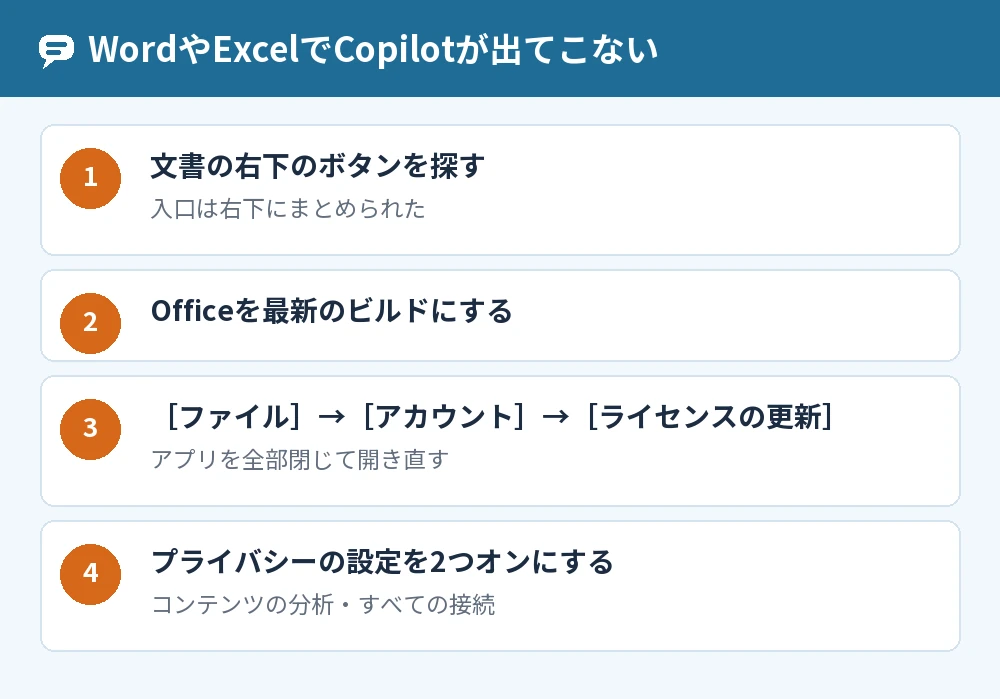
WordやExcelでCopilotが出てこないときは、ボタンが文書の右下に移っていないかを最初に確かめます。
Microsoftは、WordやExcel、PowerPointでCopilotを開く入口を、文書の右下に固定されたボタンにまとめたと案内しています。
右下にも無いときの確認
- Officeを最新のビルドに更新する
- [ファイル]→[アカウント]→[ライセンスの更新]を選び、アプリをすべて閉じて開き直す
- [ファイル]→[アカウント]→[アカウントのプライバシー]→[設定の管理]で、[コンテンツを分析するエクスペリエンス]と[すべての接続エクスペリエンス]をオンにする
会社のパソコンで「Semi-Annual エンタープライズ チャネル」を使っているとCopilotが使えないことがあり、その場合は社内のヘルプデスクに相談します。
Web版で出てこないとき
Web版のWordやExcelでは、ブラウザーの更新のボタンでページを読み込み直します。
ブラウザーでサードパーティのCookieを止めているとライセンスを確かめられないことがあるので、そのときはCookieを許可してみます。
ショートカットでCopilotが開かないとき
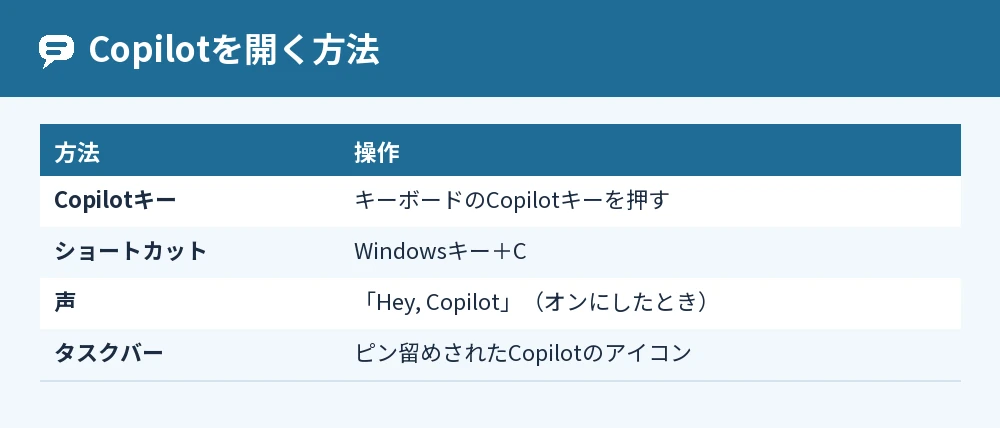
ショートカットでCopilotが開かないときは、Copilotキーのほかに、Windowsキー+Cでも開けるかを試します。
キーを押したときにアプリ全体を開くか、小さな「クイックビュー」を開くかは、Copilotのアプリの[アカウント]→[設定]→[Copilotキーボードショートカット]で変えられます。
キーの設定はCopilotはどこにある?利用可能な環境を確認する方法でも紹介しています。
解決しないときはCopilotから問題を報告する

ここまで試してもCopilotが立ち上がらないときは、Copilotのアプリから問題を報告します。
- ページの右上の[…]を選ぶ
- [フィードバックの送信]→[問題を報告]を選ぶ
- いつ起きたか、使っている端末とOS、画面のスクリーンショットを入れて送る
アプリがまったく開かないときは、別の端末かWebのCopilotから報告できます。
よくある質問

Copilotを再起動するにはどうすればいいですか?
Copilotのアプリを終了して、もう一度開きます。
Webで使っているときは、ブラウザーでページを更新します。
前のチャットが出てこないのは消えたからですか?
新しいアプリへの引っ越しの途中で、まだ移動が終わっていない可能性があります。
移行されていない内容は2026年12月31日以降に完全に消されるので、それまでに新しいアプリにサインインしておくよう案内されています。
WindowsにCopilotのアプリが見当たりません
新しいWindows 11のパソコンには最初から入っていて、タスクバーかスタートメニューにピン留めされています。
見当たらないときは、Microsoft Storeからダウンロードします。
Copilotキーを押しても何も起きません
Windowsキー+Cでも開けるかを試し、アプリの[Copilotキーボードショートカット]の設定を確かめます。
会社のパソコンは、管理者の設定でCopilotの動きが決められていることもあります。
スマホのCopilotが開きません
iPhone・iPadはiOS・iPadOS 16.0以降、AndroidはAndroid 10以降が対応しているので、OSのバージョンを確かめます。
そのうえで、アプリのストアで新しいCopilotのアプリが出ていないかを見ます。
複数のアカウントのうち1つだけ開けません
個人のアカウントは、アカウントごとに新しいアプリへ切り替わる時期が違います。
プライベートブラウズでcopilot.microsoft.comを開き、そのアカウントでサインインすると、まだ前の画面で使えるかを確かめられます。
まとめ

Copilotが立ち上がらないときは、再起動とアカウントの確認から始めて、原因を1つずつ切り分けます。
| 困っていること | まず試すこと |
|---|---|
| 立ち上がらない | アプリを終了して開き直す・Webは更新 |
| 開かない | 新しいアプリを入れる・OSのバージョンを確かめる |
| 落ちる・クラッシュする | アプリとOSを最新にして、時間をおく |
| WordやExcelで出てこない | 右下のボタン・ライセンスの更新・プライバシー設定 |
| キーで開かない | Windowsキー+C・ショートカットの設定 |
| 直らない | […]→[フィードバックの送信]→[問題を報告] |
まずはアプリを閉じて開き直し、前と同じアカウントでサインインしているかを確かめてみてください。
パソコンの条件はCopilot必要スペックを確認してスムーズに動かす条件で確かめられます。
参考にした公式情報: