町内のイベントや習い事の発表会のお知らせを作ることになり、デザインソフトは使えないけれどCopilotでチラシ作成ができると聞いて試したものの、どこで何を頼めばチラシらしい形になるのか分からず止まっていませんか?
この記事では、Copilotでチラシやポスターを作るときに使う場所と手順、チラシ作成のプロンプトの書き方、作ったチラシを使うときの注意点を、Microsoft公式ヘルプで確かめられる範囲で解説します。
読み終えるころには、自分の持っているプランでチラシに使える画像を作り、文字を入れて仕上げるまでの流れが分かるようになります。
Copilotでチラシ作成をするなら[作成]で縦向きの画像を作る
Copilotでチラシ作成をするいちばん近い方法は、Copilotアプリの[作成]から縦向きのサイズで画像を作り、[テキスト]などのツールで文字を足して仕上げることです。
Microsoft公式ヘルプでは、Copilotアプリの[作成]で、文章の説明から画像を作り、スタイル、色、サイズを選べると案内されています(2026年11月時点)。
チラシそのものを自動で仕上げる専用の機能は公式ヘルプに案内がないので、画像づくりと文字入れを組み合わせて作ります。
チラシに向く画像のサイズ
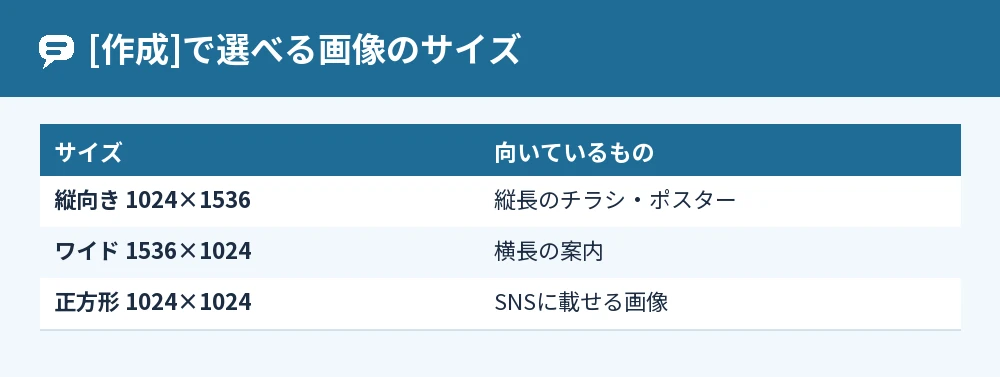
Copilotの[作成]で選べるサイズは、正方形(1024×1024)、縦向き(1024×1536)、ワイド(1536×1024)の3つです。
A4などの縦長のチラシやポスターなら縦向き、横長の案内なら幅の広いワイドを選びます。
コパイロットでチラシ作成するときに使う場所
コパイロットでチラシ作成をするときは、Copilotアプリの[作成]、WordのCopilot、Microsoft Designerのどれかを使います。
| 使う場所 | チラシ作成でできること | 必要なもの |
|---|---|---|
| Copilotアプリの[作成] | 縦向きの画像を作り、文字を足す | 対象のMicrosoft 365サブスクリプション |
| WordのCopilot | 文書に画像を作って入れる | 対象のMicrosoft 365サブスクリプション |
| Microsoft Designer | 目を引くグラフィックや招待状を作る | Microsoft 365 Personal・Familyなど |
Copilotアプリの[作成]でチラシの画像を作る手順
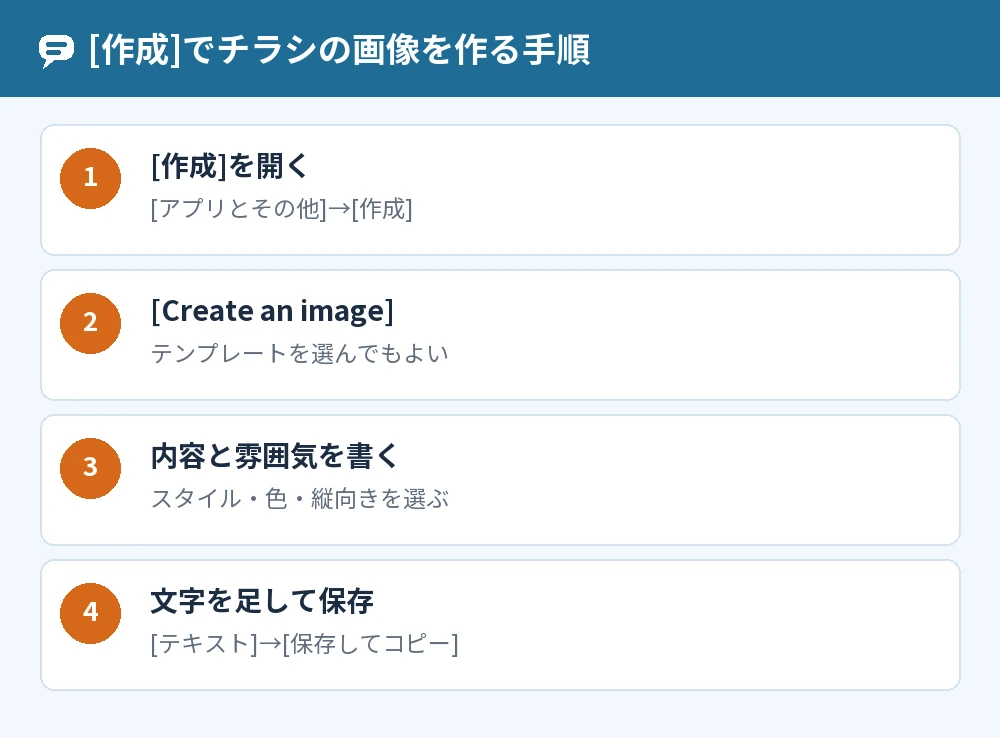
- Copilotアプリかブラウザーで、左上の[アプリとその他]→[作成]を選ぶ
- [Create an image]を選ぶ([画像の探索]のテンプレートを選んでもよい)
- [作成する画像を説明]に、チラシの内容と雰囲気を書く
- [スタイル]、[色]、[サイズ](縦向き)を選び、右矢印で作る
- 右側の[編集]や[テキスト]のツールで文字を足し、[保存してコピー]で保存する
作った画像は、Copilotのライブラリにも残ります。
WordのCopilotで文書に画像を入れる
Wordでチラシの文章を書いて画像だけ足したいときは、WordのCopilotで画像を作って文書に入れます。
画像を入れたい場所にカーソルを置き、[Copilot]アイコンからウィンドウを開いて画像の説明を書き、できた画像の[+]を選ぶと文書に入ります。
Copilotのチラシ作成プロンプトの書き方
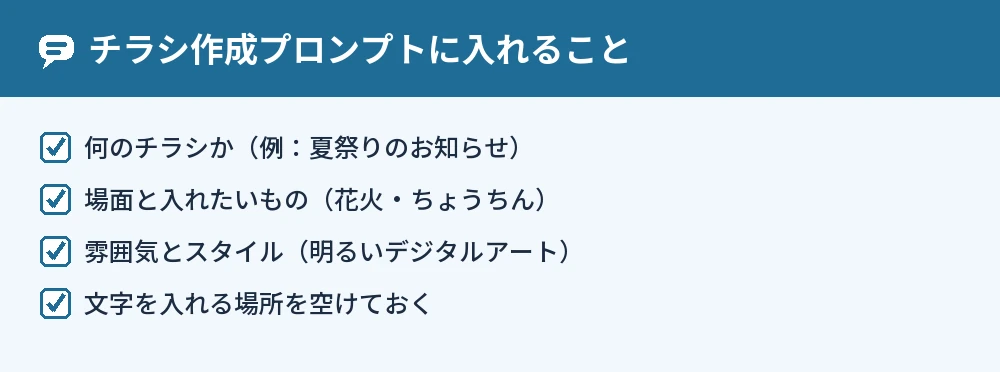
Copilotのチラシ作成プロンプトは、何のチラシか、雰囲気、色、入れたいものを、形容詞を使って具体的に書くと思いどおりになりやすくなります。
公式ヘルプでも、画像の作成はストック画像の検索とは違い、説明が細かいほどうまく動くと案内されています。
コパイロットのチラシ作成プロンプトの例
たとえば、トラ丸なら次のように頼みます。
- 短い例:「夏祭りのチラシの画像を作って」
- くわしい例:「夏祭りのお知らせのチラシ用に、夜空の花火とちょうちんが並ぶ縦長のイラストを、明るい色合いのデジタルアートで作って。
下のほうは文字を入れるために空けておいて」
くわしい例のように、場面、雰囲気、スタイル、文字を入れる場所まで伝えると、チラシに使いやすい画像になります。
文字はあとから自分で入れる
日時や場所などのまちがえてはいけない文字は、画像を作ったあとに[テキスト]のツールやWordで自分で入れるのがおすすめです。
Copilotが作った画像の中の文字は、そのまま使わずに一字ずつ確かめてください。
Copilotでポスターを作成する方法
Copilotでポスターを作るときも、チラシと同じく[作成]で縦向きのサイズを選び、内容と雰囲気を具体的に書きます。
[スタイル]ではフォトリアリスティック、シュルレアリスム、アニメなどを選べるので、ポスターの雰囲気に合わせて試します。
できた画像を言葉で直す
できた画像が思いどおりでないときは、[AIで変換]の入力欄に「背景をもう少し明るく」のように直したい内容を書くと変えられます。
[スタイル]、[色]、[サイズ]もあとから変えられるので、何度か作り直して選びます。
Copilotで作ったチラシを使うときの注意点
Copilotで作ったチラシを使うときは、使用条件と、アップロードする画像の権利を先に確かめます。
個人向けCopilotは個人的な使用のため
個人向けのMicrosoft Copilotの使用条件には、Copilotは個人的な使用のためにのみ使用できると書かれています。
お店や会社のチラシに使う場合は、職場向けのCopilotのライセンスなど、使う目的に合った契約かどうかを確かめてください。
人の写真やロゴを勝手に使わない
Copilotで編集するためにアップロードする画像は、自分が持っているか、使う権利のあるオリジナルの画像である必要があります。
著作権、商標権、肖像などのほかの人の権利を侵害する画像は、アップロードしないようにしてください。
AIで作った画像には証明の情報が付く
Copilotで作った画像には、AIで生成・編集されたことが分かるコンテンツ資格情報(C2PAという標準にもとづく証明)が付くと案内されています。
よくある質問
無料のCopilotでもチラシは作れますか?
無料のCopilotでも、文章の説明から画像を作る画像生成の機能を使えます。
Copilotアプリの[作成]でスタイルやサイズを選ぶ方法は、対象のMicrosoft 365サブスクリプションが必要と案内されています。
画像は何枚まで作れますか?
Microsoft 365 Personal、Family、Premium、Proでは、一部のCopilotの機能に使用制限があると案内されています。
何枚まで作れるかの決まった数は今回確かめた公式ヘルプにないので、画面の表示で確かめてください。
WordやPowerPointのテンプレートと組み合わせられますか?
WordのCopilotで作った画像は、そのまま文書に入れて、ふつうの画像と同じように大きさや書式を整えられます。
文字の配置を細かく決めたいときは、Wordで文章を組んで画像だけCopilotで作る方法が向いています。
バナーも作れますか?
WordのCopilotには、Microsoft Designerのバナーの機能を使ってカスタムバナーを作る機能があります。
この機能は、Copilot Pro(自宅)のライセンスを持つ人が使えると案内されています。
作った画像はどこに保存されますか?
Copilotアプリの[作成]で作った画像は、Copilotのライブラリにあります。
[保存してコピー]を使えば、端末にダウンロードして使えます。
まとめ
Copilotでチラシ作成をするときは、[作成]で縦向きの画像を作り、文字は自分で確かめながら入れて仕上げます。
| 知りたいこと | 答え |
|---|---|
| チラシを作る場所 | Copilotアプリの[作成]・WordのCopilot・Designer |
| チラシ・ポスターのサイズ | 縦向き(1024×1536) |
| プロンプトのコツ | 場面・雰囲気・スタイル・文字を入れる場所まで書く |
| 文字入れ | [テキスト]のツールやWordで自分で入れて確かめる |
| 使うときの注意 | 個人向けは個人的な使用のため・画像の権利を守る |
まずは[作成]で縦向きを選び、チラシの場面と雰囲気をくわしく書いて1枚作ってみてください。
Copilotの画像生成の上限はCopilot画像生成上限を確認して制限を避けるコツ、イラストの権利についてはCopilotのイラスト著作権を理解して安全に使うための知識で解説しています。
参考にした公式情報: