Copilotでイラストを何枚か作り直していたら、急に画像が作れなくなる表示が出て、Copilotの画像生成の上限は何回なのか、画像生成制限のリセットはいつなのか分からず手が止まっていませんか?
この記事では、Copilotの画像生成の上限の考え方、画像生成制限のリセットの見方、無料版と有料プランの違い、上限に当たりにくくする作り方を、Microsoft公式ヘルプで確かめられる範囲で解説します。
読み終えるころには、上限が来たときに待つか、ほかの方法で作るか、プランを見直すかを自分で選べるようになります。
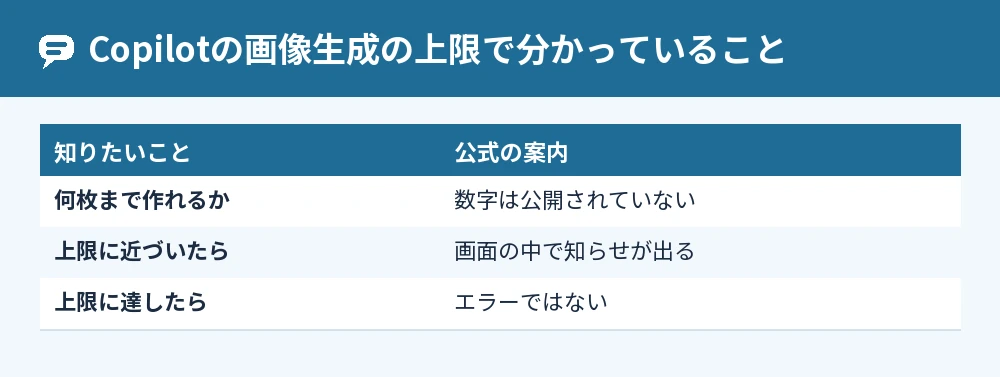
Copilotの画像生成上限は回数として公開されていない
Copilotで画像を何枚まで作れるかという上限の数は、Microsoftから公開されていません。
Microsoft公式ヘルプでは、画像生成は使える回数に制限がある機能の1つで、その制限は機能、使う場所、システムの状態によって変わると案内されています(2026年11月時点)。
上限に近づいたときや上限に達したときは、Copilotの画面の中で知らせが出ます。
無料版のCopilotでの画像生成
無料版のMicrosoft Copilotはサインインしなくても使えますが、画像の作成は個人のアカウントでサインインすると使えるようになる機能です。
無料版で何枚まで作れるかの数字は、公式ヘルプに書かれていません。
上限に達しても故障ではない
公式ヘルプでは、制限に達したために機能が使えないのは、エラーや製品の誤動作ではないと案内されています。
作っている途中の画像は、制限の知らせが出てもそのまま最後まで作られます。
Copilotの画像生成制限のリセットはいつ?
Copilotの画像生成制限が何時に、何時間後にリセットされるかは、公式ヘルプに書かれていません。
個人向けのMicrosoft 365のプランでは、機能制限は「決まった期間の中で使える合計の回数」、AIクレジットは「月ごとの使用量の割り当て」と説明されています。
残りはMicrosoftアカウントで確かめる
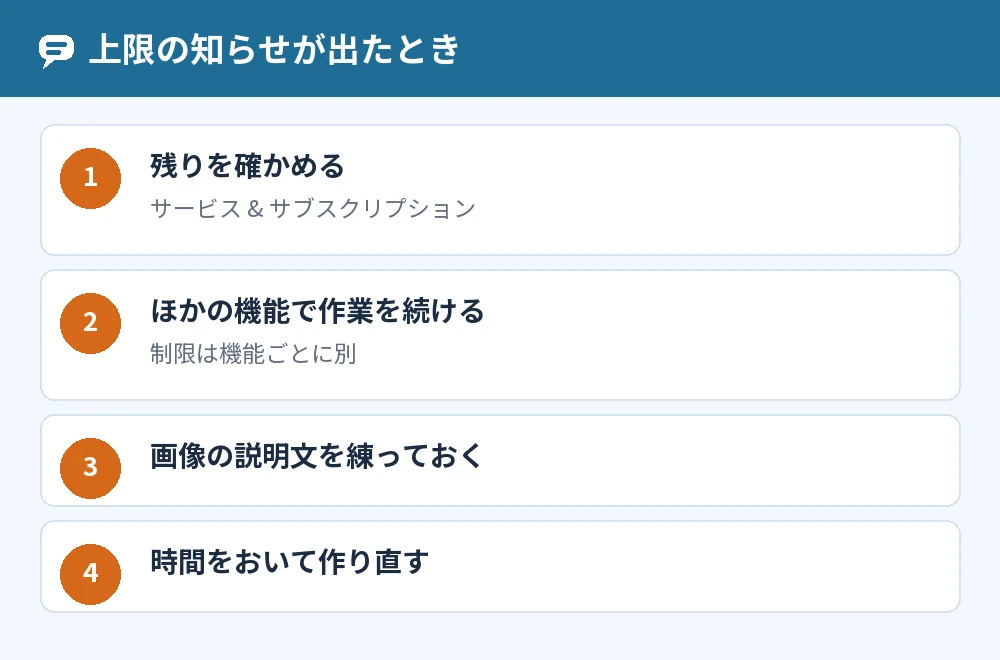
個人向けのMicrosoft 365のプランでは、Microsoftアカウントの[サービス & サブスクリプション]で、制限とAIクレジットの状態を確かめられます。
AIクレジットの使用量もMicrosoftアカウントで確かめられ、上限に近づいたときや達したときは製品の中でも知らせが出ます。
待つ間はほかの機能を使う
Copilotの制限は機能ごとに別なので、画像生成が上限に達しても、ふつうのチャットなどは使えることがあります。
画像の説明文をチャットで練っておけば、制限が戻ったときにすぐ作れます。
プランごとのCopilotの画像生成の上限の違い
Copilotの画像生成の上限は、個人向けのMicrosoft 365のプランでは、PersonalとFamilyが「標準的な使用」、PremiumとProが「広範な使用」とされています。
| 使い方 | 画像生成の上限の考え方 |
|---|---|
| 無料版 | 数字は公開されていない(サインインで使える) |
| Microsoft 365 Personal・Family | 標準的な使用 |
| Microsoft 365 Premium・Pro | 広範な使用 |
| 職場・学校(ライセンスなし) | 公正使用の制限 |
Copilotアプリの[作成]はサブスクリプションが必要
Copilotアプリの[作成]から画像を作る機能は、対象のMicrosoft 365のサブスクリプションが必要と案内されています。
[作成]では、正方形(1024×1024)、縦向き(1024×1536)、ワイド(1536×1024)から画像の大きさを選べます。
家族のプランでは所有者だけが使える
FamilyやPremiumを家族と共有していても、AIの特典はサブスクリプションの所有者だけが使えます。
共有されている家族が画像生成の上限に早く当たるときは、この仕様も確かめてください。
職場・学校のアカウントは公正使用の制限
職場や学校のアカウントでMicrosoft 365 Copilotのライセンスが無い人には、画像生成などの機能に公正使用の制限があります。
ライセンスが無い場合、品質や速さはサービスの空き具合によって日ごとに変わることがあると案内されています。
画像生成の上限に当たりにくくする作り方
画像生成の上限に当たりにくくするには、最初のプロンプトをくわしく書いて、作り直しの回数を減らします。
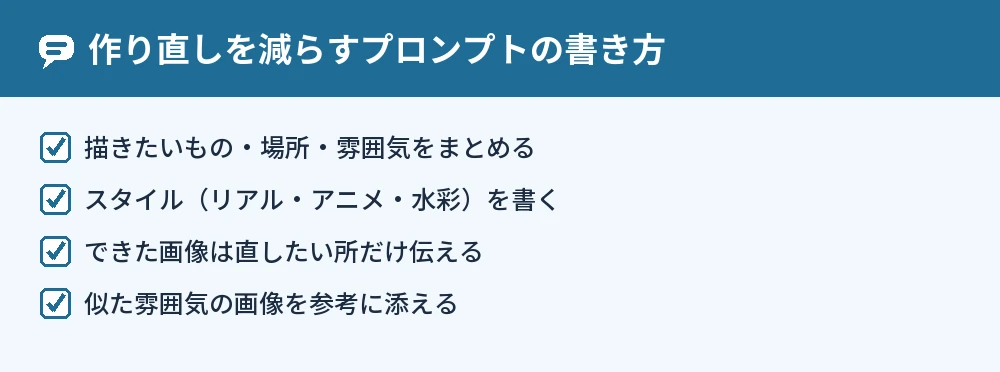
- 描きたいもの、場所、雰囲気を1つの説明にまとめる
- リアル、アニメ、水彩などのスタイルを書く
- できた画像は、作り直さずに「AIで変換」などで部分的に直す
- 似た雰囲気の画像があれば、参考の画像として添える
公式ヘルプでも、プロンプトがくわしいほど、Copilotは狙ったスタイルや設定の画像を作りやすいと案内されています。
同じ会話の中で直してもらう
アップロードした画像やできた画像は、同じ会話の中で追加の頼みごとをして直してもらえます。
一から作り直すより、「背景だけ森に変えて」のように直したい所を伝えるほうが、狙いに近づけやすくなります。
Copilot+ PCならペイントで枚数を気にせず作れる
Copilot+ PCのペイントのコクリエーターなどの機能は、パソコンのNPUで画像を作るので、作れる画像の数に制限はないと案内されています。
使うにはMicrosoftアカウントでのサインインとインターネットへの接続が必要で、ペイントを最新版にしておく必要があります。
Copilotのペイントのコクリエーターは、ツールバーの[Cocreator]を選んで「庭の猫」のような説明を入れ、キャンバスに描くと、説明と下書きを元にした画像がサイドウィンドウに出てきます。
よくある質問
Copilotの無料版で画像生成は何枚までできますか?
無料版で作れる画像の枚数は、公式ヘルプに書かれていません。
画像の作成は、個人のアカウントでサインインすると使えるようになります。
画像生成制限のリセットは翌日ですか?
画像生成制限がいつリセットされるかは、公式ヘルプに書かれていません。
個人向けのプランでは、制限は決まった期間の中の回数、AIクレジットは月ごとの割り当てと説明されています。
アカウントを増やせば上限を増やせますか?
上限を避けるためにアカウントを増やす使い方はおすすめしません。
Copilotの使用条件では、過剰な使用などの悪用をしないよう定められていて、違反するとアクセスが制限されることがあります。
有料プランにすれば画像生成は無制限ですか?
有料のMicrosoft 365のプランでも、画像生成には使用制限があり、無制限にはなりません。
PremiumとProは「広範な使用」とされ、PersonalとFamilyより多く使える区分です。
作った画像はいつまで残りますか?
個人向けのCopilotで作った画像は、短い期間(18か月以内)使えて、そのあとシステムから削除されます。
残したい画像は、[保存してコピー]などで早めに保存しておきましょう。
画像が作れないのは上限のせいですか?
上限に達したときは製品の中で知らせが出るので、知らせが無いのに作れないときは、内容が使用条件に触れていないかも確かめます。
有害な画像が作られそうなプロンプトは、自動でブロックされることがあると案内されています。
まとめ
Copilotの画像生成の上限は回数として公開されておらず、画像生成制限のリセットの時刻も案内されていません。
| 知りたいこと | 答え |
|---|---|
| 何枚まで作れるか | 数字は公開されていない |
| リセットの時刻 | 公式ヘルプに書かれていない |
| 無料版 | サインインすると画像を作れる |
| 有料プラン | Premium・Proは広範な使用 |
| 残りの確かめ方 | Microsoftアカウントの[サービス & サブスクリプション] |
| 当たりにくくする | くわしいプロンプト・同じ会話で直す |
上限の知らせが出たら、待つ間にチャットで画像の説明を練っておき、戻ったら一度でねらった画像を作れるように準備してみてください。
Copilot全体の回数の上限はCopilotの値段は個人でいくら?無料版と有料プランの違い|1か月の無料トライアルもあわせて確かめてください。
参考にした公式情報: