会社のアカウントでCopilotを使い始めたものの、社内のファイルやメールの中身まで探してくれるのか、見られてはいけない情報まで出てこないかが気になり、Copilotの社内データ検索の仕組みを確かめたくなっていませんか?
この記事では、Copilotの社内データ検索とは何か、使うための条件、Work IQのオンとオフの切り替え方、特定のファイルを指定するやり方、社内データが見つからないときの確認を、Microsoft公式ヘルプで確かめられる範囲で解説します。
読み終えるころには、自分のアカウントで社内データを検索できるかが分かり、見つからないときに何を確かめればよいかも判断できるようになります。
Copilotの社内データ検索は権限のある仕事のデータだけを参照する
Copilotの社内データ検索は、自分がすでにアクセスを許可されているメール、ファイル、チャット、会議などの仕事のデータだけを参照して答える機能です。
Microsoft公式ヘルプでは、Copilotが仕事のデータを参照するしくみを「Work IQ」と呼び、既存のMicrosoft 365のアクセス許可をそのまま守ると案内されています(2026年11月時点)。
Work IQを使えるのは、Microsoft Copilotのアドオンライセンスを持つユーザーです。
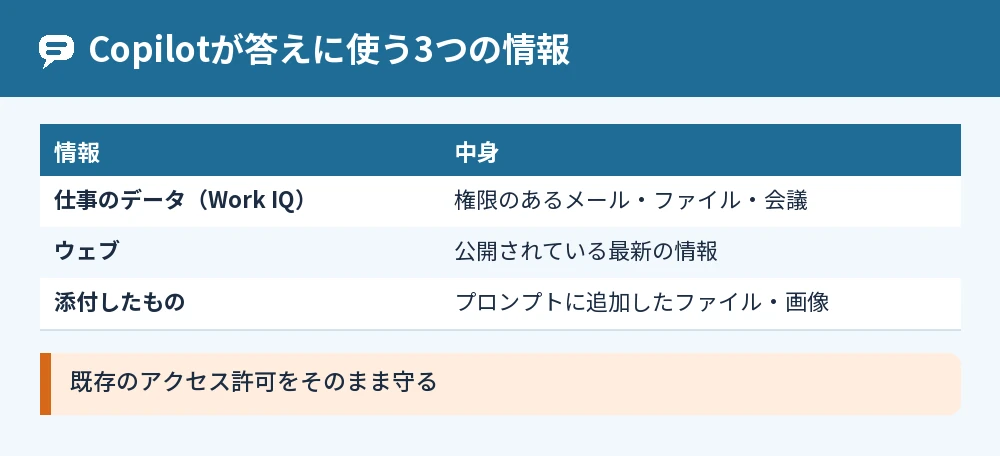
Copilotが答えに使う3つの情報
Copilotは、一般的な学習だけに頼らず、仕事のデータ、ウェブの公開情報、プロンプトに添付したファイルや画像などを使って答えます。
このように答えを実際の情報に結び付けることを「グラウンディング」と呼び、確かめられる引用を付けて答えられるようになっています。
会社のデータで公開のAIモデルは学習されない
公式ヘルプでは、Copilotは会社のデータで公開のAIモデルを学習させたり、組織の外でモデルを学習させるためにプロンプトを残したりしないと案内されています。
Work IQは、内容を勝手に広く共有したコピーを作ることもありません。
Copilotで社内データを検索できる条件
Copilotで社内のメールやファイルまで検索するには、職場か学校のアカウントでサインインし、Microsoft Copilotのライセンスを持っている必要があります。
| 項目 | ライセンスなし(Copilot Chatのみ) | ライセンスあり |
|---|---|---|
| 仕事のデータの参照 | アップロードしたファイルに限られる | 会議・メール・チャット・ファイルなど |
| エージェント | 高度なエージェントなし | リサーチツールなども使える |
| 混み合う時間 | 制限されることがある | 優先して使える |
ライセンスが無いとアップロードしたファイルだけ
Microsoft Copilotのライセンスが無い場合、Copilot Chatが仕事のデータを参照できるのは、自分でアップロードしたファイルに限られます。
自分のアカウントで何が使えるかは、copilot.cloud.microsoftにサインインしたときに名前の下に出る「Copilot Chat(基本)」「M365 Copilot(基本)」「M365 Copilot(プレミアム)」のラベルで分かります。
個人向けのCopilotでは会社のデータは検索できない
Microsoft 365 PersonalやFamilyなどの個人向けのCopilotで、職場や学校のファイルを開いて使おうとすると、ライセンスの確認のエラーになることがあります。
組織でCopilotが提供されているなら、職場か学校のアカウントでサインインし直して使います。
Work IQのオンとオフを切り替える方法
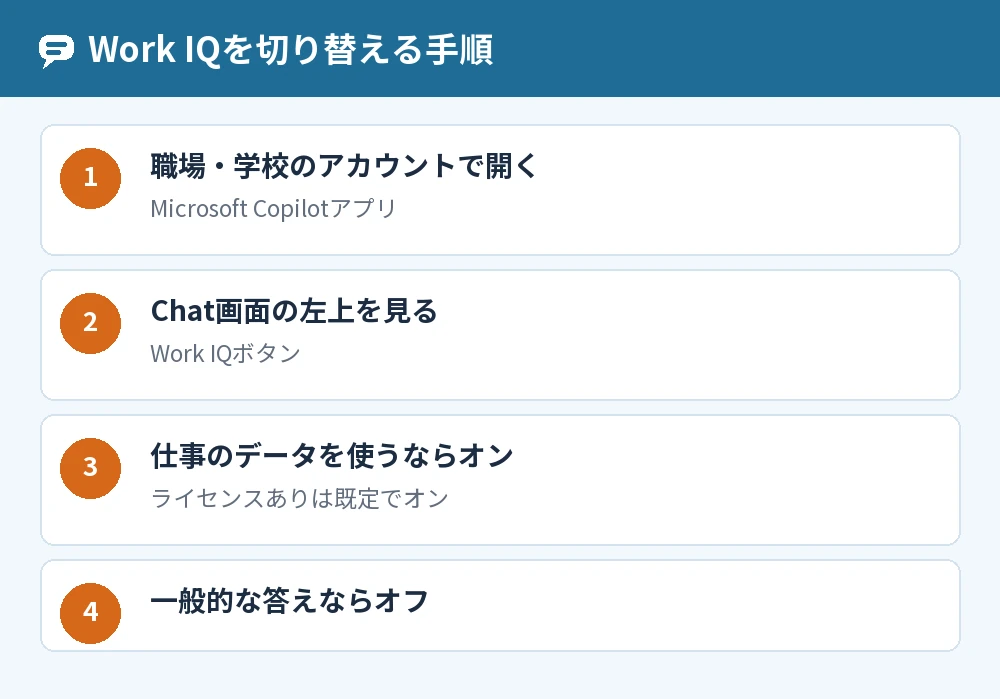
Work IQは、Microsoft CopilotアプリのChat画面の左上にあるWork IQボタンで、オンとオフを切り替えます。
- 職場か学校のアカウントでMicrosoft Copilotアプリを開く
- Chat画面の左上にあるWork IQボタンを確かめる
- 仕事のデータを使ってほしいときはオンにする
- 一般的な答えでよいときはオフにする
Microsoft Copilotのアドオンライセンスがある場合、Work IQは最初からオンになっています。
オンとオフで参照するものが変わる
Work IQがオンのときは、添付したファイルやウェブの情報に加えて、メール、ファイル、チャット、会議などの仕事のデータも参照します。
オフのときは仕事のデータを参照せず、添付したファイル、ウェブの公開情報、プロフィールと個人用設定だけで答えます。
以前の[作業]と[Web]のタブはWork IQに変わった
以前は[作業]と[Web]のタブで切り替えていましたが、今はWork IQボタン1つのオンとオフに置き換わっています。
古い説明で[作業]タブを探しても見つからないのは、この変更のためです。
特定のファイルを指定して探してもらう
Copilot Chatの入力欄に「/」と入れると、参照したいファイルを選べるメニューが出ます。
[+]から[作業コンテンツの追加]を選んでファイルを追加したり、「このファイルだけを使って」と書いたりすると、答えの根拠を絞れます。
よく使うファイルやページをまとめておきたいときは、Copilotノートブックから名前が変わった「Copilot ワークスペース」に、ファイル・ページ・会議ノート・リンクを1か所に集められます。
社内データが見つからないときの確認
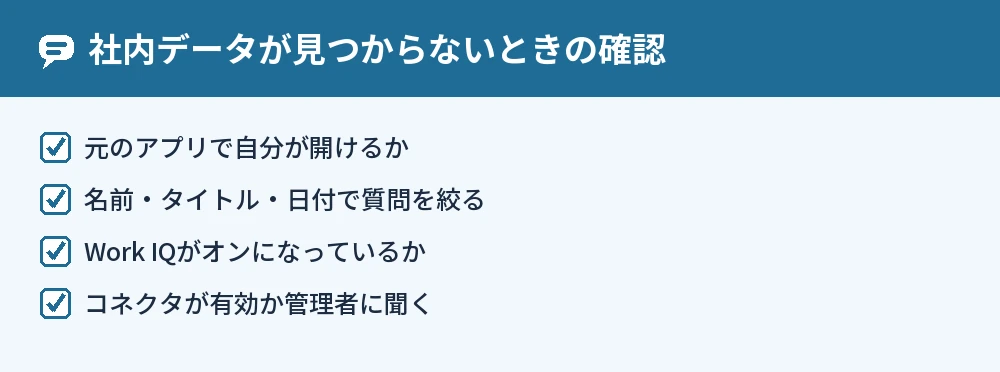
あるはずの社内データをCopilotが見つけられないときは、自分にそのデータを見る権限があるかを最初に確かめます。
- 元のシステムやアプリで、そのファイルやデータを自分で開けるか確かめる
- プロジェクト名、正確なタイトル、日付の範囲などで質問を絞る
- Work IQがオンになっているか確かめる
- それでも出ないときは、管理者やヘルプデスクに確かめる
社外のシステムはコネクタが必要
社内のWikiやチケットシステムなど、Microsoft 365の外にあるデータは、管理者が有効にした「Copilotコネクタ」を通したものだけをCopilotで探せます。
コネクタの内容を見るにはMicrosoft Copilotのライセンスが必要で、組織が有効にしていないコネクタのデータは表示されません。
反映に時間がかかることもある
同期して使うコネクタの場合、元のデータがまだ取り込まれていないために見つからないことがあります。
新しく作ったばかりのデータが見つからないときは、少し時間をおいてから探し直してください。
古い答えが返るときはファイルを指定する
Copilotは、古いウェブサイトや以前の版のファイルを参照すると、古い答えを返すことがあります。
似たファイルがいくつもあるときは、使ってほしい最新のファイルを指定してから聞き直します。
Copilotの答えの確かめ方はCopilotは嘘をつく?誤回答の原因と見抜き方を解説で解説しています。
よくある質問

Copilotで同僚の見られないファイルが出てくることはありますか?
Copilotは既存のMicrosoft 365のアクセス許可を守り、自分がアクセスを許可されている内容だけを参照します。
自分が開けないファイルの内容が答えに使われることはないと案内されています。
無料のCopilot Chatで社内データを検索できますか?
Microsoft Copilotのライセンスが無いCopilot Chatでは、仕事のデータとして参照できるのはアップロードしたファイルに限られます。
メールや会議、チャットまで参照させるには、Microsoft Copilotのライセンスが必要です。
Work IQボタンが見当たらないのはなぜですか?
Work IQは、Microsoft Copilotのアドオンライセンスを持つユーザーが使える機能です。
ライセンスがあるのにボタンが無いときは、Copilotの画面が新しい「ホーム」へ移り変わっている途中のこともあるので、管理者に確かめてください。
社内データを使った答えは正しいと考えてよいですか?
グラウンディングで正確さは上がりますが、共有したり行動したりする前に、引用元を開いて大事な点を確かめる必要があります。
Copilotの答えには、確かめられるように引用が付きます。
管理者がウェブの検索を止めていることはありますか?
使える情報源はライセンス、サブスクリプション、管理者の設定によって変わり、ウェブの内容などは管理者がオフにできると案内されています。
ウェブの情報が答えに出てこないときは、組織の設定を管理者に確かめてください。
Copilotの社内データ検索の内容はAIの学習に使われますか?
Copilotは、会社のデータで公開のAIモデルを学習させないと案内されています。
職場や学校のアカウントでサインインしたユーザーのデータも、Copilotの学習には使わない対象に入っています。
まとめ

Copilotの社内データ検索は、Work IQを通して、自分に権限のある仕事のデータだけを参照して答える機能です。
| 知りたいこと | 答え |
|---|---|
| 何を検索するか | 権限のあるメール・ファイル・チャット・会議など |
| 使える条件 | 職場・学校のアカウントとMicrosoft Copilotのライセンス |
| ライセンスなし | アップロードしたファイルだけ |
| オン・オフ | Chat画面の左上のWork IQボタン |
| 見つからない | 権限・質問の絞り込み・管理者に確認 |
| 社外のシステム | 管理者が有効にしたコネクタだけ |
まずは自分の名前の下に出るラベルで、ライセンスの有無を確かめるところから始めてみてください。
Copilotで深く調べる使い方はCopilotのリサーチツールの使い方|ディープリサーチとの違いと情報収集のコツでも紹介しています。
参考にした公式情報: