Copilotに自分のことを別の呼び名で呼んでほしいのに前の名前のまま話しかけてきたり、チャットの一覧に並ぶ会話の名前を分かりやすく直したかったりして、Copilotで名前変更できないのはなぜかと困っていませんか?
この記事では、Copilotで名前変更できないときに確かめる「どの名前を変えたいのか」の見分け方、自分の呼び名を覚えてもらう方法、チャットの名前の変え方、名前が変わらない主な原因を、Microsoft公式ヘルプで確かめられる範囲で解説します。
読み終えるころには、変えたい名前がどこで決まっているかが分かり、自分で直せるものはその場で直せるようになります。
Copilotで名前変更できないときは変えたい名前の種類で直し方が違う
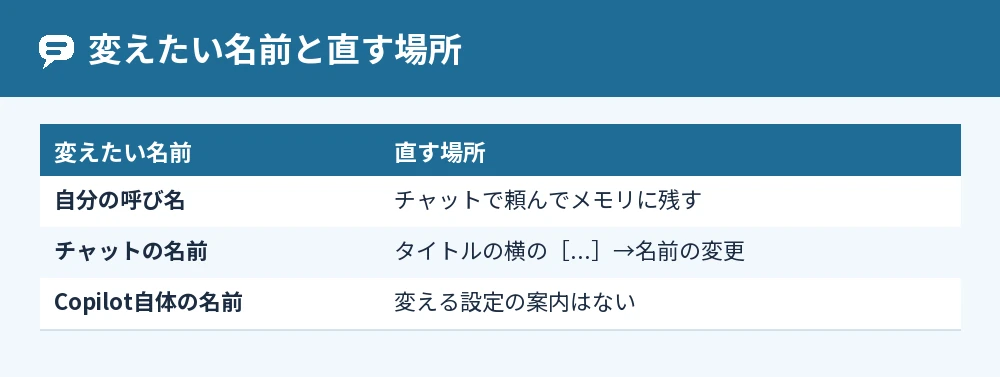
Copilotで名前変更できないときは、自分の呼び名、チャットの名前、Copilot自体の名前のどれを変えたいかで、直す場所が違います。
自分の呼び名はCopilotに覚えてもらう「メモリ」で、チャットの名前はチャット履歴の[…]の[名前の変更]で変えるのが、Microsoft公式ヘルプで案内されている方法です(2026年11月時点)。
Copilot自体の名前を自分で好きな名前に変える設定は、公式ヘルプに案内がありません。
個人向けと職場・学校向けで画面が違う
個人のMicrosoftアカウントで使うCopilot(copilot.comやWindows・Mac・スマホのアプリ)と、職場や学校のアカウントで使うMicrosoft 365 Copilot Chatでは、設定の場所や使える機能が違います。
どちらのアカウントでサインインしているかを先に確かめておくと、この先の手順を選びやすくなります。
表示されている自分の名前はアカウントのプロファイル名
Copilotの画面のプロファイルアイコンを選ぶと、サインインしているアカウントのプロファイル名が表示されます。
Microsoftアカウントの名前そのものを変える手順は、Copilotの公式ヘルプには載っていません。
Copilotに自分の呼び名を覚えてもらう方法
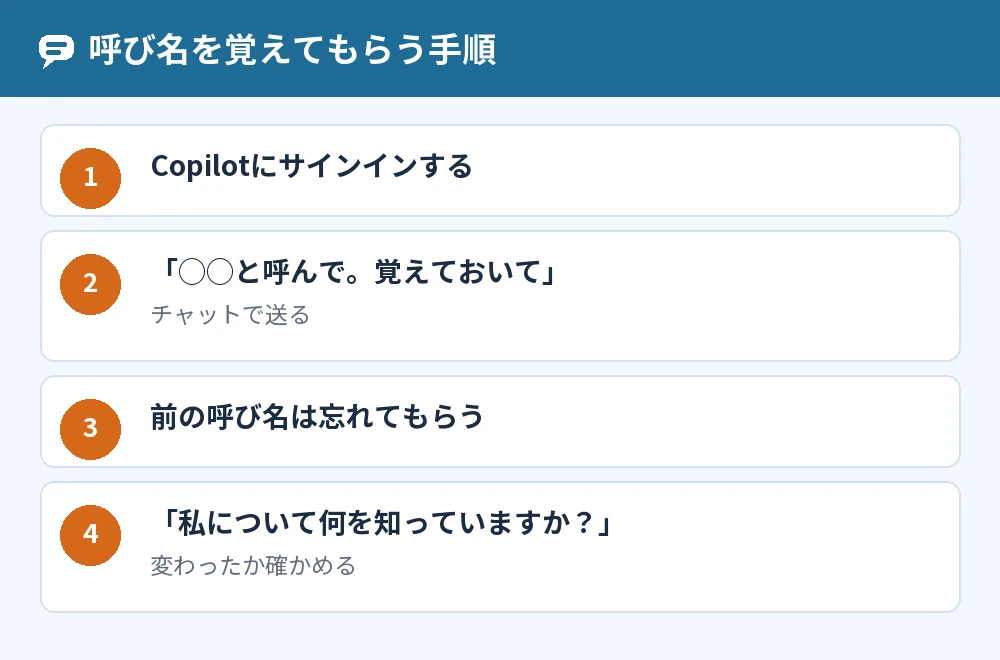
Copilotに自分の呼び名を変えてほしいときは、チャットで「私のことは◯◯と呼んでください。
覚えておいて」のように頼み、メモリに残してもらいます。
公式ヘルプでは、Copilotに情報を覚えるよう頼むとメモリに追加でき、忘れるよう頼むとメモリから消せると案内されています。
- Copilotにサインインする
- 「私のことは◯◯と呼んでください。
覚えておいて」と送る
- 前の呼び名が残っているときは「前の呼び名は忘れてください」と送る
- 「私について何を知っていますか?」と聞いて、変わったか確かめる
覚えた内容は設定の画面でも消せる
個人向けのCopilotでは、[設定]→[個人用設定]で[保存されたメモリ]の横の[管理]を選ぶと、覚えている内容を1つずつ削除できます。
前の呼び名がメモリに残っていて新しい呼び名と食い違うときは、古いほうを削除してから頼み直すと、呼び名がそろいます。
職場や学校のCopilotはカスタム指示も使える
Microsoft 365 Copilot Chatでは、[…]→[設定]→[個人用設定]の[カスタム指示]で、Copilotに知っておいてほしいことを書いておけます。
カスタム指示を保存すると、次の会話からCopilotがその好みを使って答えを合わせます。
Copilotのチャットの名前を変更する方法
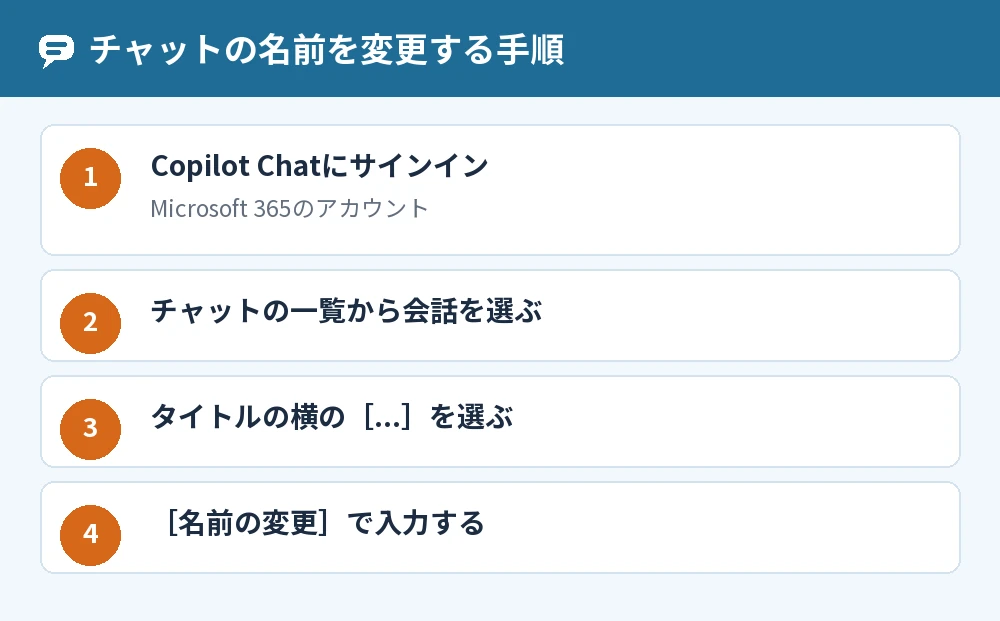
Microsoft 365 Copilot Chatでは、チャットのタイトルの横にある[…]から会話の名前を変更できます。
- Copilot Chatを開き、Microsoft 365のアカウントでサインインする
- 左側のナビゲーションのチャットの一覧から、名前を変えたい会話を選ぶ
- チャットのタイトルの横にある[…]を選ぶ
- [名前の変更]を選び、新しい名前を入れる
TeamsのCopilotでもチャットの名前を変えられる
TeamsのCopilotでは、ナビゲーションを展開すると表示される[名前の変更]で、チャットの名前を変更できます。
同じメニューには、[新しいチャット]や[削除]、[すべてのチャット]も並んでいます。
個人向けのCopilotでは会話の名前の変更が案内されていない
個人向けのCopilot(copilot.comやアプリ)の会話履歴のヘルプには、会話の削除と共有の方法はありますが、名前を変更する方法は載っていません。
見分けたい会話が増えたときは、要らない会話を削除して一覧を整理すると探しやすくなります。
Copilotページのタイトルは直接書き換える
Copilotページのタイトルの名前を変えたいときは、ページの上でタイトルを直接選んで書き換えます。
チャットの名前とページのタイトルは別のものなので、変えたいほうの画面で操作してください。
Copilotの名前が変わらない主な原因
Copilotの名前が変わらない原因は、メモリの設定がオフになっている、一時チャットで頼んでいる、18歳未満で個人用設定が使えない、のどれかが多いです。
原因1:個人用設定とメモリがオフになっている
個人用設定とメモリをオフにすると、Copilotは会話のメモリを保持しなくなるため、呼び名を伝えても次の会話では覚えていません。
呼び名を覚えてほしいときは、プロファイルアイコンから[メモリ]→[個人用設定とメモリ]を開いて、オンになっているか確かめます。
原因2:一時チャットで頼んでいる
Microsoft 365 Copilot Chatの一時チャットは、メモリを使ったり更新したりしない会話です。
一時チャットで呼び名を伝えてもメモリには残らないので、ふつうのチャットで頼み直してください。
原因3:18歳未満で個人用設定が使えない
若いユーザーの場合、Copilotは個人用設定などの機能が使えないと案内されています。
18歳未満のアカウントでは、呼び名を覚えてもらう使い方ができないことがあります。
原因4:メモリをオフにしても古い内容が残っている
Copilotのメモリをオフにしても、すでに保存されているメモリは自動では削除されません。
前の呼び名を消したいときは、メモリを1つずつ削除するか[すべてのメモリを削除]を選んでください。
メモリの使い方はCopilotメモリ機能を使って会話履歴を活用する方法でもくわしく紹介しています。
よくある質問
Copilot自体の名前を変えることはできますか?
Copilot自体の名前を好きな名前に変える設定は、公式ヘルプに案内がありません。
会話の中で別の名前で呼びかけることはできますが、アプリに表示される名前が変わるわけではありません。
「すべてのメモリを削除」するとチャット履歴も消えますか?
[すべてのメモリを削除]を選んでも、会話の履歴は削除されないと案内されています。
会話の履歴も消したいときは、会話履歴から別に削除します。
Copilotが自分を何と呼ぶか確かめる方法はありますか?
Copilotに「私について何を知っていますか?」と聞くと、覚えている内容をまとめて答えます。
呼び名を変えたあとも、同じ質問で変わったかどうかを確かめられます。
スマホのアプリでもメモリの設定は変えられますか?
Copilotのスマホのアプリでは、メニューを開いてプロファイルアイコンを選び、[メモリ]→[個人用設定とメモリ]で変えられます。
Edgeのサイドバーでは、[…]→[設定]→[メモリ]から同じ設定を開けます。
会社のアカウントで名前が変えられないのはなぜですか?
職場や学校のアカウントで使うCopilotは、使える機能が組織の使っているプランや設定によって変わります。
自分では直せないときは、組織のIT管理者に確かめてください。
[…]に[名前の変更]が見当たらないときは?
[名前の変更]が見当たらないときは、個人向けのCopilotを開いていないかを確かめてください。
会話の名前の変更が案内されているのは、Microsoft 365 Copilot ChatとTeamsのCopilotのチャット履歴です。
まとめ
Copilotで名前変更できないときは、変えたい名前の種類を見分けて、それぞれの場所で直します。
| 変えたい名前 | 直し方 |
|---|---|
| 自分の呼び名 | 「◯◯と呼んで。覚えておいて」と頼む |
| 前の呼び名が残る | メモリの[管理]から古いほうを削除 |
| チャットの名前(Microsoft 365) | タイトルの横の[…]→[名前の変更] |
| Copilotページのタイトル | ページでタイトルを直接選んで書き換え |
| Copilot自体の名前 | 変える設定の案内はない |
| 覚えてくれない | 個人用設定とメモリがオンか確かめる |
まずは「私について何を知っていますか?」とCopilotに聞いて、今どんな呼び名を覚えているかを確かめてみてください。
Copilotを自分好みにする設定はCopilotパーソナライズ設定で自分好みにカスタマイズする方法でまとめています。
参考にした公式情報: