前はCopilotの画面の左にあった[ノートブック]がいつの間にか見当たらず、copilotのノートブックが表示されない状態になって、集めておいた資料やチャットに戻れず困っていませんか?
この記事では、Copilotのノートブックが表示されないときに確かめる場所、表示されない原因、ノートブックを開く・作る手順、ライセンスで使える機能の違い、ノートブックの共有のしかたを、Microsoft公式ヘルプで確かめられる範囲で解説します。
読み終えるころには、ノートブックの入口を見つけて開き直し、チームのメンバーと共有できるようになります。
Copilotのノートブックが表示されないときはワークスペースを探す
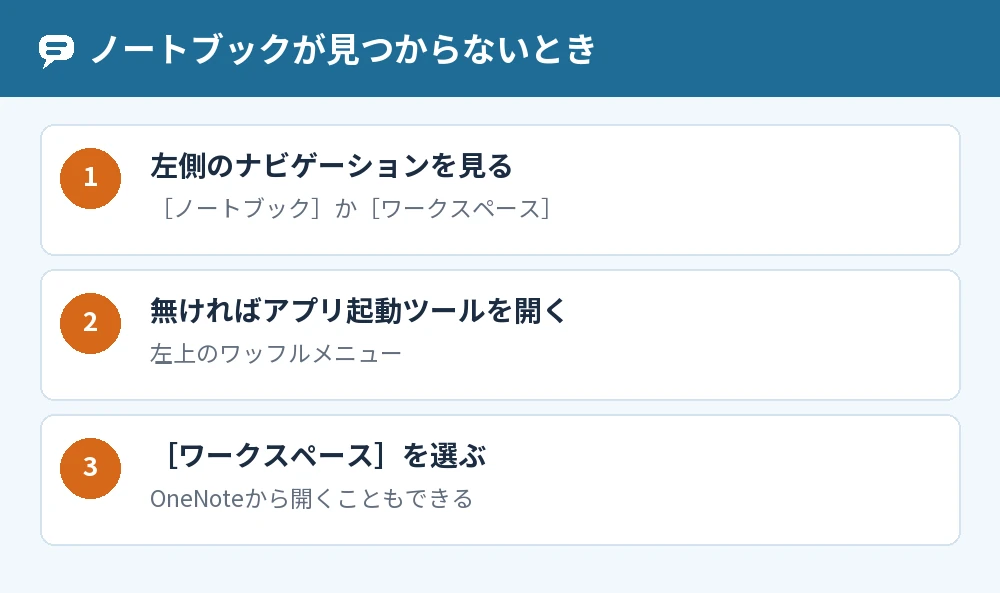
Copilotのノートブックが表示されないときは、ノートブックが「Copilot ワークスペース」に変わっているので、左側のナビゲーションかアプリ起動ツールから[ワークスペース]を開きます。
Microsoft公式ヘルプでは、CopilotノートブックはチームがCopilotと共同作業できる共有の場所「Copilot ワークスペース」になったと案内されています(2026年11月時点)。
左側のナビゲーションにワークスペースが出ていないときは、左上のアプリ起動ツール(ワッフルメニュー)を開いて[ワークスペース]を選びます。
ワークスペースを中心にしたもっと充実した画面で使いたいときは、OneNoteでノートブックを開く方法も案内されています。
Copilotのノートブックが表示されない原因
Copilotのノートブックが表示されない原因は、名前の変更のほかに、ライセンス、作成に必要なサービス、新しい画面への切り替えの途中、のどれかであることが多いです。
原因1:ワークスペースに名前が変わった
以前の[ノートブック]の場所に見当たらないときは、まずワークスペースとして表示されていないかを確かめます。
同じノートブックはMicrosoft CopilotのアプリとOneNoteの両方で開けるので、OneNoteの側から開けることもあります。
原因2:ノートブックが使えるライセンスがない
Copilotノートブックを使うには、Microsoft CopilotのライセンスかCopilot Chatのライセンスが必要です。
個人向けでは、Microsoft 365 Personal・Family・Premium・Proの契約者が使えます。
原因3:SharePointかOneDriveのライセンスがない
ノートブックを新しく作るには、アカウントにSharePointかOneDriveのライセンス(サービスプラン)が必要です。
会社のアカウントで作れないときは、管理者にライセンスの割り当てを確かめてもらいます。
原因4:新しい画面への切り替えの途中
Copilotの新しい出発点となる「ホーム」は順番に展開している途中で、画面がヘルプの説明と違って見えることがあります。
ノートブックの一部の機能は段階的に届けられているため、まだ自分の画面に出ていないこともあります。
Copilotのノートブックを開く・作る手順
Copilotのノートブックは、Microsoft Copilotのアプリ(m365.cloud.microsoft)の左側のナビゲーションから開きます。
ノートブックを開く
- Microsoft Copilotのアプリ(m365.cloud.microsoft)を開く
- 左側のナビゲーションで[ノートブック](またはワークスペース)を選ぶ
- ノートブックのダッシュボードが開く
新しいノートブックを作る
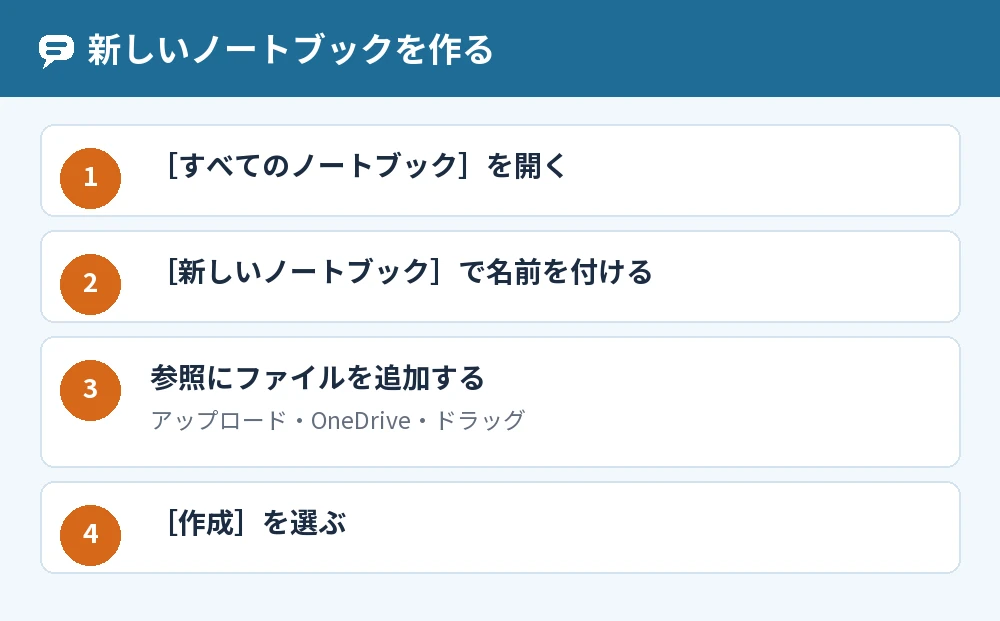
- [ノートブック]を展開して[すべてのノートブック]を選ぶ
- [新しいノートブック]を選び、名前を付ける
- [参照にコンテンツを追加]でファイルを選ぶか、アップロード・OneDrive・ドラッグアンドドロップで追加する
- [作成]を選ぶ
2つめからは、画面の左側の[ノートブック]の横のプラスのボタンから作れます。
ライセンスで使えるノートブックの機能が違う
同じ会社の中でも、Copilotのアドオンのライセンスがあるかどうかで、ノートブックで使える機能や追加できる資料が違います。
Copilot Chatのライセンスで使えないもの
アドオンのないCopilot Chatのライセンスでは、URL、Teamsのチャット、会議のトランスクリプト、SharePointとOneDriveの資料などは参照に追加できません。
音声の概要(オーディオの概要)やリサーチャーも、Copilot Chatのライセンスでは使えないと案内されています。
ノートブックごとの資料の数
公式ヘルプの表では、ノートブックごとのソースはCopilot Chatで最大50、Microsoft Copilotで最大300です(2026年11月時点)。
個人向けのPersonal・Family・Premiumでは、CaptureやMind Mapsなど一部の機能が使えません。
ワークスペースの使い方はCopilotの社内データ検索とは?Work IQの仕組みと見つからないときの確認で紹介しています。
Copilotのノートブックを共有する方法
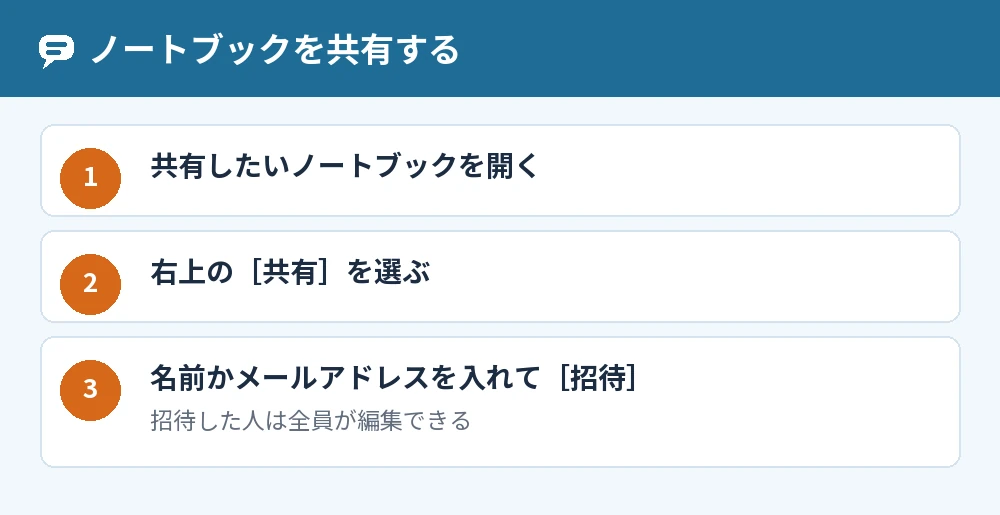
Copilotのノートブックの共有は、ノートブックの右上の[共有]から、相手の名前かメールアドレスを入れて招待します。
- 共有したいノートブックを開く
- 右上の[共有]ボタンを選ぶ
- 相手の名前かメールアドレスを入力する
- [招待]を選ぶ
招待できると確認のメッセージと招待した人の一覧が出て、[共有]の横の数字で共有している人数が分かります。
共有するとノートブックの中のファイルも見られる
ノートブックを共有すると、相手はノートブックにつながったファイルにも自動で招待されます。
招待した人は全員が編集できる権限になり、読み取りだけのメンバーにはできません。
共有してもファイルが開けないとき
つながったファイルごとに共有の権限が要るので、権限を自動で渡せなかったファイルは、相手が個別にアクセスを申請します。
Teamsや社内の資料などのプレミアムのソースは、Microsoft Copilotのライセンスがある人しか見られません。
よくある質問
Copilotのノートブックは消えてしまったのですか?
Copilotノートブックは無くなったのではなく、Copilot ワークスペースとして使えるようになっています。
左側のナビゲーションかアプリ起動ツールの[ワークスペース]から開いてください。
Copilotのノートブックを使うのにLoopは必要ですか?
Copilotノートブックを作ったり使ったりするのに、LoopのアプリやLoopのコンポーネントは要りません。
ノートブックはMicrosoft Copilotの一部で、OneNoteにも表示されます。
共有のメンバーにグループを入れられますか?
今はグループをメンバーとして追加できないと案内されています。
ノートブックは作った人の個人用の保存場所に入るためで、グループで管理するしくみは準備中とされています。
OneNoteのノートブックとは何が違いますか?
Copilotノートブックは、集めた資料をもとにCopilotが答えたり下書きを作ったりするための、AIを使う作業場所です。
OneNoteのノートブックは、メモや手書きを集めて整理し、長く残しておくことに向いています。
ノートブックに入れた資料はAIの学習に使われますか?
Copilotノートブックでは、大規模言語モデルの学習にユーザーのデータは使われないと案内されています。
ただし、答えが正しいとは限らないので、大事なことは元の資料で確かめてください。
ノートブックの答えに全部の資料が使われていますか?
Copilotは、頼まれた内容に合わせて資料の一部を選んで使うことがあります。
そのため、ノートブックに入れたすべての資料が答えに使われたり引用されたりするとは限りません。
まとめ
Copilotのノートブックが表示されないときは、ワークスペースに変わっていないかを最初に確かめます。
| 困っていること | 確かめること |
|---|---|
| 左に[ノートブック]がない | [ワークスペース]か、アプリ起動ツールから開く |
| そもそも使えない | Microsoft CopilotかCopilot Chatのライセンス |
| 新しく作れない | SharePointかOneDriveのライセンス |
| 一部の機能が出ない | ライセンスの違いか、段階的な展開の途中 |
| 共有したい | 右上の[共有]→名前かメールアドレス→[招待] |
まずはCopilotの左側とアプリ起動ツールで[ワークスペース]を探してみてください。
資料をまとめるページの機能はCopilotページの使い方を覚えて作業を効率化するコツで紹介しています。
参考にした公式情報: