明日の発表に向けてPowerPointでCopilotを使おうとしたのに、リボンのどこにもボタンが見当たらず、copilotがパワーポイントで表示されない理由が分からないまま時間だけ過ぎて困っていませんか?
この記事では、CopilotがPowerPointで表示されないときに最初に見る場所、表示されない原因、表示させる手順、スマホのPowerPointでの扱い、PowerPointのCopilotでできることを、Microsoft公式ヘルプで確かめられる範囲で解説します。
読み終えるころには、CopilotのボタンをPowerPointに表示させて、プレゼンテーションの作成や要約にすぐ使えるようになります。
Copilotがパワーポイントで表示されないときは右下のボタンを見る
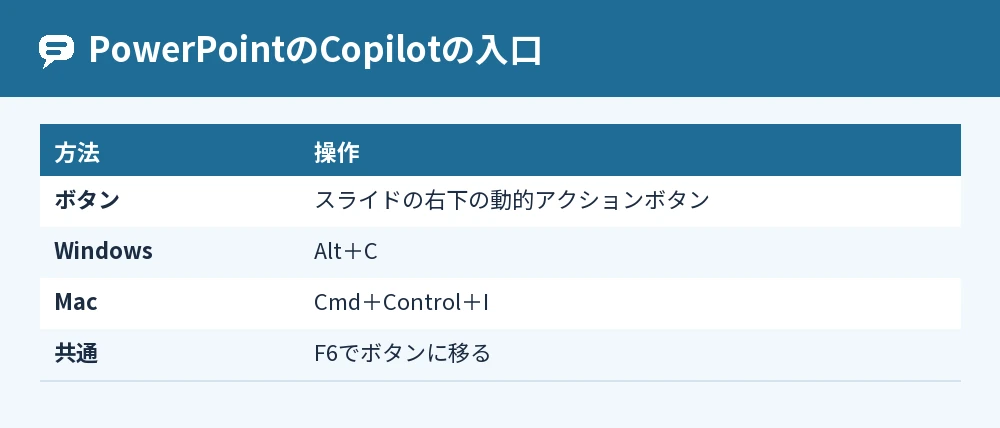
CopilotがPowerPointで表示されないときは、Copilotのボタンがリボンからスライドの右下の隅に移っていないかを見てください。
Microsoft公式ヘルプでは、Word・Excel・PowerPointでCopilotを開く入口を、文書の隅に固定された「Copilot動的アクションボタン」にまとめたと案内されています(2026年11月時点)。
この変更は2026年4月から6月にかけて、Windows・Mac・Web版のすべての利用者に広げられ、Copilotの機能そのものは変わっていません。
キーボードなら、WindowsはAlt+C、MacはCmd+Control+I、どちらもF6でボタンに移れます。
CopilotがPowerPointで表示されない原因
右下にもボタンが無いときの原因は、ライセンス、アプリのバージョン、更新チャネル、プライバシーの設定のどれかが多いです。
原因1:Copilotが使えるライセンスがない
Copilotのボタンは、Microsoft 365 Personal・Family・Premiumか、会社のMicrosoft CopilotのライセンスでCopilotが使える人にだけ表示されます。
FamilyやPremiumを共有してもらっている人は、デスクトップのアプリのCopilotは使えず、使えるのはサブスクリプションの所有者だけです。
原因2:アプリが古い・ライセンスが反映されていない
PowerPointが古いビルドのままだと、Copilotが表示されないことがあります。
契約したばかりのときは、ライセンスの情報がアプリに反映されていないこともあります。
原因3:会社の更新チャネルが対象外
会社のパソコンで「Semi-Annual エンタープライズ チャネル」を使っていると、Copilotの機能が使えないことがあります。
[ファイル]→[アカウント]の[製品情報]で、どのチャネルかを確かめられます。
原因4:プライバシーの設定がオフ
アカウントのプライバシーで[コンテンツを分析するエクスペリエンス]か[すべての接続エクスペリエンス]がオフだと、Copilotが表示されません。
PowerPointのCopilotは.pptと.pptxのファイルでしか使えず、インターネットの接続も要るので、ファイルの形式とネットもあわせて確かめます。
CopilotをPowerPointに表示させる手順
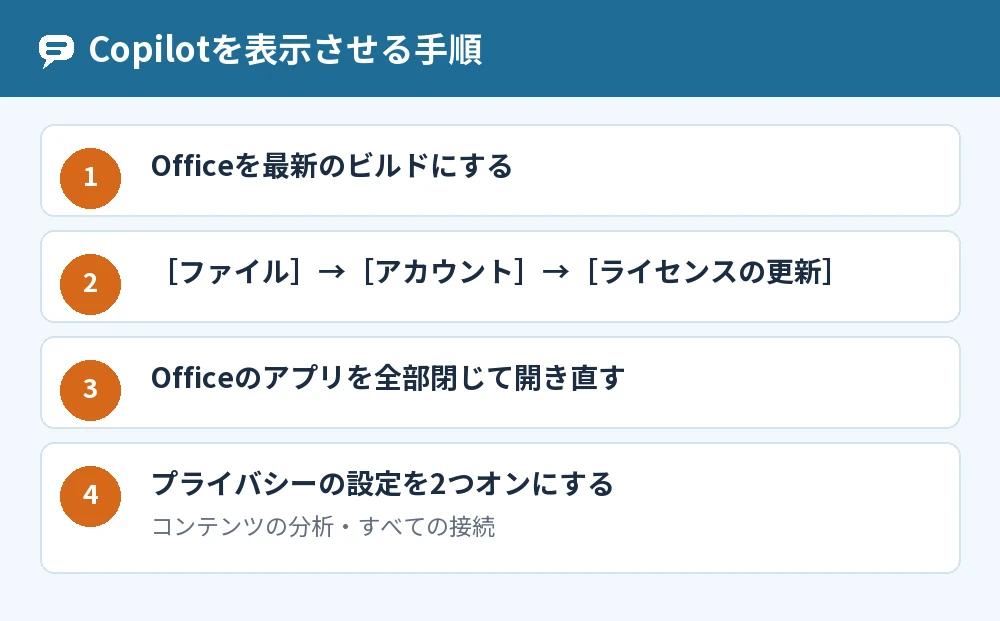
CopilotをPowerPointに表示させるには、アプリを最新にし、ライセンスを更新し、プライバシーの設定をオンにする、の順に試します。
Windowsでの手順
- Officeの更新プログラムを入れて、最新のビルドにする
- [ファイル]→[アカウント]→[ライセンスの更新]を選ぶ
- 開いているOfficeのアプリをすべて閉じて、開き直す
- [ファイル]→[アカウント]→[アカウントのプライバシー]→[設定の管理]で、2つの設定をオンにする
Macでの手順
Macでは、画面の上のアプリ名から[PowerPointについて]→[詳細情報…]→[ライセンスの更新]を選びます。
プライバシーの設定は、Wordの[Word]→[基本設定]→[プライバシー]から確かめます。
Web版のPowerPointでの手順
Web版では、ブラウザーの更新のボタンでページを読み込み直します。
それでも出ないときは、ブラウザーでサードパーティのCookieを止めていないかを確かめます。
会社のアカウントのとき
会社や学校が管理するMicrosoft 365では、プライバシーの設定や更新チャネルを管理者が決めているので、社内のIT担当に相談します。
Copilotのボタンをリボンに戻したいときは、右下のボタンを右クリックして[リボンに移動]を選びます。
スマホのPowerPointでCopilotが表示されないとき
スマホのPowerPointでは、Copilotはプレゼンテーションの要約や質問に使う形で、作成や編集のCopilotは表示されません。
公式ヘルプでは、対象のMicrosoft 365のサブスクリプションでPowerPointのCopilotが使えるのは、今はiPad・Mac・Windowsだけと案内されています。
iPhoneやAndroidのスマホでは、共有されたプレゼンテーションを開いて[Copilotから概要を取得する]をタップすると、要約や主要なスライドの説明を見られます。
PowerPointのCopilotでできること
PowerPointのCopilotでは、プレゼンテーションの作成、Wordの文書からのスライド作成、要約、内容についての質問ができます。
プレゼン資料・スライド作成とパワーポイントのプロンプト
Copilotでパワーポイントを作成するときは、右下のCopilotのアイコンからチャットを開き、作りたいプレゼンテーションの内容を入力します。
スライド作成のプロンプトは長い決まった型でなくてよく、Copilotのほうから、見る人や枚数、デザインの方向などを聞き返すことがあります。
ワード(Word)からパワポを作る
Copilotでは、Wordの文書をもとにプレゼンテーションを作れて、一度に1つのファイルに対応しています。
公式ヘルプでは、24MB未満のWordの文書でいちばんうまく動くと案内されています。

Designerのライセンスが要る機能
会社のアカウントでは、スライドの追加、テーマからのプレゼンテーションの作成、ファイルからの作成、画像の追加などは、Designerのライセンスがあるときだけ動きます。
要約や質問、基本のチャットは、Designerのライセンスがなくても使えます。
Wordの中のCopilotの使い方はCopilotワードの使い方を覚えて文書作成を効率化するコツで紹介しています。
よくある質問

リボンのCopilotのボタンが灰色で押せません
PowerPointのCopilotは、.pptと.pptxのファイルで、インターネットにつながっているときだけ使えます。
古い形式のファイルやオフラインのときは、ボタンが押せないことがあります。
Copilotの右下のボタンがじゃまなときは?
右下のボタンを右クリックして[ドック]を選ぶと、小さなアイコンにして端によけられます。
[リボンに移動]を選ぶと、以前のようにリボンから開けます。
パワポ作成のプロンプトは日本語でも使えますか?
PowerPointのCopilotは多くの言語に対応していて、日本語でも使えます。
公式ヘルプでは、品質がいちばん高いのは英語と案内されています。
Copilotで作ったスライドはそのまま使えますか?
Copilotの提案はAIによるものなので、使う前に内容を確かめるよう公式ヘルプで強くすすめられています。
数字や固有名詞は、元の資料と見比べてから使ってください。
声でCopilotに頼めますか?
PowerPointのCopilotは、マイクのボタンから声で質問したり、要約を頼んだりできます。
答えの読み上げは途中で止めて、新しく話しかけることもできます。
PowerPointのCopilotを消したいときは?
個人のMicrosoftアカウントなら、[ファイル]→[オプション]→[Copilot]の[Copilotを有効にする]のチェックを外すと消せます。
会社のアカウントでは、この設定は使えません。
まとめ

CopilotがPowerPointで表示されないときは、右下のボタンを探し、それでも無ければライセンスとアプリの設定を確かめます。
| 状態 | やること |
|---|---|
| リボンにボタンが無い | スライドの右下の動的アクションボタンを見る |
| 右下にも無い | ライセンス・最新のビルド・ライセンスの更新 |
| 設定が原因かも | プライバシーの2つの設定をオンにする |
| 会社のパソコン | 更新チャネルと設定をIT担当に確かめる |
| スマホ | 要約と質問だけ。作成はiPad・Mac・Windows |
まずはスライドの右下を見て、ボタンが無ければ[ライセンスの更新]から試してみてください。
Copilotのアプリが開かないときはCopilotが繋がらないときの原因と再接続する方法も確かめてください。
参考にした公式情報: