
新しいパソコンのキーボードにあるCopilotのキーを、文字を打っている途中でうっかり押してしまい、そのたびにCopilotが開いて作業が止まるので、copilotのボタンを変更できないか探していませんか?
この記事では、Copilotキーを押したときに開くアプリを変更する手順、Copilotキーで開く画面の変え方、Ctrlキーへの変更についての公式の案内、Copilotのボタンがないときの開き方、WordやExcelのCopilotのボタンの位置の変え方を、Microsoft公式の情報で確かめられる範囲で解説します。
読み終えるころには、Copilotのボタンを自分の使い方に合わせて設定し、うっかり押しても困らない状態にできます。
Copilotのボタン変更はWindowsの設定で割り当てを選ぶ
CopilotのボタンはWindows 11の[設定]→[個人用設定]→[テキスト入力]の[キーボードの Copilot キーのカスタマイズ]で、押したときに開くものを変更できます。
Microsoft Learnの案内では、このメニューで「検索」「カスタム」か、今割り当てられているアプリを選べます(2026年11月時点)。
「カスタム」を選ぶと、アプリの一覧からCopilotキーで開くアプリを選べます。
会社のパソコンでは、管理者がグループポリシーなどでCopilotキーの割り当てを決めていることがあります。
Copilotキーで開くアプリを変更する手順
Copilotキーで開くアプリを変更するには、Windowsの設定でCopilotキーのカスタマイズを開き、割り当てを選び直します。
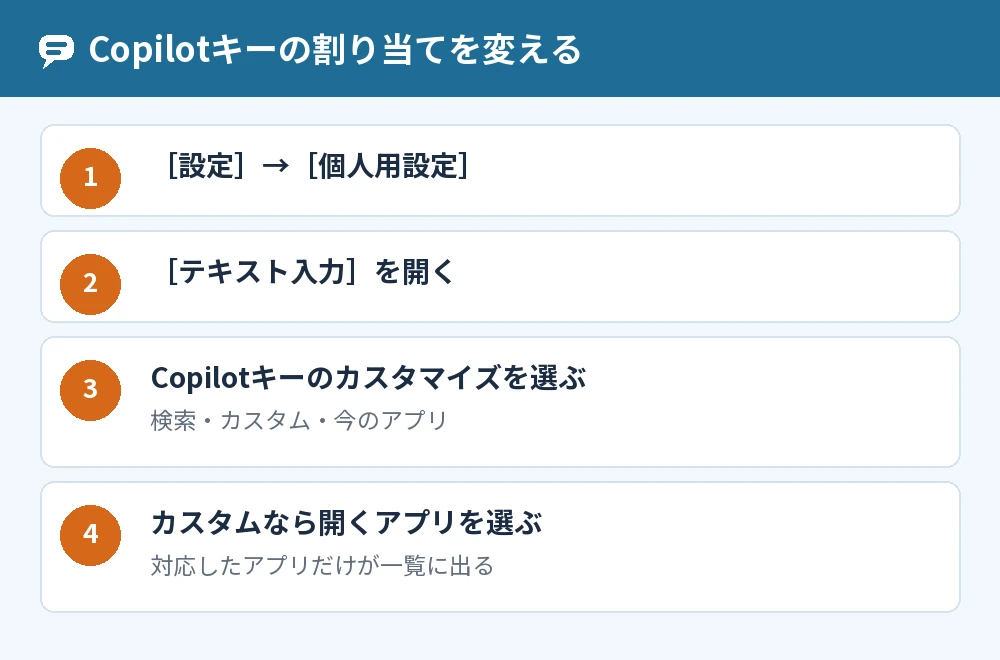
- [スタート]から[設定]を開く
- [個人用設定]→[テキスト入力]を選ぶ
- [キーボードの Copilot キーのカスタマイズ]のメニューを開く
- 「検索」か「カスタム」を選ぶ
- 「カスタム」のときは、アプリの一覧から開きたいアプリを選ぶ
一覧に選びたいアプリが出ないとき
Copilotキーに割り当てられるのは、MSIXという形でパッケージされて署名されたアプリで、Copilotキーの割り当てに対応したアプリだけです。
一覧にアプリが出ないときは、アプリの提供元が対応していない可能性があるので、アプリを最新にするか提供元に確かめます。
Copilotのアプリに戻したいとき
Copilotキーをもう一度Copilotのアプリに戻すときは、「カスタム」を選んで、一覧からMicrosoft Copilotのアプリを選びます。
一覧が空だったりMicrosoft Copilotのアプリが無かったりするときは、Microsoft StoreからCopilotのアプリを入れ直す必要があります。
Copilotキーで開く画面を変更する
Copilotキーを押したときに、Copilotのアプリ全体を開くか、小さな「クイックビュー」を開くかは、Copilotのアプリの設定で変更できます。
Copilotのアプリで[アカウント]→[設定]→[Copilotキーボードショートカット]を開いて選びます。
短く押すか長押しするかで動きが違う
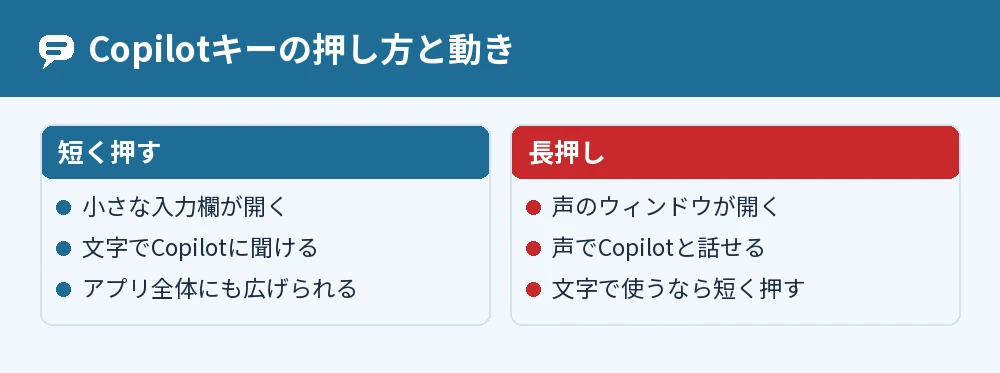
Microsoft Learnの案内では、Copilotキー(またはWindowsキー+C)を短く押すと小さな入力欄が開き、長押しすると声で話すための小さなウィンドウが直接開きます。
声で話すつもりがないのに声のウィンドウが開くときは、キーを長く押していないかを確かめます。
CopilotボタンをCtrlに変更できるか
CopilotボタンをCtrlキーとして使う設定は、この記事で確かめたMicrosoftの公式の案内には載っていません(2026年11月時点)。
公式に案内されているのは、Copilotキーを押したときに開くもの(検索・アプリ)を選ぶ設定です。
外部のツールで変えるときの注意
キーの割り当てを変えるとうたうツールやレジストリの書き換えは、公式のヘルプに手順が無い方法です。
思わぬ不具合のもとになることがあるので、使うときは自分の責任で、会社のパソコンでは必ず管理者に相談してください。
Copilotのボタンがないときの開き方
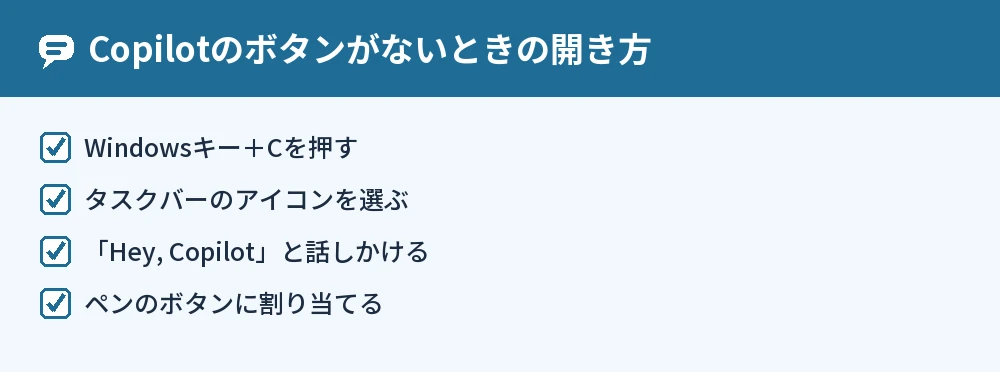
キーボードにCopilotのボタンがないときは、Windowsキー+Cを押すと、Copilotキーと同じようにCopilotを開けます。
| 開き方 | 操作 |
|---|---|
| ショートカット | Windowsキー+C |
| タスクバー・スタート | ピン留めされたCopilotのアイコンを選ぶ |
| 声 | 「Hey, Copilot」(オンにしているとき) |
| ペン | ショートカットボタンを[Copilot キーと同じ]に設定する |
新しいWindows 11のパソコンにはCopilotのアプリが最初から入っていて、見当たらないときはMicrosoft Storeから入れられます。
パソコンでCopilotがある場所はCopilotはどこにある?利用可能な環境を確認する方法でも紹介しています。
WordやExcelのCopilotのボタンの位置を変更する

WordやExcel、PowerPointのCopilotのボタンは、文書の右下に出ていて、右クリックでよけたりリボンに移したりできます。
- [ドック]:ボタンを小さなアイコンにして、文書の端によける
- [リボンに移動]:以前のようにリボンからCopilotを開く
WindowsとMacのアプリでは、選んだ位置はアプリごとに次も覚えています。
Copilotのボタンを出さないようにする
個人のMicrosoftアカウントなら、[ファイル]→[オプション]→[Copilot]の[Copilotを有効にする]のチェックを外すと、そのアプリでCopilotを止められます。
Windowsで裏で動くCopilotが気になるときはCopilotバックグラウンドオフにしてパフォーマンスを向上させる方法もあわせて確かめてください。
よくある質問

Copilotキーを押すと検索が開くようにできますか?
[キーボードの Copilot キーのカスタマイズ]で「検索」を選ぶと、Copilotキーで検索を開けます。
Copilotを使いたいときは、Windowsキー+Cやタスクバーから開けます。
Copilotキーを何もしないキーにできますか?
Copilotキーを無効にする設定は、この記事で確かめた公式の案内にはありません。
公式の設定でできるのは、押したときに開くものを選ぶところまでです。
会社のパソコンで設定が変えられません
会社のパソコンでは、管理者がグループポリシーやCSPでCopilotキーの割り当てを決めていることがあります。
変えたいときは、社内のIT担当に相談してください。
WordのCopilotのボタンのショートカットはありますか?
WindowsのWord・Excel・PowerPointでは、Alt+CでCopilotのボタンに移れます。
MacではCmd+Control+I、どちらでもF6でボタンに移れます。
Copilotキーを押しても何も起きません
Copilotキーの割り当てが別のアプリや検索になっていないかを、[キーボードの Copilot キーのカスタマイズ]で確かめます。
Copilotのアプリが入っていないときは、Microsoft Storeから入れ直します。
Copilotキーを押したら声のウィンドウが開きました
Copilotキーを長押しすると、声で話すための小さなウィンドウが開きます。
文字で使いたいときは、キーを短く押します。
まとめ

Copilotのボタンの変更は、Windowsの[キーボードの Copilot キーのカスタマイズ]で、押したときに開くものを選びます。
| したいこと | 方法 |
|---|---|
| 開くアプリを変える | [設定]→[個人用設定]→[テキスト入力] |
| 開く画面を変える | Copilotのアプリの[Copilotキーボードショートカット] |
| Ctrlにしたい | 公式の案内には載っていない |
| ボタンがない | Windowsキー+C |
| Wordなどのボタンの位置 | 右クリックで[ドック]か[リボンに移動] |
まずはWindowsの設定で、Copilotキーを押したときに開くものを選び直してみてください。
パソコンの条件はCopilot必要スペックを確認してスムーズに動かす条件で確かめられます。
参考にした公式情報: