英語のメールやPDFを読まなければいけないのに翻訳サイトに貼るのは手間で、Copilotの翻訳の使い方を知りたいけれど、チャットに貼ればいいのかファイルごと渡せるのか分からずに迷っていませんか?
この記事では、Copilotで文章を翻訳する方法、PDF・エクセル・パワーポイントのファイルを翻訳する方法、和訳のコツ、翻訳の精度で気をつけることを、Microsoft公式ヘルプで確かめられる範囲で解説します。
読み終えるころには、手元の文章やファイルをCopilotで翻訳でき、まちがいやすいところを自分で確かめながら使えるようになります。
Copilotの翻訳の使い方は文章かファイルを渡して言語を指定するだけ
Copilotの翻訳は、チャットに文章を貼るかファイルを添付して、「日本語に翻訳して」のように訳したい言語を伝えるだけで使えます。
Microsoft公式ヘルプでも、Copilotに「次のテキストを英語(米国)に翻訳して」のように頼む例が紹介されていて、翻訳専用の画面に切り替える必要はありません(2026年11月時点)。
公式ヘルプでは、サポートされている言語に翻訳するよう頼み、文脈や地域の言い回しも合わせて伝えるようすすめています。
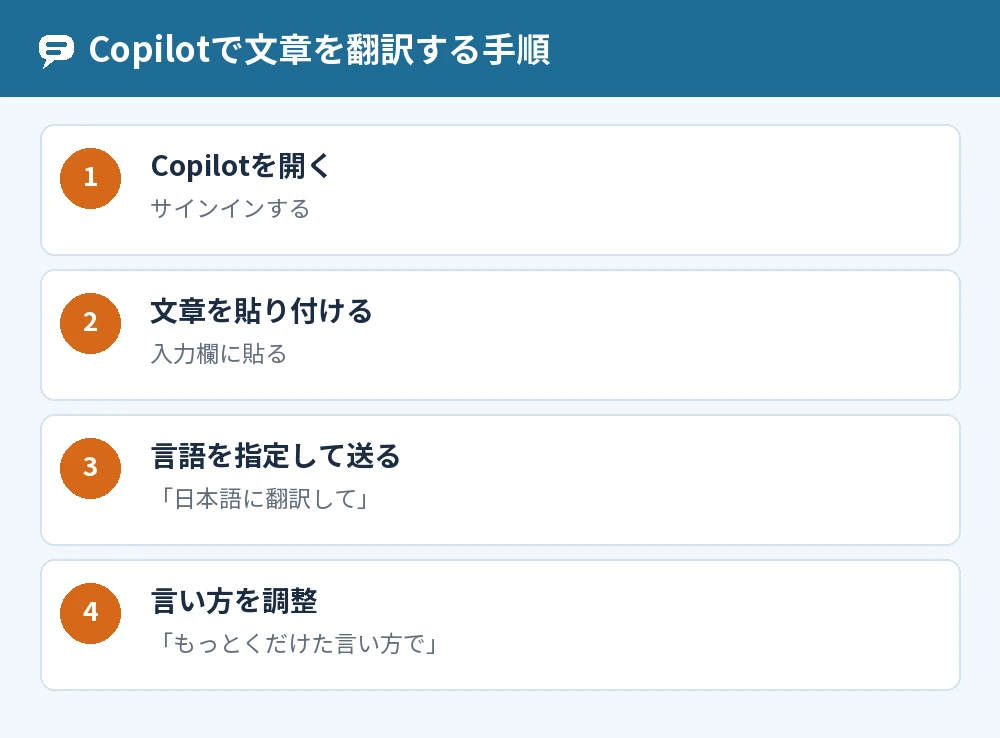
チャットで文章を翻訳する手順
- Copilotを開いてサインインする
- 翻訳したい文章を入力欄に貼り付ける
- 「この文章を日本語に翻訳して」のように、訳す先の言語を書いて送る
- 訳が硬いときは「もっとくだけた言い方で」のように続けて頼む
CopilotでPDFを翻訳する方法
CopilotでPDFを翻訳するときは、Copilot Chatにファイルを追加してから、訳す言語と内容を伝えます。
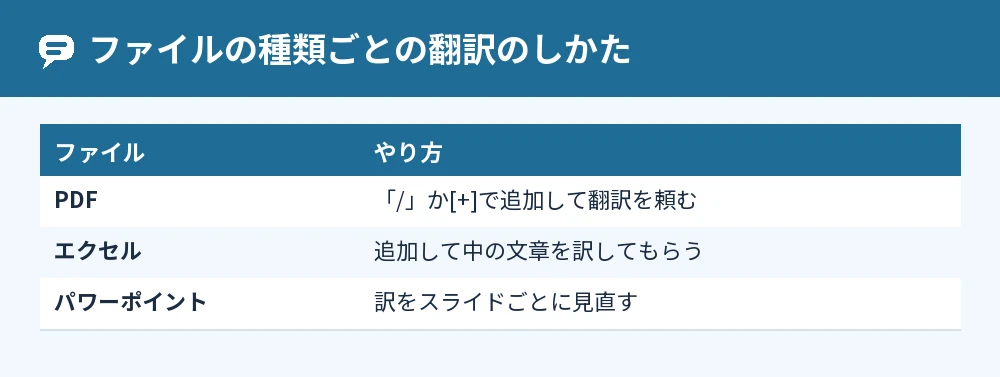
公式ヘルプでは、Copilot Chatで「/」と入力して[ソース]メニューからファイルを選ぶか、[+]からファイルを追加して翻訳を頼む手順が案内されています。
- Copilot ChatにMicrosoft 365のアカウントでサインインする
- 「/」と入力して翻訳するファイルを選ぶか、[+]からファイルを追加する
- 入力欄に、翻訳する内容と言語、トーンなどを書いて送る
長いPDFは要約と翻訳をまとめて頼める
公式ヘルプでは、「このドキュメントを日本語で要約して」のように、要約と翻訳を1回の依頼にまとめる頼み方も紹介されています。
全文を訳す前に要点だけ知りたいときは、まず日本語の要約を頼むと早く内容をつかめます。
ファイルが大きいとうまく読めないことがある
ファイルのアップロードでうまくいかないときは、ファイルのサイズを小さくするか、ファイルの複雑さを下げるよう公式ヘルプで案内されています。
Copilotでエクセルやパワーポイントを翻訳する
エクセルやパワーポイントのファイルも、Copilot Chatに追加して、中の文章を翻訳するよう頼めます。
Copilotがサポートしているファイル形式には、.xlsx、.csvなどのスプレッドシートと、.pptxなどのプレゼンテーションの形式が含まれています。
レイアウトを保ったまま訳せるかは案内がない
エクセルやパワポの見た目を保ったまま、翻訳したファイルを丸ごと作り直せるかは、今回確かめた公式ヘルプに案内がありません。
まずは訳した文章をCopilotから受け取り、元のファイルに自分で貼り直す使い方が確実です。
パワポ翻訳で気をつけること
Word・Excel・PowerPointのエージェントは、作成の言語として英語(米国)だけに対応していて、ほかの言語に設定した環境では翻訳に不整合が出る可能性があると案内されています。
スライドの文字を訳すときは、訳した文章をスライドごとに見直してください。
Copilotで和訳するときのコツ
Copilotで和訳するときは、誰に向けた文章か、どんな言い回しにしたいかを一緒に伝えると、自然な日本語になりやすくなります。
トーンと文体を指定する
公式ヘルプの例では、「カジュアルなトーンと会話の文体で翻訳して、元の意味を保つ」のように、トーンと文体を指定して頼んでいます。
和訳なら「ていねいな日本語で」「やさしい言葉で」のように指定します。
2つのバージョンを出してもらう
公式ヘルプでは、簡単な訳とくわしい訳の2つのバージョンを出してもらう頼み方も紹介されています。
2つを見比べると、意味の取り方がずれている部分に気づきやすくなります。
Copilotの翻訳の精度で気をつけること
Copilotの翻訳は便利ですが、まちがいや思い込みのまざった訳になることがあるので、大事な部分は元の文と見比べて確かめます。
Microsoftの透明性に関する説明でも、性別のない言語を通して訳し直したときに、Copilotが性別の思い込みにもとづいた訳を出してしまう例が挙げられています。
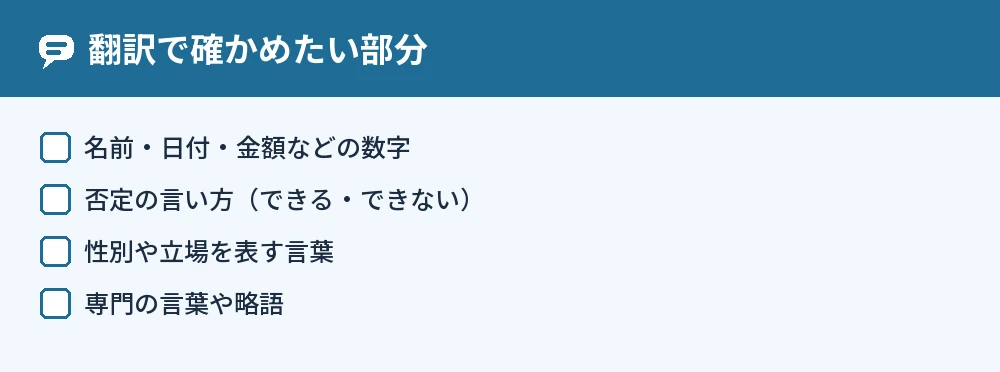
確かめたい部分
- 名前、日付、金額などの数字
- 否定の言い方(できる・できない)
- 人の性別や立場を表す言葉
- 専門の言葉や略語
契約や手続きなど、まちがえると困る文書は、Copilotの訳だけで判断しないでください。
よくある質問

無料のCopilotでも翻訳できますか?
無料のCopilotでも、チャットに文章を貼って翻訳を頼めます。
職場のファイルを「/」で選んで翻訳する方法は、Microsoft 365のアカウントでサインインしたCopilot Chatの機能です。
日本語の翻訳に対応していますか?
日本語はCopilotでサポートされている言語に入っています。
日本語への和訳も、日本語からほかの言語への翻訳も頼めます。
動画や音声も翻訳できますか?
Copilot+ PCでは、動画や音声の字幕を40以上の言語から英語に、27の言語から簡体字中国語に翻訳できると案内されています。
日本語の字幕への翻訳については、今回確かめた公式の案内には書かれていません。
会議の同時通訳はできますか?
Teamsの会議では、Copilotのライセンスがあれば通訳のエージェントで同時通訳を使えます。
通訳は会議コントロールの[その他のアクション]→[インタープリター]からオンにします。
翻訳した内容は学習に使われますか?
職場・学校のアカウントでのプロンプトと応答は、基礎モデルのトレーニングに使われないと案内されています。
個人のアカウントの扱いは、使っているアプリのバージョンのプライバシーの案内を確かめてください。
まとめ

Copilotの翻訳の使い方は、文章かファイルを渡して訳す言語を伝えることで、大事な部分は元の文と見比べて確かめます。
| 翻訳したいもの | やり方 |
|---|---|
| 文章 | チャットに貼って「日本語に翻訳して」と頼む |
| 「/」か[+]でファイルを追加して翻訳を頼む | |
| エクセル・パワポ | ファイルを追加して中の文章を訳してもらい、自分で貼り直す |
| 和訳を自然にしたい | トーンと文体を指定・2つのバージョンを出す |
| 精度が気になる | 数字・否定・性別・専門の言葉を元の文と見比べる |
まずは手元の短い英文をCopilotに貼り、トーンを指定して和訳してもらうところから試してみてください。
Copilotで読み込めるファイルについてはCopilotファイルアップロード上限を確認して効率よく管理する方法で紹介しています。
参考にした公式情報: