
ExcelでCopilotを開いて表の集計を頼もうとしたら、Copilotで「自動保存がオフになっています」と表示されて先に進めず、どこを直せばよいのか分からなくて困っていませんか?
この記事では、Copilotで「自動保存がオフになっています」と出たときに確かめる保存先、自動保存がオフになる主な原因、オンに戻す流れ、それでもCopilotが使えないときの確認を、Microsoft公式ヘルプで確かめられる範囲で解説します。
読み終えるころには、表示が出たファイルをどこに保存し直せばよいかが分かり、ExcelのCopilotをもう一度使える状態に戻せるようになります。
Copilotの「自動保存がオフになっています」はOneDriveに保存して直す
Copilotで「自動保存がオフになっています」と出たときは、ファイルをOneDriveに保存して自動保存をオンにすると、Copilotを使える状態に戻せます。
Microsoft公式ヘルプでは、個人向けのMicrosoft 365(Personal・Family・Premium)でExcelのCopilotを使うには、自動保存を有効にしてファイルがOneDriveに保存されるようにする必要があると案内されています(2026年11月時点)。
「自動保存がオフになっています」という表示の文言そのものについての公式の説明はありませんが、この条件に当てはまっていないときに出る表示と考えて確かめるのが近道です。
保存していない新しいブックではCopilotが動かない
公式ヘルプでは、ExcelのCopilotは保存されていないファイルに対しては機能しないと書かれています。
新しく作ったばかりで一度も保存していないブックは、まずOneDriveに名前を付けて保存してからCopilotを開きます。
WordやPowerPointでも保存先が関係する機能がある
Wordの自動サマリーのように、OneDriveかSharePointに保存された文書でだけ表示される機能もあります。
Excel以外のアプリでも、Copilotを使うファイルはOneDriveかSharePointに置いておくと、使えない場面を減らせます。
Copilotで自動保存がオフになる主な原因

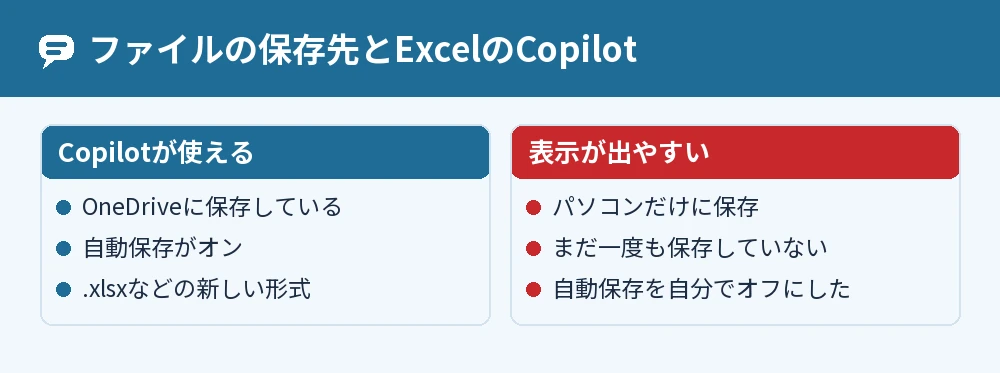
Copilotで自動保存がオフになっていると言われる原因は、ファイルの保存先がOneDriveではないこと、まだ保存していないこと、自分で自動保存をオフにしていること、ファイルの状態や形式がCopilotに合っていないことの4つが中心です。
原因1:ファイルをパソコンの中だけに保存している
自動保存を有効にするには、ファイルがOneDriveに保存されている必要があり、パソコンのフォルダーだけに保存したファイルは条件に合いません。
メールで受け取ったファイルや、デスクトップに置いたファイルをそのまま開いているときに起こりやすい原因です。
原因2:ファイルをまだ一度も保存していない
新しいブックを開いた直後は、ファイルがどこにも保存されていないため、Copilotが動く条件を満たしていません。
名前を付けてOneDriveに保存すれば、この原因は解消します。
原因3:自分で自動保存をオフにしている
Excelでは、変更を自動で保存せずに試したいときのために、自動保存を自分でオフにできます。
前に試しにオフにしたまま忘れていると、Copilotを開いたときに自動保存がオフだと言われることがあります。
原因4:ファイルの状態や形式がCopilotに合っていない
「サポートされていないファイルの状態」と出るときは、ファイルがSharePointでチェックアウトされているか、Strict Open XMLスプレッドシートのような対応していない形式の可能性があります。
公式ヘルプでは、Excelブック(.xlsx)などの新しい形式で保存し直すようすすめられています。
Copilotの自動保存をオンに戻す流れ

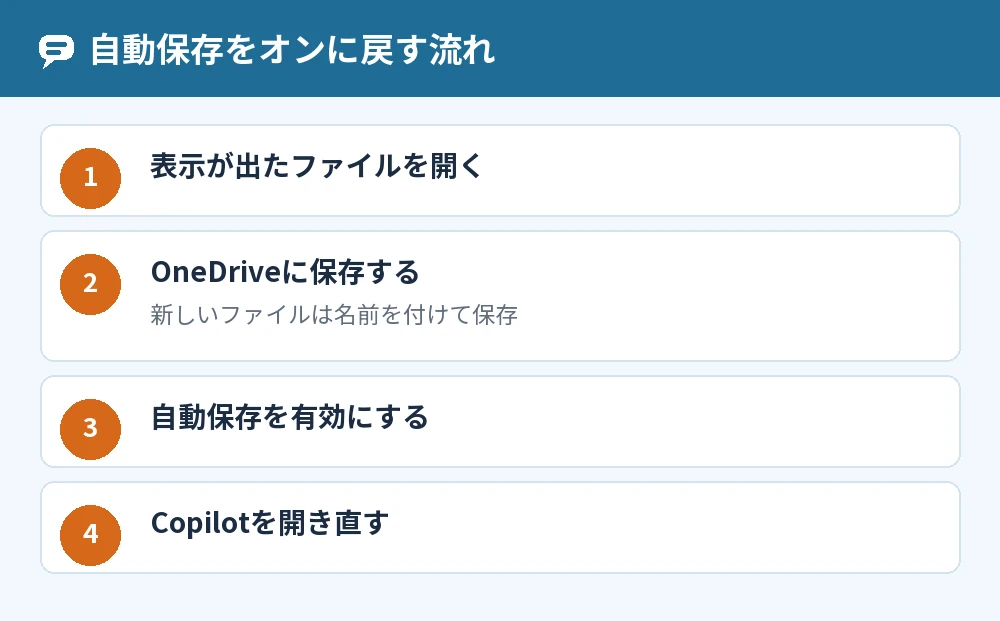
Copilotの自動保存をオンに戻すには、ファイルをOneDriveに保存してから自動保存を有効にし、Copilotを開き直します。
- Excelで、表示が出たファイルを開く
- ファイルをOneDriveに保存する(新しいファイルなら名前を付けて保存する)
- 自動保存を有効にする
- Copilotを開き直して、頼みたいことを入力する
自動保存のくわしい有効のしかたは、Microsoftのヘルプ「Microsoft 365 アプリで自動保存を有効にする」で案内されています。
Copilotの変更はブックに直接入る
ExcelのCopilotは、ブックに直接変更を加えます。
Copilotの変更を保存すると、共同編集している人を含めてファイルを開けるすべての人がその変更を見られるので、大事なファイルや共有ファイルでは注意が必要です。
変更を戻したいときは、元に戻す操作か、以前のバージョンの表示から戻せます。
計算方法は[自動]にしておく
Copilotによる編集は、[計算オプション]が[自動]に設定されているときだけ対応しています。
自動保存をオンにしてもCopilotの編集がうまくいかないときは、計算オプションも確かめてください。
自動保存をオンにしてもCopilotが使えないとき

自動保存をオンにしてもCopilotが使えないときは、アプリのバージョン、ライセンス、プライバシーの設定の3つを順に確かめます。
- Officeの更新プログラムを入れて、最新のビルドにする
- [ファイル]→[アカウント]の[ライセンスの更新]を選び、開いているMicrosoft 365アプリをすべて閉じて起動し直す
- [ファイル]→[アカウント]の[アカウントのプライバシー]で[設定の管理]を開き、[コンテンツを分析するエクスペリエンス]と[すべての接続エクスペリエンス]がオンか確かめる
Copilotのボタン自体は、文書やブックの右下に表示されるのが今の標準の位置です(2026年11月時点)。

家族のプランでは所有者しか使えない
Microsoft 365 FamilyとPremiumのExcelのAI機能は、サブスクリプションの所有者しか使えず、家族とは共有できません。
家族のプランに入れてもらっている人がExcelのCopilotを使えないのは、保存の設定ではなくこの仕様が原因です。
会社や学校のアカウントは管理者に確かめる
組織でSharePointの編集にチェックアウトが必要な設定になっていると、WindowsやMacのExcelのCopilotはそのサイトのファイルでは動きません。
この場合はExcel for the webで開くか、プライバシーの設定も含めて組織のIT管理者に確かめます。
Copilot自体が起動しないときはCopilotが立ち上がらないときの原因と再起動の方法も参考にしてください。
よくある質問

自動保存をオフのままCopilotを使う方法はありますか?
Excelのヒントのページでは、ExcelのCopilotは自動保存が有効でも無効でも動くと案内されています。
一方で、個人向けプランの案内では自動保存を有効にしてOneDriveに保存する必要があるとされているので、表示が出たときはOneDriveに保存して自動保存をオンにするのが確実です。
パソコンに保存したファイルではCopilotは使えませんか?
個人向けプランのExcelのCopilotは、OneDriveに保存して自動保存を有効にしたファイルで使う決まりです。
パソコンだけに保存したファイルは、OneDriveに保存し直してから使ってください。
自動保存をオンにすると勝手に上書きされますか?
自動保存をオンにすると、変更は自動でファイルに保存されます。
試しに変更してみたいだけのときは、自動保存をオフにするか、以前のバージョンから戻せることを確かめてから作業します。
「サポートされていないファイルの状態」と出たらどうすればよいですか?
SharePointでチェックアウトしたファイルならチェックインし直し、閉じてからExcelでもう一度開きます。
古い形式のファイルなら、Excelブック(.xlsx)の形式で保存し直してください。
Copilotのボタンが見当たらないのはなぜですか?
Copilotのボタンは、文書やブックの右下に固定された動的アクションボタンにまとめられたため、場所が変わっただけのことがあります。
右下にも無いときは、ライセンスの更新とプライバシーの設定を確かめます。
Copilotの会話履歴は消せますか?
ExcelのCopilotの会話履歴は、「Microsoft Copilotアクティビティ履歴を削除する」の手順で削除できます。
現時点では、会話を1つずつ選んで削除する機能は使えないと案内されています。
まとめ

Copilotで「自動保存がオフになっています」と出たら、ファイルをOneDriveに保存して自動保存をオンにするのが基本の直し方です。
| こんなとき | すること |
|---|---|
| パソコンだけに保存している | OneDriveに保存し直す |
| まだ保存していない | 名前を付けてOneDriveに保存 |
| 自動保存を自分でオフにした | 自動保存をオンに戻す |
| ファイルの状態が合わない | チェックイン・.xlsxで保存し直す |
| それでも使えない | 更新・ライセンスの更新・プライバシー設定 |
| 家族のプランで使えない | AI機能は所有者だけ |
まずは表示が出たファイルの保存先がOneDriveになっているかを確かめるところから始めてみてください。
ExcelのCopilotでできることはCopilotで何ができる?Excel対応機能と活用例を紹介で紹介しています。
参考にした公式情報: