会社でTeamsにCopilotのボタンが出てきたものの、会議の要約や議事録、通訳、日程調整など、Copilot in Teamsでできることがいろいろありすぎて、何から使えばいいのか分からなくなっていませんか?
この記事では、TeamsのCopilotでできることを、会議・チャット・通訳・予定の管理に分けて、使う場所と条件をMicrosoft公式ヘルプで確かめられる範囲で解説します。
読み終えるころには、自分のライセンスでどの機能を使えるかが分かり、会議に出られなかったときや予定が重なったときにCopilotに任せられることが分かるようになります。
Copilot in Teamsでできることは会議・チャット・メッセージの手助け
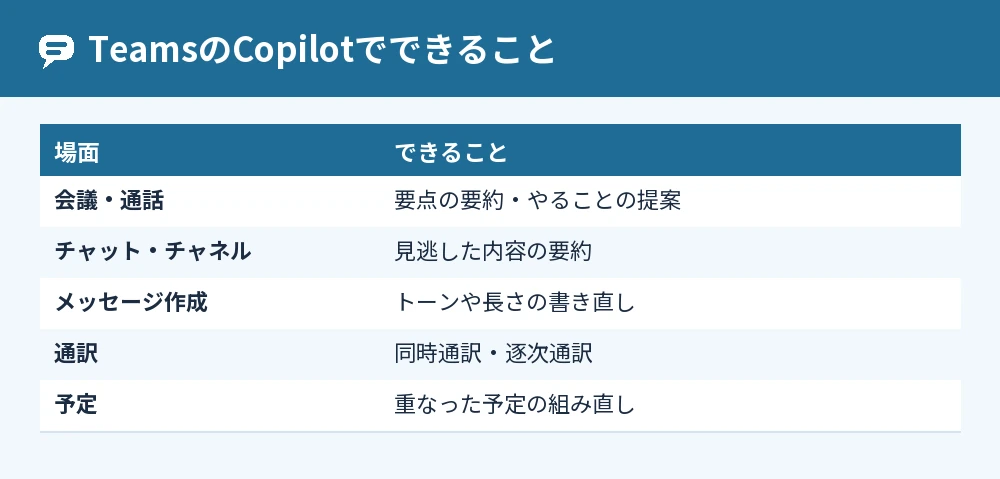
TeamsのCopilotでできることは、会議の要点の要約、チャットやチャネルの見逃した内容の確認、メッセージの書き直しの3つが中心です。
Microsoft公式ヘルプでは、TeamsのCopilotは、チャットとチャネル、メッセージの作成(Compose)、会議と通話の3つの場面で使えると案内されています(2026年11月時点)。
このほか、通訳のエージェント、会議を進めるファシリテーター、予定の自動の組み直しなどもCopilotの機能として用意されています。
TeamsのCopilotを使うのに必要なもの
会議の要約や音声の要約などのTeamsのCopilotの機能は、Microsoft 365とMicrosoft Copilotのライセンスが必要と案内されています。
TeamsのCopilotは、Windows、Mac、Web、Android、iOSのTeamsで使えます。
TeamsのCopilotは日本語でも使える
TeamsのCopilotは、英語、スペイン語、日本語、フランス語、ドイツ語、ポルトガル語、イタリア語、簡体字中国語に対応しています。
公式ヘルプでは英語の入力がいちばん良い答えにつながるとされていますが、日本語で話し、日本語で質問しても使えます。
Teams会議でCopilotができること
Teams会議では、Copilotが誰が何を話したかを含めた主な論点を要約し、アクションアイテム(やること)を提案し、会議中や会議後の質問に答えます。
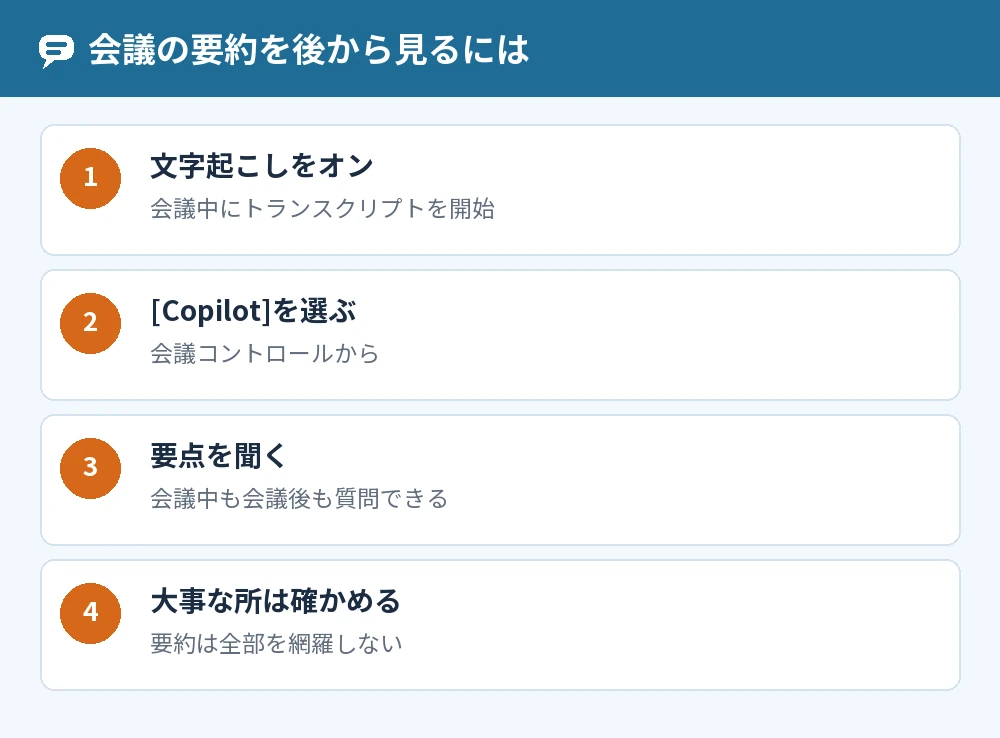
会議コントロールから[Copilot]を選ぶと、自分だけのCopilotの画面が開きます。
会議の議事録の作成方法
Copilotの使い方で議事録の元になる要約を作るには、会議中に文字起こし(トランスクリプト)をオンにしておくことが大事です。
文字起こしをしていない会議では、会議が終わるとCopilotとのやり取りが使えなくなります。
会議後に要約を見たいなら、会議中に文字起こしを有効にしておきます。
ファシリテーターでAIのメモを取る
ファシリテーターのエージェントを有効にすると、会議中にAIがリアルタイムのメモを作り、決まったことと残った質問を要約してくれます。
会議の議論やチャット、共有されたファイルをもとにWord文書を作る機能もあり、ファシリテーターを使うにはMicrosoft Copilotのライセンスが必要です。
対面の会議でも議事録のメモを取れる
対面の会議では、TeamsのモバイルアプリのファシリテーターでメモをキャプチャしてAIにまとめてもらえます。
- Teamsのモバイルアプリを最新にして開く
- [Calendar]をタップする
- [会議]をタップする
- [ファシリテーターでメモを取る]をタップする
会議の音声要約を聞く
Teamsの音声要約は、選んだ期間の最大8つの会議の文字起こしから、主な話題を音声でまとめてくれる機能です。
会議の文字起こしは、開催者が先に消さない限り120日で期限が切れるので、それより古い会議の音声要約は作れません。
チャットとチャネルでCopilotができること
Teamsのチャットとチャネルでは、Copilotに長いスレッドの要点、やること、決まったことをまとめてもらえます。
- Teamsの左側の[Chat]で、見たいチャットを選ぶ
- チャットの右上の[Copilotを開く]を選ぶ
- 「私が見逃したことを要約してください」のように頼む
- 答えの最後の[ソース]で、元のメッセージを確かめる
Copilotが参照するのは、特に指定しなければ最新のメッセージから30日間の履歴です。
送る前のメッセージを書き直す
メッセージを送る前に、Copilotに希望のトーンや長さに合わせて書き直してもらえます。
スペルや文法だけでなく、言い回しの調整にも使えると案内されています。
Copilotの同時通訳でできること
Teamsの通訳エージェントを使うと、ほかの参加者の話を自分の好きな言語に通訳した音声で聞けます。
通訳には、話している間にリアルタイムで通訳する同時通訳と、話し終わったあとに通訳する逐次通訳の2つのモードがあります。
同時通訳が使える条件と時間
Microsoft Copilotのライセンスには、1人あたり月20時間の同時通訳が含まれています。
同時通訳は、最大1,000人の会議に向き、対応言語は英語、スペイン語、ポルトガル語、日本語、簡体字中国語、イタリア語、ドイツ語、フランス語、韓国語、台湾語です(2026年11月時点)。
会議で通訳をオンにする
- 会議コントロールで[その他のアクション]を選ぶ
- [インタープリター]を選ぶ
- 通訳モードと通訳の言語を選ぶ
- [オンにする]を選ぶ
逐次通訳は同時通訳とは別に請求されるので、使う前にIT管理者に確かめてください。
Copilotで日程調整とスケジュール管理をする
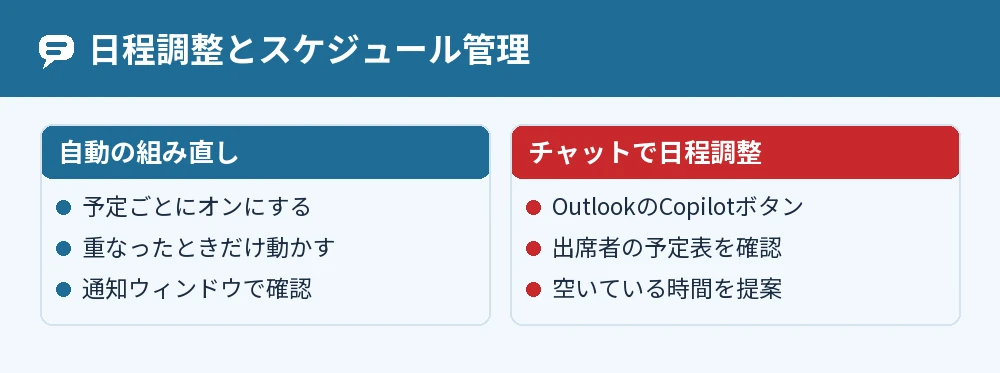
Copilotでは、予定が重なったときに自動で予定を組み直す機能と、チャットで頼んで会議の時間を決める機能が使えます。
予定が重なったら自動で組み直す
TeamsのMicrosoft 365 Calendarや新しいOutlookでは、予定ごとに「競合が発生した場合は、Copilotにこのイベントのスケジュールを変更させます」をオンにできます。
Copilotが予定を動かすのは、新しい予定と重なったときだけで、変更した内容はOutlookの通知ウィンドウで確かめられます。
チャットで会議の日程調整を頼む
Outlookでは、リボンの右側の[Copilot]ボタンからチャットで会議を頼むと、出席者の予定表を確かめて、みんなが空いている時間を提案してくれます。
決まった時間をそのまま使う前に、相手の都合も念のため確かめておくと安心です。
よくある質問
Teamsの無料版でもCopilotは使えますか?
会議の要約や音声要約などの機能は、Microsoft 365とMicrosoft Copilotのライセンスが必要と案内されています。
個人向けのTeamsでもAIの機能の案内はありますが、使える範囲は職場向けとは違うので、表示される機能で確かめてください。
録画した動画の文字起こしはできますか?
Teams会議の文字起こしをオンにすると、Copilotはその文字起こしを使って答えます。
会議とは別に撮った動画ファイルを文字起こしする方法は、今回確かめたTeamsのCopilotの公式ヘルプには案内がありません。
ほかの参加者に自分のCopilotの質問は見えますか?
会議中に自分がCopilotに質問した内容は、会議のほかの参加者には見えません。
ただし、組織の保持ポリシーによって、プロンプトと応答が記録として残る場合があります。
Copilotの要約は正確ですか?
Copilotの会議の要約は簡潔にまとめたもので、会議の内容をすべて網羅するとは限らないと案内されています。
大事な決定事項は、文字起こしや参加者に確かめてから使ってください。
長い会議でも要約できますか?
公式ヘルプでは、正確さを上げるために、2時間ほどを超える長い会議は小さく分けることを検討するようすすめています。
要約に足りない話題があれば、その話題をCopilotに続けて質問できます。
Teamsのデータはモデルの学習に使われますか?
TeamsのCopilotは、モデルのトレーニングにユーザーのデータを使わないと案内されています。
データをサードパーティと共有することもないとされています。
まとめ
Copilot in Teamsでできることは、会議・チャット・通訳・予定の管理と幅広く、多くはMicrosoft Copilotのライセンスで使えます。
| したいこと | 使う機能 |
|---|---|
| 会議の要点を知りたい | 会議コントロールの[Copilot](文字起こしをオン) |
| 議事録の元になるメモ | ファシリテーターのAIメモ |
| 対面の会議のメモ | モバイルの[ファシリテーターでメモを取る] |
| 見逃したチャット | チャットの[Copilotを開く] |
| 同時通訳 | [インタープリター](月20時間まで含む) |
| 日程調整・予定の重なり | 自動の組み直し・OutlookのCopilot |
まずは次の会議で文字起こしをオンにして、会議後にCopilotに要点を聞くところから試してみてください。
Copilotの基本的な機能はCopilotってなに?基本機能と活用事例をわかりやすく解説で紹介しています。
参考にした公式情報: