パソコンやスマホにCopilotを入れようとしたのに、ストアで見つからなかったり、インストールが進まなかったりして、Copilotがダウンロードできない理由が分からず困っていませんか?
この記事では、Copilotがダウンロードできないときに多い原因と端末ごとの対処法、公式のダウンロード先の場所を、Microsoft公式ヘルプで確かめられる範囲で解説します。
読み終えるころには、自分の端末でCopilotが入らない原因を切り分けられ、アプリが入らなくてもブラウザーで使い始める方法まで分かるようになります。
Copilotがダウンロードできない原因はOS・アカウント・管理者の設定
Copilotがダウンロードできないときは、端末のOSが古い、会社や学校の管理者がインストールを止めている、使えない地域にいる、のどれかが多い原因です。
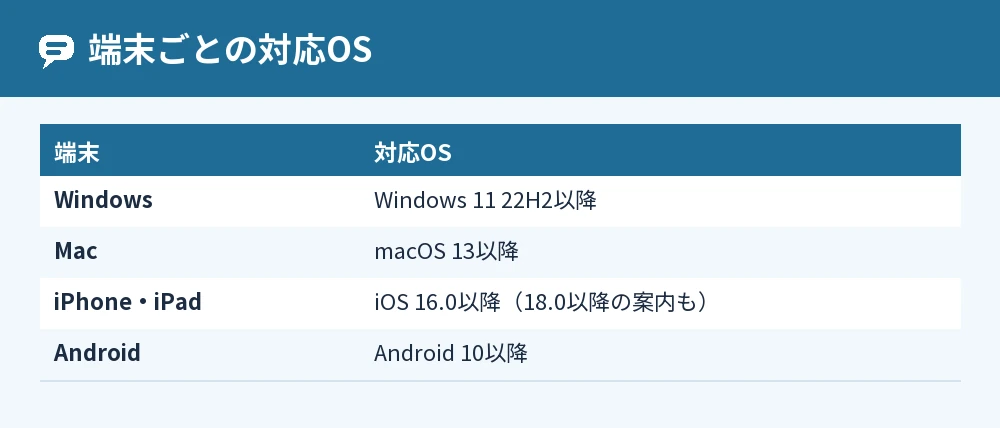
Microsoft公式の要件では、CopilotアプリはWindows 11 バージョン22H2以降、macOS 13以降、Android 10以降などで使えると案内されています(2026年11月時点)。
アプリが入らなくても、ブラウザーでcopilot.comを開けばダウンロードせずにCopilotを使えます。
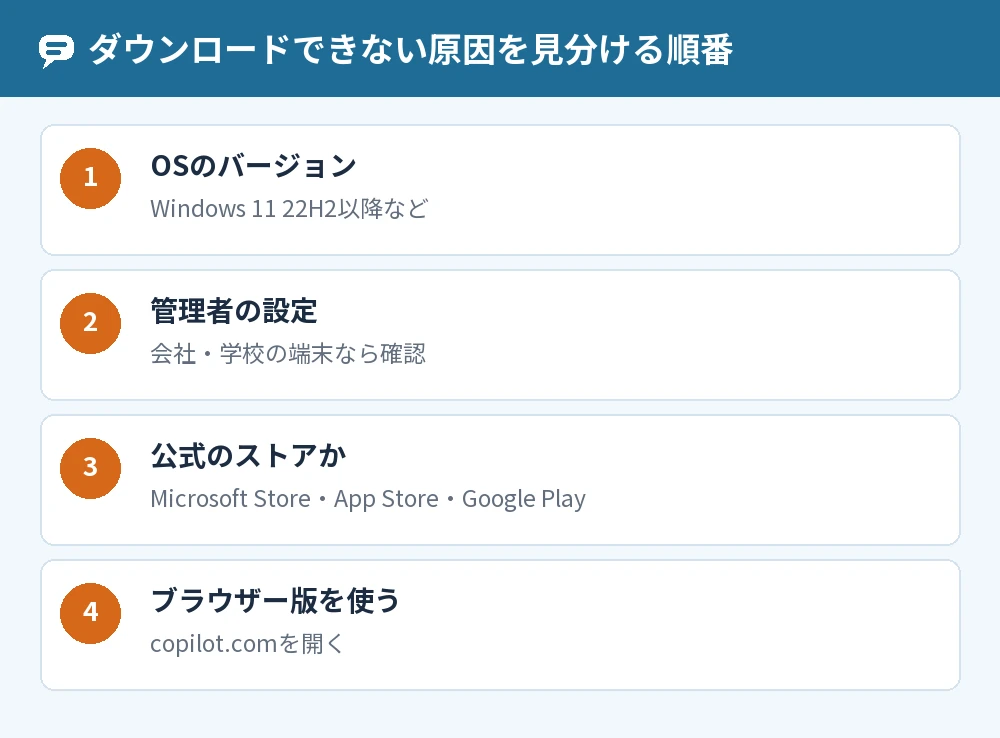
原因を見分ける順番
原因は、端末の条件、アカウント、ストアの順に確かめると見つけやすくなります。
- 端末のOSが対応バージョン以上かを確かめる
- 会社・学校の端末なら、管理者がインストールを止めていないかを聞く
- 公式のストア(Microsoft Store・App Store・Google Play)から入れているかを確かめる
- それでも入らなければ、ブラウザー版のCopilotを使う
CopilotをWindowsでダウンロードできないとき
WindowsでCopilotが入らないときは、Windows 11のバージョンと、Microsoft Storeから入れているかを確かめます。
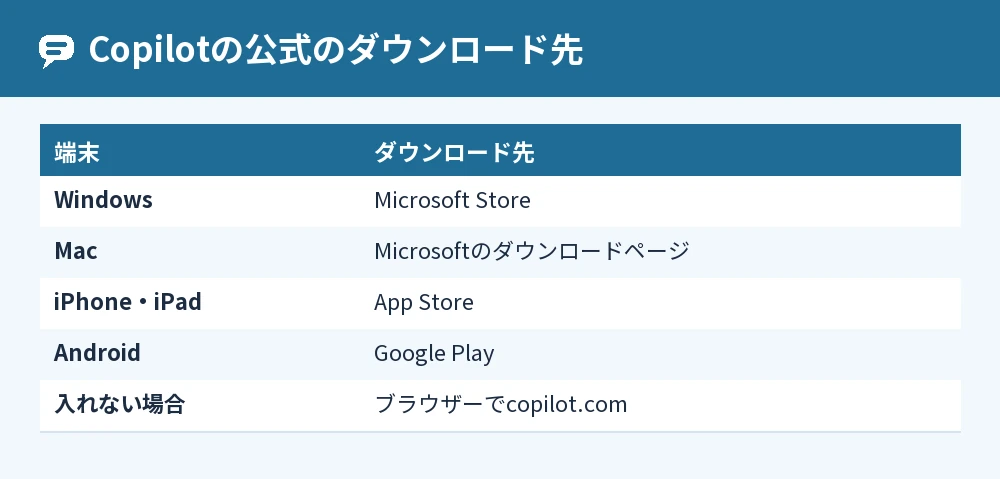
公式ヘルプでは、WindowsのデスクトップアプリはMicrosoft Storeからダウンロードすると案内されています。
Windowsのバージョンが22H2以降か確かめる
Copilotアプリの対応OSは、Windows 11 バージョン22H2以降です。
Windowsのバージョンが古い場合は、[設定]→[Windows Update]から更新してから、もう一度Microsoft Storeで入れ直します。
会社や学校のパソコンは管理者が止めている場合がある
会社や学校のパソコンでは、IT管理者がAppLockerなどのポリシーでCopilotアプリのインストールを止めたり、起動できないようにしたりできます。
管理されているパソコンで入らないときは、自分で回り込もうとせず、IT管理者に使ってよいかを確かめてください。
Microsoft 365 Copilotがダウンロードできないとき
Microsoft 365 Copilotアプリは職場・学校のアカウント向けで、WindowsではMicrosoft Storeから入れ、ブラウザーならm365.cloud.microsoftにサインインして使います。
アプリを入れても、職場・学校のアカウントでサインインしていなければ、組織のCopilotは使えません。
個人のアカウントと職場・学校のアカウントを確かめる
職場・学校のアカウントは会社や学校のメールに、個人のMicrosoftアカウントはOutlook.comなどの個人のメールにつながっています。
Copilotアプリでは、ナビゲーションウィンドウのプロフィールの横に[職場]か[個人用]のラベルが出るので、どちらでサインインしているかが分かります。
新しいアプリとして入れ直しが必要な場合がある
一部の端末では、新しくなったCopilotが今のアプリの更新ではなく、別の新しいアプリとして届くと案内されています。
Copilotアプリを入れるように案内が出たら、表示に従って新しいアプリをインストールします。
スマホでCopilotがダウンロードできないとき
スマホでCopilotが入らないときは、OSのバージョンと、公式のストアで「Microsoft Copilot」を探しているかを確かめます。
- iPhone・iPad:App StoreでMicrosoft Copilotを開き、[入手]をタップする
- Android:Google PlayストアからCopilotアプリを入れる
iPhoneとAndroidの対応バージョン
Copilotアプリの始め方のヘルプでは、iOSは16.0以降、AndroidはAndroid 10以降が対応と案内されています。
Word・Excel・PowerPointの機能もまとめたCopilotアプリのインストール手順のヘルプでは、iOS 18.0以降・iPadOS 18.0以降と書かれているので、ストアの画面に出る対応バージョンも確かめてください。
年齢と地域の条件
Copilotは13歳以上が使えるサービスで、中国(香港を除く)などの一部の地域では使えません。
日本は対応地域に入っています(13歳以上)。
Copilotの公式のダウンロードリンクの場所
Copilotの公式のダウンロード先は、WindowsはMicrosoft Store、MacはMicrosoftのダウンロードページ、スマホはApp StoreとGoogle Playです。
Copilotアプリの始め方のヘルプには、それぞれのダウンロード先へのリンクが載っています。
非公式のサイトからダウンロードしない
「Copilot」の名前が付いていても、公式のストアやMicrosoftのページ以外から入れるアプリはおすすめしません。
パスワードや認証コードを求める偽のアプリやページもあり得るので、ダウンロードは公式の入口だけにしてください。
ブラウザー版ならダウンロードはいらない
ブラウザーでcopilot.comを開けば、アプリを入れなくてもCopilotを使えます。
Microsoft Edge、Google Chrome、Mozilla Firefox、Apple Safariがサポートされているブラウザーです。
よくある質問

Copilotのダウンロードは無料ですか?
Microsoft 365のアプリは無料でダウンロードでき、無料のMicrosoftアカウントでサインインして使えると案内されています。
Word・Excel・PowerPointでCopilotを多く使う機能は、Microsoft 365 Personal、Family、Premiumなどのサブスクリプションが必要です。
Windows 10ではダウンロードできませんか?
公式の要件では、Copilotアプリの対応OSはWindows 11 バージョン22H2以降と書かれています。
Windows 10の端末では、ブラウザーでcopilot.comを開いて使う方法があります。
Macのダウンロード先はどこですか?
Macのデスクトップアプリは、Microsoftのダウンロードページから入れると案内されています。
対応OSはmacOS 13(Ventura)以降です。
ダウンロードしたのにCopilotが起動しません
アプリを入れても起動しないときは、アプリを終了してもう一度開き、Webならページを更新します。
くわしい直し方はCopilotが立ち上がらないときの原因と再起動の方法で解説しています。
前に使っていたチャットが新しいアプリに出てきません
新しいCopilotアプリでは、チャットの移動に時間がかかる場合があり、同じ個人のアカウントでサインインしているかを確かめるよう案内されています。
個人のアカウントのチャットを残すには、2026年12月31日までに新しいCopilotアプリにサインインする必要があります。
サインインできなくてダウンロード後に使えません
個人のアカウントはMicrosoftアカウント、Apple ID、Googleアカウントのどれかで、職場・学校は組織のメールでサインインします。
サインインでつまずくときはCopilotログアウトの手順と安全に終了するポイントを見てください。
まとめ
Copilotがダウンロードできないときは、OSのバージョン、アカウント、管理者の設定、公式のストアかどうかの順に確かめます。
| 端末・場面 | 確かめること |
|---|---|
| Windows | Windows 11 22H2以降か・Microsoft Storeから入れているか |
| 会社・学校のPC | 管理者がインストールを止めていないか |
| Microsoft 365 Copilot | 職場・学校のアカウントでサインインしているか |
| iPhone・Android | OSのバージョン・公式のストアか |
| 公式のダウンロード先 | Microsoft Store・Macのダウンロードページ・App Store・Google Play |
| どうしても入らない | ブラウザーでcopilot.comを開く |
まずは端末のOSのバージョンを確かめ、すぐ使いたいときはブラウザー版のCopilotから始めてみてください。
参考にした公式情報: