
Excelの右下にCopilotのアイコンが出てきたものの、表の集計や関数を自分で組むのと何が違うのか分からず、copilotは何ができるのか、Excelでどこまで任せられるのかが気になっていませんか?
この記事では、ExcelのCopilotでできること、3つのモードの違い、グラフや数式の頼み方、Copilotが表示されない・数式が表示されないときの確認を、Microsoft公式ヘルプで確かめられる範囲で解説します。
読み終えるころには、自分のExcelでCopilotが使えるかどうかが分かり、使えるなら何から頼めばいいかが決められるようになります。
Copilotは何ができる?Excelではグラフ・数式・分析を頼める

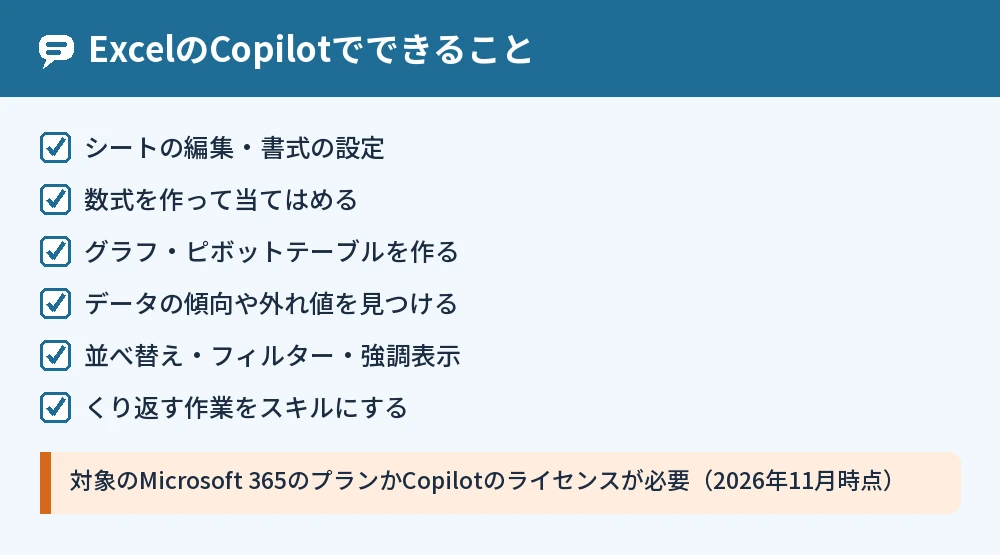
ExcelのCopilotは、頼んだ内容に合わせてシートを編集し、数式・グラフ・ピボットテーブルを作ったり、データについての質問に答えたりできます。
Microsoft公式ヘルプでは、ExcelのCopilotでできることとして、ワークシートの編集、データと数式の作成、グラフ・ピボットテーブル・図形の作成、データの分析、並べ替えやフィルター、Webからの情報の取得などが挙げられています(2026年11月時点)。
CopilotはExcelにもともとある機能を使ってブックを直すので、作られた表やグラフは自分であとから編集できます。
使うには、対象のMicrosoft 365のプランか、会社のCopilotのライセンスが必要です。
ExcelでCopilotを開く
ExcelのCopilotは、Excelの右下にあるCopilotのアイコンを選ぶと開きます。
Windows・Mac・Web・iPad・iPhone・AndroidのExcelで使えますが、端末によって使えるモードが違います。
編集・計画・チャットの3つのモード
ExcelのCopilotには、編集・計画・チャットの3つのモードがあり、最初は編集モードで開きます。
| モード | できること |
|---|---|
| 編集 | 頼んだ内容に合わせてブックを直接直す |
| 計画 | すぐ直さずに手順の案を出し、確かめてから進める |
| チャット | ブックを変えずにデータについて答える |
Windows・Mac・Webでは3つとも使え、Androidはチャットモードだけです(2026年11月時点)。
ExcelのCopilotでできること

ExcelのCopilotは、表を整える、計算する、見やすくする、データから気づきを出す、の4つの場面で役に立ちます。
Copilotでグラフ作成を頼む
Copilotにグラフ作成を頼むと、元のデータとつながった、あとから編集できるグラフやピボットテーブルを作ってくれます。
公式ヘルプでは、グラフやピボットテーブルを作るほか、データの強調表示、並べ替え、フィルターも頼めると案内されています。
数式を作ってもらう
計算したい内容を言葉で伝えると、Copilotが数式を作って、複数のシートにも当てはめてくれます。
セルに「=」を入力すると、見出しや近くのセルをもとに数式の候補を出す機能もあります。
データについて質問して分析する
データについて質問すると、Copilotが傾向や外れ値を、グラフ・ピボットテーブル・要約の形で示してくれます。
財務分析のような専門の分析向けに、Microsoftが用意した組み込みのスキルもありますが、お金や法律にかかわる結果は特に自分で確かめるよう公式ヘルプで案内されています。
くり返す作業を「スキル」にする
同じ作業を何度も頼むときは、Copilotの「スキル」にしておくと、次からはその手順で作業してくれます。
公式ヘルプでは、ブックの中で作業を実際にやって見せて記録するスキルの記録は、Excelのマクロレコーダーに似た使い方だと案内されています。
CopilotがExcelに表示されないときの確認
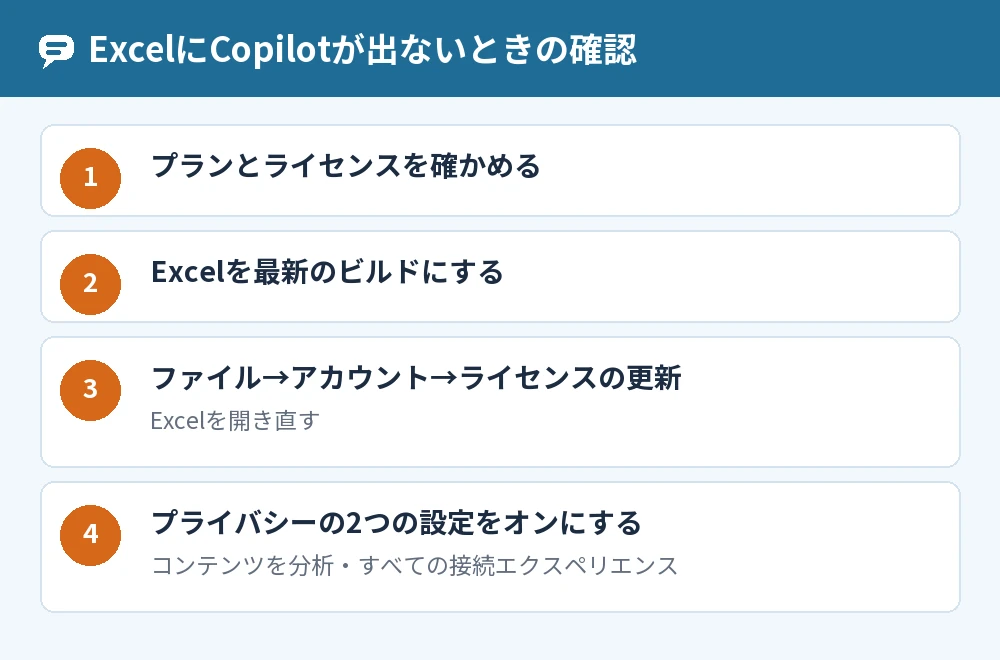
ExcelにCopilotが表示されないときは、プランやライセンス、Excelのビルドのバージョン、プライバシーの設定を順に確かめます。
- Copilotが入ったプランか、会社のCopilotのライセンスがあるかを確かめる
- Excelを最新のビルドに更新する
- [ファイル]→[アカウント]で[ライセンスの更新]を選び、Excelを開き直す
- [アカウントのプライバシー]の[設定の管理]で、[コンテンツを分析するエクスペリエンス]と[すべての接続エクスペリエンス]がオンか確かめる
公式ヘルプでは、Copilotのボタンは移動しただけのこともあり、まず右下を見るよう案内されています。
ExcelのCopilotが使えるプラン
ExcelのCopilotを使うには、AIクレジットのプランが入ったMicrosoft 365 PersonalかFamily、Microsoft 365 Premium、会社向けのMicrosoft Copilot、Copilot Chatの対象のビジネス・エンタープライズのプランのどれかが必要です。
個人向けのプランの料金はCopilot値段個人向けプランの特徴と選び方を解説、会社向けはCopilotライセンス金額を比較して最適なプランを選ぶ方法で紹介しています。
「サポートされていないファイルの状態」と出たとき
「サポートされていないファイルの状態」と出たときは、SharePointでファイルがチェックアウトされているか、対応していない形式のファイルを開いている可能性があります。
公式ヘルプでは、ファイルをチェックインし直して開き直すか、Excelブック(.xlsx)のような新しい形式で保存し直すよう案内されています。
Copilotの数式が表示されないとき

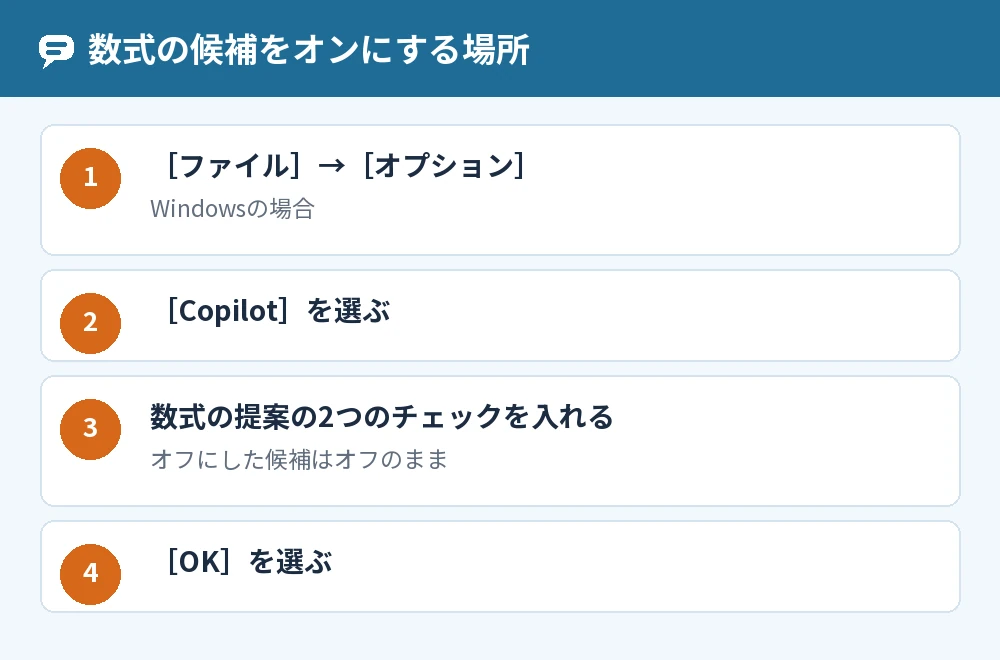
Copilotの数式の候補が表示されないときは、数式の候補の設定がオフになっていないかを確かめます。
Windowsでは[ファイル]→[オプション]→[Copilot]で、[数式を完成させるためのCopilotの提案を表示する]と[コンテンツ内のパターンに基づいて数式の提案をCopilotに表示する]のチェックを確かめます。
公式ヘルプでは、オフにした候補は、もう一度チェックを入れるまでオフのままと案内されています。
COPILOT関数が「#NAME?」になる
セルの中で使うCOPILOT関数は2026年9月14日で使えなくなり、再計算すると「#NAME?」のエラーになります。
すでに計算された結果は値としてブックに残るので、同じことをしたいときは右下のCopilotを開いて、言葉で頼みます。
計算オプションが「自動」になっているか
ExcelのCopilotの編集は、[計算オプション]が[自動]のときだけ使えると公式ヘルプに書かれています。
手動の計算にしているブックでCopilotがうまく動かないときは、計算オプションを見直してください。
ExcelのCopilotを使うときの注意

ExcelのCopilotが作った数式や分析の結果は、間違っていることがあるので、使う前に必ず確かめます。
公式ヘルプでは、Copilotは間違えたり情報を取り違えたりすることがあり、お金・法律・医療にかかわる内容は特に注意するよう案内されています。
Copilotの変更を保存すると、共同編集している人を含めてファイルを開けるすべての人がその変更を見られる点にも気をつけてください。
Copilotの苦手なところはCopilotのデメリットを理解して上手に使いこなすコツでまとめています。
よくある質問

ExcelのCopilotでマクロ作成はできますか?
Copilotでマクロ(VBA)のコードを作る方法は、ExcelのCopilotの公式ヘルプには案内がありません(2026年11月時点)。
くり返す作業を任せたいときは、作業を記録してCopilotの「スキル」にする方法が公式に用意されています。
Copilotでテキストマイニングのような分析はできますか?
アンケートの自由回答のような文章を、Copilotに要約してもらったり、分類して新しい列に入れてもらったりできます。
公式ヘルプでも、選んだ範囲の意見を要約する、感情で分類する、といった頼み方が紹介されています。
ExcelのCopilotは無料で使えますか?
ExcelのCopilotを使うには、対象のMicrosoft 365のプランか、会社のCopilotのライセンスが必要です。
プランがないとCopilotのボタンは表示されません。
ExcelのCopilotは日本語で使えますか?
ExcelのCopilotは日本語のプロンプトに対応しています。
公式ヘルプでは、主に英語の情報で学習しているため、ほかの言語ではうまく動かないことがあるとも書かれています。
Copilotが直した内容を元に戻せますか?
Copilotの変更は、ほかの編集と同じように元に戻せます。
保存すると共同編集の相手にも見えるので、保存する前に内容を確かめてください。
前のCopilotとの会話はどこで見られますか?
チャットの履歴が使える場合は、ExcelのCopilotのウィンドウの左上のメニューのアイコンから前の会話を開けます。
会話を1件ずつ消す機能は今のところなく、まとめて消す方法が公式ヘルプで案内されています。
まとめ

ExcelのCopilotは、右下のアイコンから開いて、数式・グラフ・分析を言葉で頼めます。
| こんなとき | やること |
|---|---|
| 何ができるか知りたい | 編集・数式・グラフ・ピボットテーブル・分析 |
| Copilotが表示されない | プラン・ビルド・ライセンスの更新・プライバシー設定 |
| 数式の候補が出ない | [ファイル]→[オプション]→[Copilot]のチェック |
| 「#NAME?」になる | COPILOT関数は終わったので右下のCopilotで頼む |
| くり返す作業がある | 作業を記録して「スキル」にする |
まずはデータの入ったシートで右下のCopilotを開き、チャットモードで「このデータの傾向を教えて」と聞くところから試してみてください。
参考にした公式情報: