料理中や運転の前など、手がふさがっているときにさっとGeminiを使いたいのに、毎回アプリを探して開くのが手間で、Geminiの呼び出し方をアンドロイドでどう設定すればよいのか分からず困っていませんか?
この記事では、AndroidスマホでのGeminiの呼び出し方を、電源ボタンの長押し・「OK Google」のウェイクワード・画面の隅のスワイプ・ウィジェットの順に、Googleの公式ヘルプで確かめられる範囲で解説します。
読み終えるころには、自分のスマホに合った呼び出し方を選んで設定でき、呼び出せないときにどこを見直せばよいかも分かります。
Geminiの呼び出し方はアンドロイドなら電源ボタンの長押しが基本
Androidでは、GeminiをメインのアシスタントにしておけばGeminiの呼び出し方は電源ボタンの長押しが基本で、「OK Google」と話しかけても呼び出せます。
Googleの公式ヘルプでは、Androidのデフォルトのアシストアプリが Googleアプリになっていれば、次の方法でGeminiを立ち上げられると案内されています(2026年11月時点)。
| 呼び出し方 | 使う場面 |
|---|---|
| 電源ボタンを長押し | いちばん手早く呼び出したいとき |
| ホームボタンを長押し | ホームボタンのある機種 |
| 画面の右下か左下の隅から上へスワイプ | ボタンを押したくないとき |
| 「OK Google」と話しかける | 手がふさがっているとき |
| Geminiアプリやウィジェットをタップ | ホーム画面から開きたいとき |
呼び出し方は機種によって違い、使えない方法がある機種もあります。
アンドロイドでGeminiを呼び出せるようにする設定
アンドロイドでGeminiを呼び出せるようにするには、デフォルトのデジタルアシスタントのアプリがGoogleアプリになっているかを確かめ、メインのアシスタントをGeminiにします。
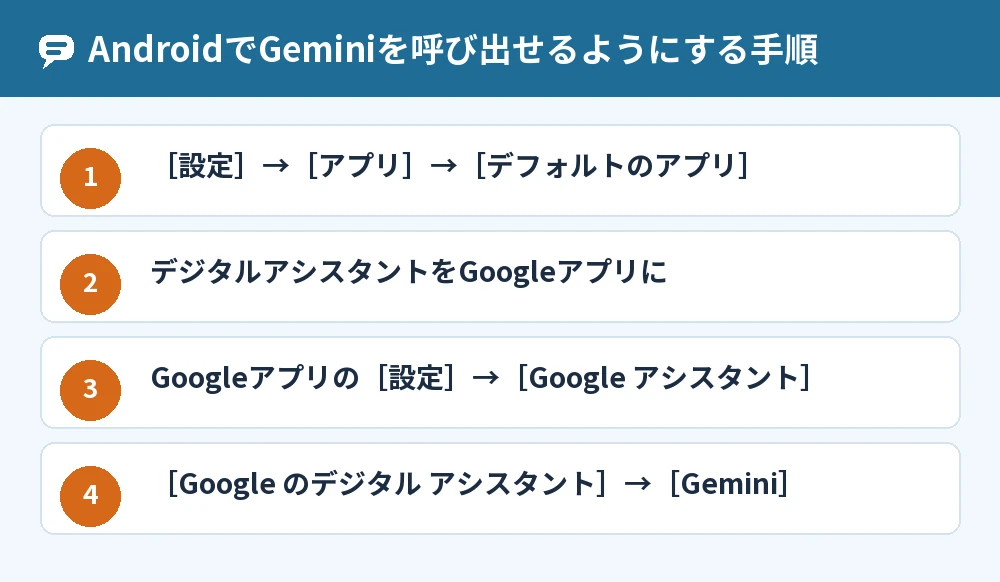
デフォルトのアシストアプリを確かめる
Geminiをアシスタントとして使うには、Androidのデフォルトのアシストアプリが Googleアプリになっている必要があります。
- Androidの[設定]を開く
- [アプリ]→[デフォルトのアプリ]をタップする
- [デジタル アシスタント アプリ]の下がGoogleアプリになっているかを見る
- 違うときは[デフォルトのデジタル アシスタント アプリ]からGoogleアプリを選ぶ
一部の機種では、設定の名前が違うことがあります。
メインのアシスタントをGeminiにする
Googleアシスタントを使っているスマホでは、Googleアプリか端末の設定アプリから、メインのアシスタントをGeminiに切り替えます。
Geminiアプリを使ったことがないときは、先にGoogle PlayからGeminiアプリを入れておきます。
- Googleアプリを開く
- 左側のメニュー、またはプロフィール写真→[設定]→[Google アシスタント]をタップする
- [Google のデジタル アシスタント]→[Gemini]をタップする
- 画面の指示に沿って進める
端末の設定アプリからなら、[アプリ]→[アシスタント]→[Google のデジタル アシスタント]→[Gemini]とタップしても切り替えられます。
一部の機種では、出荷時からGeminiがメインのアシスタントになっていて、この設定をしなくても電源ボタンの長押しなどで呼び出せます。
Geminiのウェイクワード「OK Google」を設定する
Geminiのウェイクワードは「OK Google」で、Geminiアプリの設定で「OK Google」をオンにしてVoice Matchを設定すると、話しかけるだけで呼び出せます。
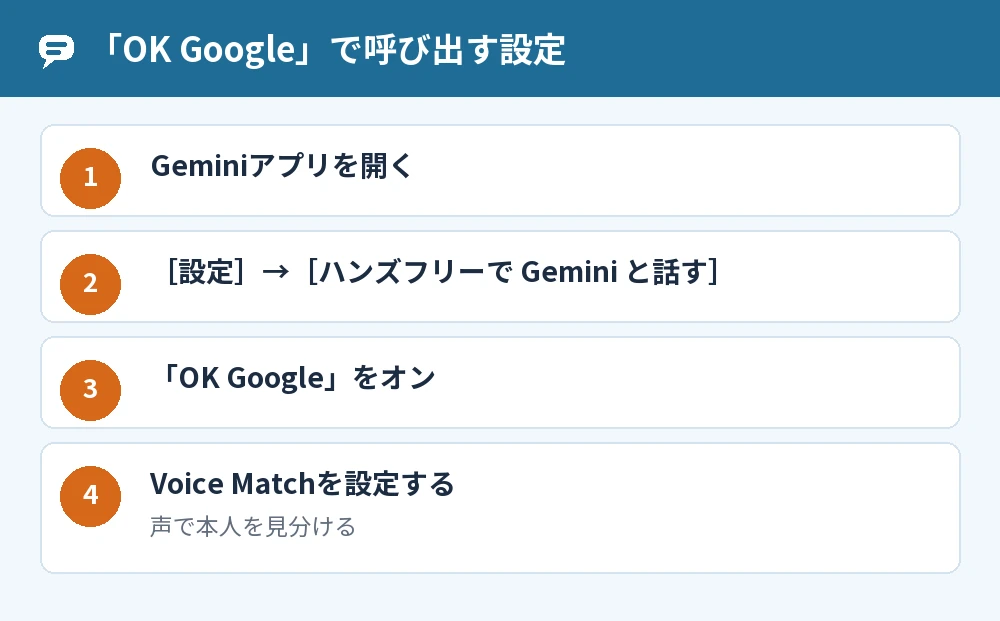
「OK Google」とVoice Matchをオンにする
「OK Google」で呼び出すには、Geminiアプリで「OK Google」をオンにします。
- Geminiアプリを開く
- 左側のメニュー、またはプロフィール写真→[設定]→[ハンズフリーで Gemini と話す]をタップする
- 「OK Google」をオンにする
- 画面の手順に沿ってVoice Matchを設定する
Voice Matchは、「OK Google」と話しかけた人を声で見分けるための設定です。
「OK Google」が反応しないとき
「OK Google」が反応しないときは、[「OK Google」と Voice Match]がオンになっているかを確かめます。
「OK Google」は一部の言語では使えませんが、その場合もGeminiアプリのマイクのアイコンをタップすれば声で話せます。
ロック中に「OK Google」で呼び出す
ロック画面でのGeminiをオンにしておくと、スマホがロックされていても「OK Google」でGeminiを使えます。
カレンダーの予定の確認など自分の情報を使う頼みごとでは、ロック中でも先にロックの解除を求められます。
声の設定を変えたいときはGemini読み上げ音声変更で声の種類をカスタマイズする手順も参考になります。
GalaxyやPixelでのGeminiの呼び出し方
GalaxyやPixelでも、Geminiの呼び出し方の基本は同じで、電源ボタン(サイドボタン)の長押しにどのアシスタントを割り当てるかは、機種の[設定]で変えます。
GalaxyやPixelなど機種ごとの細かい手順は、Googleの公式ヘルプではなくメーカーのサポートサイトで案内されています。
電源ボタンの長押しの動作を確かめる
公式ヘルプでは、電源ボタンを長押ししたときの動作は、Androidの設定で選べると案内されています。
- Androidの[設定]を開く
- [システム]→[ジェスチャー]→[電源ボタンを長押し]をタップする
- [デジタル アシスタント]を選ぶ
設定が見つからないときは、設定アプリの検索で「電源」「サイドボタン」「操作」と入れると、ボタンの動作を変える項目が出てくることがあります。
Pixel Tabletで呼び出すとき
Google Pixel Tabletでは、Geminiアプリを入れてメインのアシスタントにGeminiを選ぶと使えます。
ロックを解除しているときは「OK Google」でGeminiと話せて、ロック中に「OK Google」と言うとGoogleアシスタントが応えます。
ウィジェットやイヤホンでGeminiを立ち上げる方法
Geminiの立ち上げ方は、ボタンや声のほかに、ホーム画面のウィジェットや、つないだイヤホンからも選べます。
ホーム画面にGeminiのウィジェットを置く
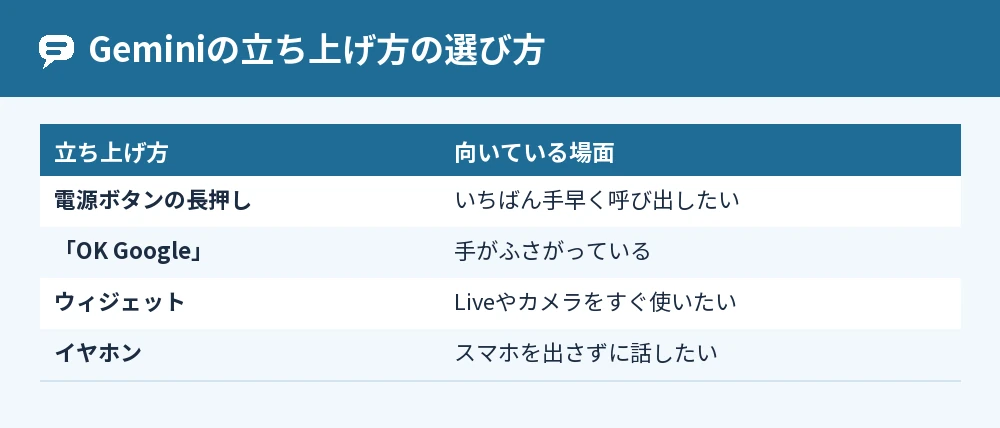
Geminiのウィジェットを置くと、ホーム画面からGeminiを開いたり、Gemini Liveをすぐ始めたり、カメラで写真を撮って質問したりできます。
- ホーム画面を長押しする
- [ウィジェット]をタップする
- Geminiアプリを探す
- Geminiのウィジェットをホーム画面に置く
ウィジェットは、AndroidのOSがAndroid 10以降で、Google PlayからGeminiアプリを入れていれば使えます。
パソコンのブラウザで使うGeminiとの違いはGeminiアプリブラウザ違いを理解して最適な使い方を選ぶで比べています。
イヤホンでGeminiを呼び出す
GeminiかGoogleアシスタントに対応したイヤホンをつなぐと、「OK Google」と話しかけてGeminiを呼び出せます。
イヤホンのタッチ操作でGeminiを呼び出せる機種も多く、使えるタッチ操作はイヤホンのメーカーに確かめます。
よくある質問
電源ボタンを長押ししてもGeminiが出ないのはなぜですか?
電源ボタンの長押しの動作が[デジタル アシスタント]以外になっていると、Geminiは出ません。
[システム]→[ジェスチャー]→[電源ボタンを長押し]で[デジタル アシスタント]を選び、デフォルトのアシストアプリがGoogleアプリかも確かめてください。
Geminiのウェイクワードは変えられますか?
公式ヘルプで案内されているGeminiの呼びかけの言葉は「OK Google」です。
ほかの言葉に変える設定は、公式ヘルプに書かれていません。
Gemini Liveをすぐ始めるにはどうすればよいですか?
ウィジェットを置くと、ホーム画面から Gemini Liveに直接入れます。
イヤホンをつないでいるときは、「OK Google, 話そう」と話しかけても始められます。
会社のアカウントでも「OK Google」は使えますか?
「OK Google」と一部の機能は、会社や学校など管理されたアカウントでは使えないと案内されています。
仕事用・学校用のアカウントでは、Googleアシスタントが持っていた手早い音声の操作も使えません。
勝手にGeminiが立ち上がるときは?
「OK Google」に聞こえる音や、まちがったタップでGeminiが立ち上がることがあります。
気になるときは、「OK Google」やロック画面での起動をオフにすると防げます。
Googleアシスタントに戻すとどうなりますか?
Googleアシスタントに戻すと、「OK Google」や電源ボタンの長押しで、Googleアシスタントが応えるようになります。
戻すときは、Geminiアプリのメニューから[Google アシスタントに切り替える]→[Google アシスタント]→[切り替える]とタップします。
まとめ
Geminiの呼び出し方は、アンドロイドなら電源ボタンの長押しが基本で、「OK Google」・画面の隅のスワイプ・ウィジェット・イヤホンからも呼び出せます。
| したいこと | やること |
|---|---|
| ボタンで呼び出す | [電源ボタンを長押し]で[デジタル アシスタント] |
| 声で呼び出す | [ハンズフリーで Gemini と話す]で「OK Google」をオン |
| Geminiをメインにする | Googleアプリの[設定]→[Google アシスタント]→[Gemini] |
| ホーム画面から開く | Geminiのウィジェットを置く |
| GalaxyやPixel | 基本は同じ。細かい手順はメーカーのサイト |
まずは電源ボタンを長押しして、Geminiが出てくるかを確かめるところから試してみてください。
参考にした公式情報: