Geminiに旅行の計画や勉強のまとめを手伝ってもらったあと、あとでもう一度見返そうとしたら、そのやりとりがどこにも見当たらず、Geminiのやりとりを保存する方法を知っておけばよかったと焦った経験はありませんか?
この記事では、Geminiのやりとりを保存する方法を、[履歴]の設定、チャットの固定と名前の変更、Googleドキュメントへの書き出しやデータのダウンロード、保存されないケース、検索履歴(チャットの履歴)の削除まで、Google公式のGemini アプリ ヘルプで確かめられる範囲で解説します。
読み終えるころには、大事な会話をなくさずに残し、いらなくなったやりとりは自分で消せるようになります。
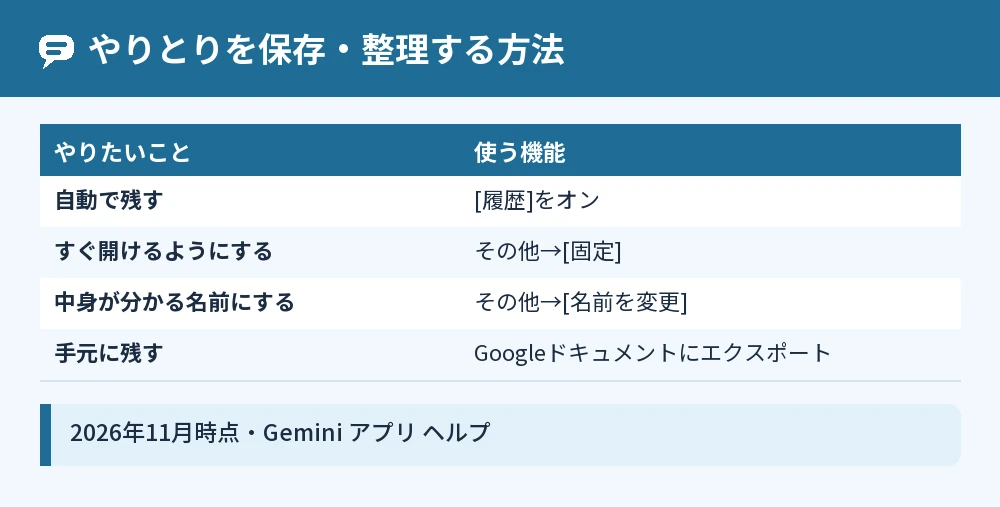
Geminiのやりとりを保存するには[履歴]をオンにしておく
Geminiのやりとりは、Google アカウントでログインして[履歴]をオンにしていれば、自動でアカウントに保存されます。
Google公式のGemini アプリ ヘルプでは、ログインして[履歴]をオンにすると、Gemini の履歴が自動的に Google アカウントに保存されると案内されています(2026年11月時点)。
18歳以上のユーザーは、[履歴]が最初からオンになっています。
保存したチャットは、gemini.google.com の左側のサイドパネル(表示されないときは上部のメニュー)に並びます。
大事なやりとりは「固定」しておき、手元にも残したいときは Google ドキュメントに書き出すと安心です。
[履歴]がオンになっているか確かめる
[履歴]の状態は、パソコンで gemini.google.com を開き、[設定とヘルプ]→[履歴]の順にクリックすると確かめられます。
上部に[オフ]と出ているときは、[オフ]をクリックして開示情報を確かめてから[オンにする]を選びます。
myactivity.google.com/product/gemini からも同じ履歴を開けます。
保存される内容
[履歴]には、プロンプトやアップロードしたファイル、Gemini の回答のほか、音声や Gemini Live の文字起こしなども保存されると案内されています。
Gemini Live の会話は、[履歴]がオンなら文字起こしや音声、共有した画面なども[Gemini の履歴]に残ります。
保存したチャットを見つけやすくする方法
保存したやりとりは、固定・名前の変更・検索の3つを使うと、あとからすぐに見つけられます。
大事なチャットは「固定」して上に出す
大事なチャットは、左側の[最近]でそのチャットにカーソルを合わせ、その他アイコン→[固定]の順にクリックすると、[最近]の最上部に表示されます。
固定するときに名前を編集することもできます。
固定を外したいときは、その他アイコン→[固定を解除]を選びます。
チャットの名前を変えて整理する
チャットの名前は、サイドパネルでそのチャットにカーソルを合わせ、その他アイコン→[名前を変更]で変えられます。
「京都旅行の計画」「英語の勉強メモ」のように中身が分かる名前にしておくと、似たチャットがたくさんあっても迷いません。
過去のチャットを検索する
過去のやりとりを探すときは、サイドパネルの検索アイコンをクリックし、覚えている言葉を入れて Enter キーを押します。
個人の Google アカウントで18歳以上、[履歴]と[メモリー]がオンなら、新しいチャットで「先月話した旅行の計画を思い出して」のように、過去のチャットについて Gemini に聞くこともできます。
大事なやりとりを手元に残す書き出し・ダウンロード
Gemini の中だけでなく手元にも残したいときは、Google ドキュメントへの書き出しか、Google データエクスポート(Takeout)でのダウンロードを使います。
回答をGoogleドキュメントに書き出す
1つの回答を残したいときは、回答の下にある「共有とエクスポート」アイコン→[Google ドキュメントにエクスポート]の順にクリックします。
Google ドライブに新しいドキュメントとして保存されるので、あとから自分で書き足したり印刷したりできます。
メールの下書きにしたいときは[Gmail で下書きを作成]、表は表の右下の[Google スプレッドシートにエクスポート]で書き出せます。
Geminiのデータをまとめてダウンロードする
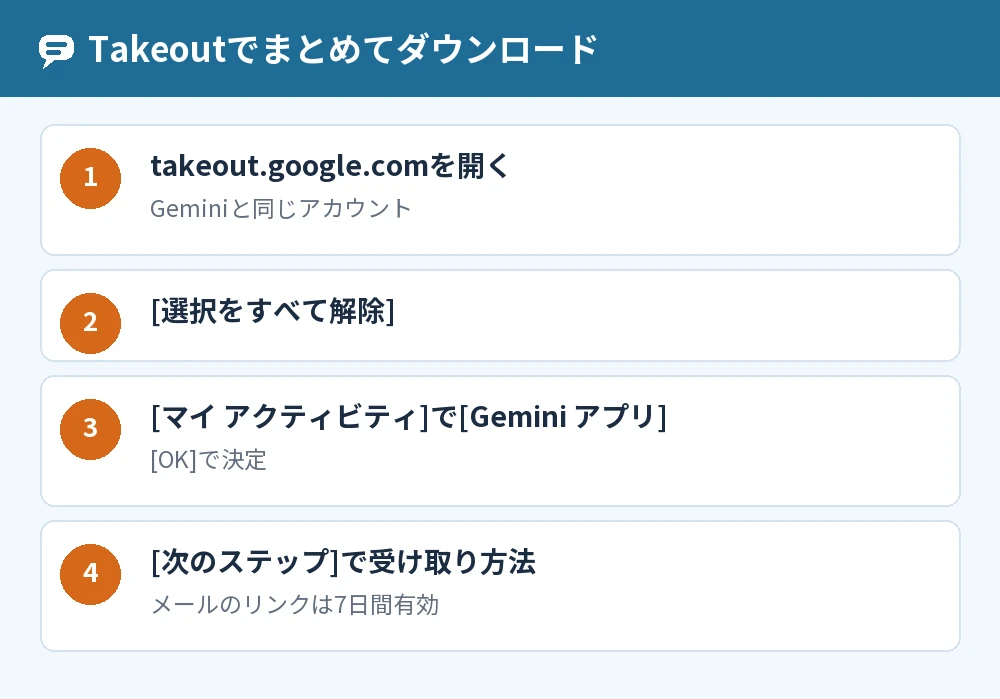
やりとりをまとめてバックアップしたいときは、takeout.google.com で Gemini アプリのデータだけを選んでダウンロードします。
- takeout.google.com を開き、Gemini で使っているのと同じアカウントでログインする
- [追加するデータの選択]で[選択をすべて解除]を選ぶ
- [マイ アクティビティ]にチェックを入れ、[すべてのアクティビティ データが含まれます]で[Gemini アプリ]だけを選んで[OK]
- [次のステップ]で受け取り方法(メールのリンク・Google ドライブなど)を選ぶ
メールで届くダウンロードのリンクは7日間有効です。
ダウンロードしても Google のサーバーからデータが消えるわけではありません。
共有リンクで残す
会話全体をリンクで残す方法もあり、会話の下の共有アイコン→[会話を共有]で g.co/gemini/share のリンクが作られます。
ただし、リンクを知っている人なら誰でもそのチャットを読めるので、個人的な内容のやりとりを残す方法としてはおすすめしません。
Geminiのやりとりが保存されないケース
やりとりが見当たらないときは、一時チャットを使っていた、[履歴]がオフだった、自動削除の期間が過ぎた、のどれかであることが多いです。
一時チャットは最近のチャットに残らない
一時チャットで話した内容は、最近のチャットにも Gemini アプリ アクティビティにも表示されず、チャットから離れると開けなくなります。
一時チャット中は画面上部に一時チャットのアイコンが出ます。
残したい話をするときは、[チャットを新規作成]から普通のチャットを始めてください。
[履歴]がオフだとサイドパネルに出ない
[履歴]がオフのときに話した内容は、[Gemini の履歴]に表示されず、最近のチャットの固定や名前の変更もできません。
公式ヘルプでは、オフでも会話は2か月ほどアカウントに保存されると書かれていますが、これは Google がサービスの提供や保護のために持つもので、自分で見返せる場所には出てきません。
18か月たつと自動で消える
Gemini の履歴は、最初の設定では18か月を過ぎると自動で削除されます。
長く残したいときは、[設定とヘルプ]→[履歴]の上部にある[自動削除オプションを選択します]から、[36 か月]か[履歴を自動削除しない]を選びます。
[3 か月]に短くすることもできます。
仕事用・学校用のアカウントは管理者が決める
仕事用や学校用の Google アカウントでは、Gemini の履歴は Google Workspace の管理者が管理しているので、保存期間を自分で変えたりチャットを削除したりできないことがあります。
Geminiの検索履歴(チャットの履歴)を削除する方法
いらなくなったやりとりは、[設定とヘルプ]→[履歴]から、全部・期間・1件ずつの単位で削除できます。
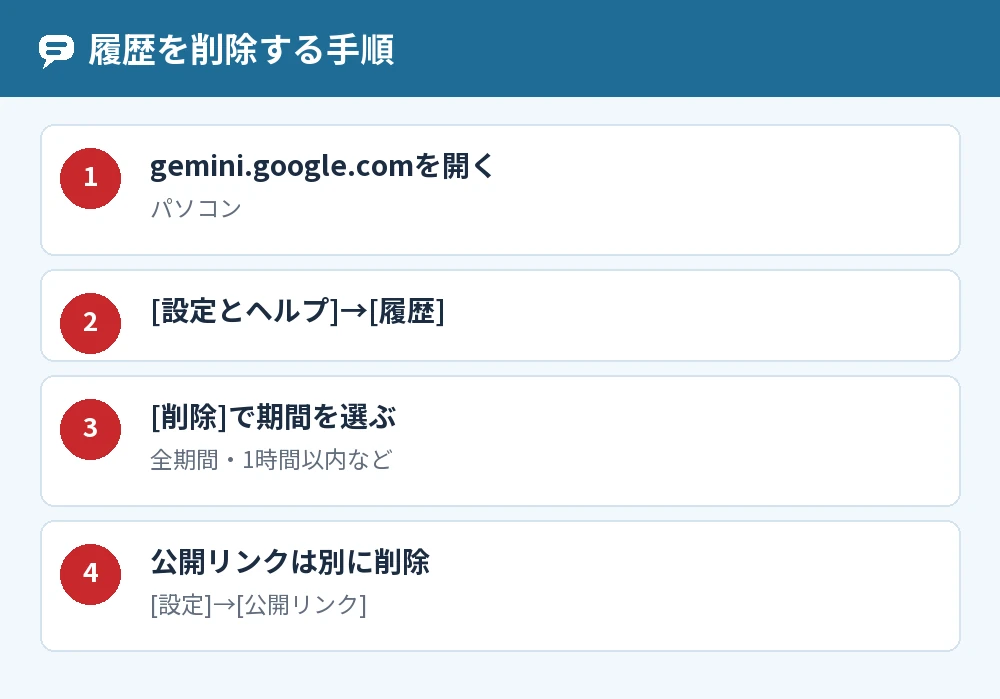
- パソコンで gemini.google.com を開く
- [設定とヘルプ]→[履歴]をクリックする
- 全部消すなら、履歴の上の[削除]→[全期間]を選ぶ
- 期間で消すなら[1 時間以内][過去 1 日間][指定の期間]、1件だけなら履歴の横の「履歴項目を削除」アイコンを選ぶ
サイドパネルのチャットを1つずつ消すときは、そのチャットのその他アイコンから削除します。
Gemini Live の会話の履歴を消すと、その音声や文字起こしもいっしょに削除されます。
共有したチャットを削除しても公開リンクは消えないので、リンクは[設定]→[公開リンク]から別に削除してください。
もう1つ知っておきたいのは、人間のレビュアーが確認したチャットは、アカウントから切り離されたうえで最長3年間保存され、自分で履歴を消しても削除されないことです。
よくある質問
Geminiのチャットは自動で保存されますか?
ログインして[履歴]がオンになっていれば、自動で Google アカウントに保存されます。
ログインしていないときや一時チャットのときは保存されないので、残したい話はログインしてから始めてください。
スマホのGeminiアプリでも同じやりとりを見られますか?
同じ Google アカウントでログインしていれば、履歴はアカウントに保存されるので、パソコンとスマホで同じチャットを開けます。
見当たらないときは、両方で同じアカウントにログインしているかを確かめてください。
削除したやりとりは元に戻せますか?
公式ヘルプには、削除した Gemini の履歴を元に戻す方法は載っていません(2026年11月時点)。
消す前に、残したいやりとりは Google ドキュメントへの書き出しや Takeout でのダウンロードで手元に残しておくと安心です。
PDFで保存できますか?
Canvas で LaTeX を含むドキュメントを作ったときは、PDF としてエクスポートできると案内されています。
ふつうのチャットの回答は、[Google ドキュメントにエクスポート]で書き出し、Google ドキュメント側で保存の形式を選ぶのが手軽です。
保存したやりとりは他の人に見られますか?
自分の履歴は、自分のアカウントでログインしないと開けませんが、共有リンクを作ったチャットはリンクを知っている人なら誰でも読めます。
また公式ヘルプでは、品質の改善のために人間のレビュアーがチャットの一部を確認することがあり、見られたくない機密情報は入力しないよう案内されています。
保存したチャットが開けない・エラーが出るときは?
ページを更新するかアプリを開き直し、時間をおいてからもう一度開いてみてください。
エラーの表示が出るときの対処はGeminiクエリが正常に完了しませんでしたと出たときの対処法で紹介しています。
まとめ
Geminiのやりとりは[履歴]がオンなら自動で保存され、固定・名前の変更・書き出しを組み合わせると、大事な会話をなくさずに残せます。
| こんなとき | やること |
|---|---|
| やりとりを残したい | ログインして[履歴]をオンにしておく |
| 大事なチャットをすぐ開きたい | その他アイコン→[固定]で上に出す |
| 手元にも残したい | [Google ドキュメントにエクスポート] |
| まとめてバックアップしたい | takeout.google.com で Gemini アプリを選ぶ |
| 長く残したい | 自動削除を[36 か月]か[自動削除しない]に |
| 履歴を消したい | [設定とヘルプ]→[履歴]→[削除] |
まずは[設定とヘルプ]→[履歴]を開いて、[履歴]がオンになっているかと自動削除の期間を確かめてみてください。
Google ドキュメントやGmailなどとのつながりはGeminiグーグルワークスペース連携で業務効率を高める方法も参考にしてください。
参考にした公式情報: