
「Copilotを使ってみて」と言われてパソコンを開いたものの、WindowsのどこにCopilotがあるのか、WordやExcelではどのボタンなのかが分からず、Copilotはどこにあるのか探し回っていませんか?
この記事では、Copilotがどこにあるのかを、Windows、Edge、Word・Excel・PowerPoint、Outlook・Teams、Mac・スマホ・ブラウザーに分けて、Microsoft公式ヘルプで確かめられる範囲で解説します。
読み終えるころには、自分の使っている画面でCopilotの入口をすぐに見つけられ、ボタンが見当たらないときに確かめることも分かるようになります。
Copilotはどこにある?Windowsはキーボード・アプリはボタンにある
WindowsのCopilotはCopilotキーかWindowsキー+Cで開け、Word・Excel・PowerPointでは画面の右下にあるCopilotのボタンから開きます。
Microsoft公式ヘルプでは、使う場所ごとにCopilotの入口が案内されています(2026年11月時点)。
どの画面で使いたいかによって入口がちがうので、下の一覧で自分の場面を探してください。
| 使う場所 | Copilotがある場所 |
|---|---|
| Windows | Copilotキー・Windowsキー+C・Copilotアプリ |
| Microsoft Edge | 画面の右上のCopilotアイコン |
| Word・Excel・PowerPoint | 文書の右下のCopilotボタン(リボンの横に移せる) |
| Outlook | リボンの右側の[Copilot]ボタン |
| Teams | 会議コントロールの[Copilot]・チャットの右上の[Copilotを開く] |
| ブラウザー | copilot.com(個人)・copilot.cloud.microsoft(職場・学校) |
WindowsでCopilotはどこにある?
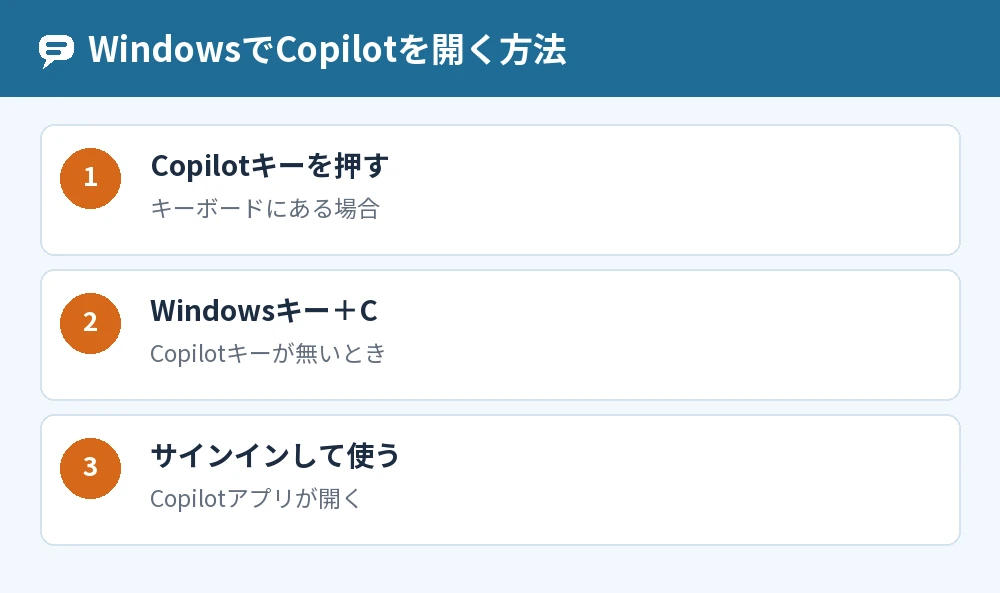
WindowsのCopilotは、キーボードのCopilotキーか、Windowsキー+Cを押すと開くCopilotアプリにあります。
公式ヘルプでは、このほかに「Hey Copilot」の声や、ペンのショートカットボタンからも開けると案内されています。
キーボードで開く
- キーボードにCopilotキーがあれば押す
- Copilotキーが無ければ、Windowsキー+Cを押す
- Copilotアプリが開いたら、サインインして使う
キーで開くときの動きを変える
ショートカットキーで、アプリ全体を開くか、小さな「クイックビュー」を開くかは、Copilotアプリの設定で変えられると案内されています。
会社のパソコンでは、管理者がCopilotアプリをタスクバーにピン留めしている場合もあります。
EdgeでCopilotはどこにある?
Microsoft EdgeのCopilotは、Edgeの画面の右上にあるCopilotアイコンから開きます。
Edgeでは、開いているWebページ、動画、PDFを要約したり、その内容について質問したりできます。
Edgeで使う前の準備
EdgeでCopilotを使うには、個人のMicrosoftアカウントでEdgeにサインインしておきます。
初めて開くときは、Edgeの情報を使う前に、地域によってはCopilotから許可を求められます。
Word・Excel・PowerPointでCopilotはどこにある?
Word、Excel、PowerPointのCopilotボタンは、標準では文書、ブック、プレゼンテーションの右下の隅にあります。
公式ヘルプでは、Copilotを開く入口を右下の「Copilot動的アクションボタン」に1つにまとめたと案内されていて、ボタンはリボンの横に移すこともできます。
ボタンが見当たらないときに確かめること
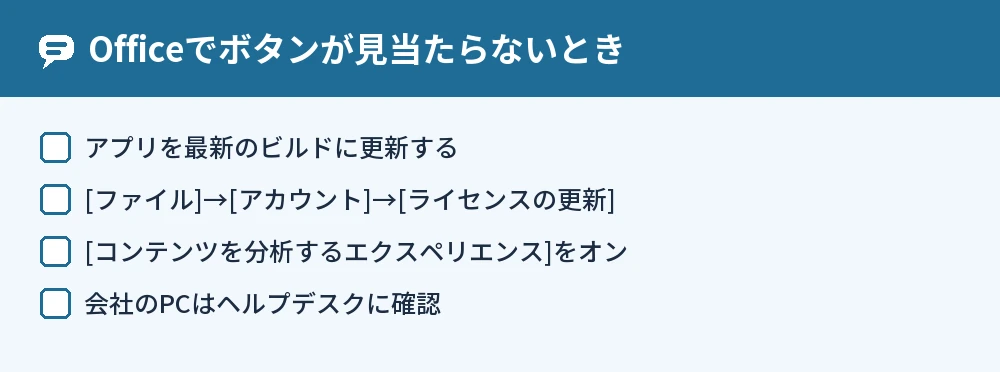
Copilotのボタンが見つからないときは、ボタンが移動しただけか、アカウントやライセンスに原因があるかのどちらかが多いとされています。
- アプリを最新のビルドに更新する
- [ファイル]→[アカウント]→[ライセンスの更新]を選び、アプリを全部閉じて開き直す
- [ファイル]→[アカウント]→[アカウントのプライバシー]の[設定の管理]で、[コンテンツを分析するエクスペリエンス]がオンか確かめる
- 会社のパソコンなら、更新チャネルや設定を社内のヘルプデスクに確かめる
Copilotが含まれていないサブスクリプションや、組織の設定で使えない場合は、ボタンは表示されません。
OutlookとTeamsでCopilotはどこにある?
OutlookのCopilotはリボンの右側の[Copilot]ボタンに、TeamsのCopilotは会議コントロールやチャットの右上にあります。
Teamsの会議とチャット
Teams会議では、会議コントロールの[Copilot]を選ぶと、自分だけのCopilotの画面が開きます。
チャットでは、左側の[Chat]で見たいチャットを選び、チャットの右上の[Copilotを開く]を選びます。
Mac・スマホ・ブラウザーでCopilotはどこにある?
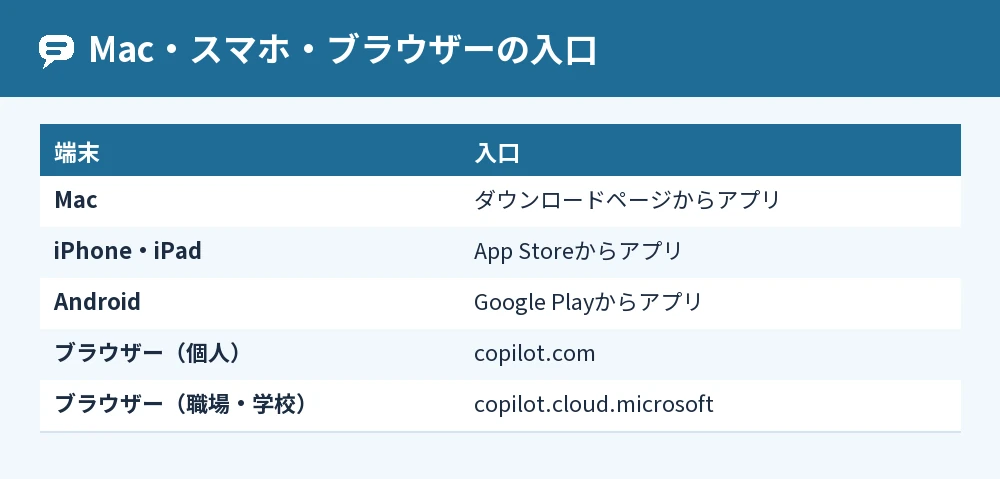
MacとスマホではCopilotアプリを入れて使い、ブラウザーならcopilot.comなどのページを開けば使えます。
- Mac:MicrosoftのダウンロードページからCopilotアプリを入れる
- iPhone・iPad:App StoreからCopilotアプリを入れる
- Android:Google PlayストアからCopilotアプリを入れる
- ブラウザー(個人):copilot.comを開く
- ブラウザー(職場・学校):copilot.cloud.microsoftにサインインする
アプリが入らないときはCopilotをMacにダウンロードしてインストールする手順も見てください。
よくある質問

Copilotキーが無いパソコンでも使えますか?
Copilotキーが無くても、Windowsキー+CでCopilotアプリを開けます。
ブラウザーでcopilot.comを開いて使うこともできます。
WordのCopilotはどこにありますか?
WordのCopilotボタンは、標準では文書の右下の隅にあります。
見当たらないときは、[ファイル]→[アカウント]→[ライセンスの更新]を試してください。
Copilotはどこの会社のサービスですか?
Microsoft Copilotは、Microsoftが提供するAIのサービスです。
くわしくはCopilotを開発している会社とその背景を解説で紹介しています。
Copilotの画面が急に変わったのですが、どこにありますか?
新しいCopilotアプリでは、ChatとCoworkをまとめた[ホーム]が順に配信されていて、画面が説明とちがう場合があると案内されています。
[ホーム]のメッセージボックスで[Chat]を選ぶと、ふつうのチャットを使えます。
Copilotを画面から消したいときはどうすればいいですか?
職場のパソコンでは、[設定]→[アプリ]→[インストールされたアプリ]からCopilotアプリをアンインストールできると案内されています。
会社の端末は管理者の設定が優先されるので、先にIT管理者に確かめてください。
まとめ

Copilotはどこにあるかは使う画面で変わり、Windowsならキーボード、Officeのアプリなら右下のボタンが入口です。
| 探している場所 | 答え |
|---|---|
| Windows | Copilotキー・Windowsキー+C |
| Edge | 右上のCopilotアイコン |
| Word・Excel・PowerPoint | 右下のCopilotボタン |
| Outlook・Teams | リボンの右・会議コントロール・チャットの右上 |
| 見当たらない | 更新・ライセンスの更新・プライバシーの設定・管理者 |
まずはWindowsキー+Cを押して、Copilotが開くかどうかを試してみてください。
Copilotの基本はCopilotってなに?基本機能と活用事例をわかりやすく解説で紹介しています。
参考にした公式情報: