家族と共有しているパソコンでCopilotを開いたら、前に相談した内容がずらりと左側に並んでいて、copilotの履歴を一括削除して全部まとめて消したいのに、1件ずつ消すしかないのか、消したら本当に残らないのか気になっていませんか?
この記事では、Copilotのチャット履歴を1件ずつ消す方法と一括削除する方法を、個人のMicrosoftアカウント、Apple IDでのサインイン、会社や学校のアカウントに分けて、Microsoft公式ヘルプで確かめられる範囲で解説します。
読み終えるころには、自分の使い方に合った場所から履歴をまとめて消せるようになり、消したあとに何が残って何が消えるのかも分かるようになります。
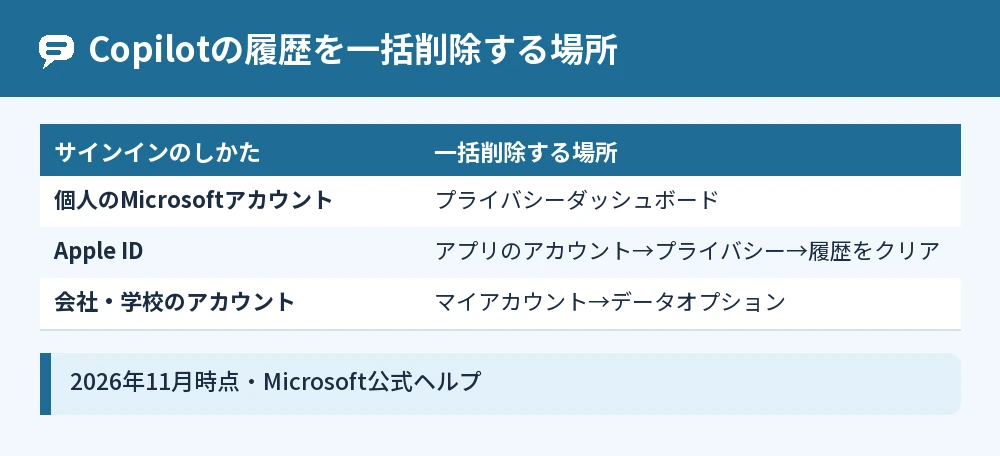
Copilotの履歴を一括削除するにはプライバシーダッシュボードを使う
Copilotの履歴を一括削除するには、Microsoftアカウントのプライバシーダッシュボードで[すべてのアクティビティ履歴を削除する]を選びます。
Microsoft公式ヘルプでは、個人のMicrosoftアカウントでサインインしている場合、Copilotの会話履歴全体はプライバシーダッシュボードの[Copilotアプリのアクティビティ履歴]から削除すると案内されています(2026年11月時点)。
Copilotのアプリの画面で消せるのは会話1件ずつで、全部をまとめて消すときはアプリの外のダッシュボードを使います。
サインインのしかたによって一括削除の場所が変わるので、先に自分がどのアカウントで使っているかを確かめてください。
個人のMicrosoftアカウントで一括削除する手順
個人のMicrosoftアカウントで使っているときは、次の手順でCopilotアプリの履歴をまとめて消します。
- Microsoftアカウントでプライバシーダッシュボードにサインインする
- [プライバシー]→[生産性の向上]→[Copilot]→[Copilotアプリのアクティビティ履歴]→[Copilotアプリ]の順に進む
- [すべてのアクティビティ履歴を削除する]を選ぶ
- [Copilotアクティビティ履歴をクリアしますか?]の内容を確かめて[クリア]を選ぶ
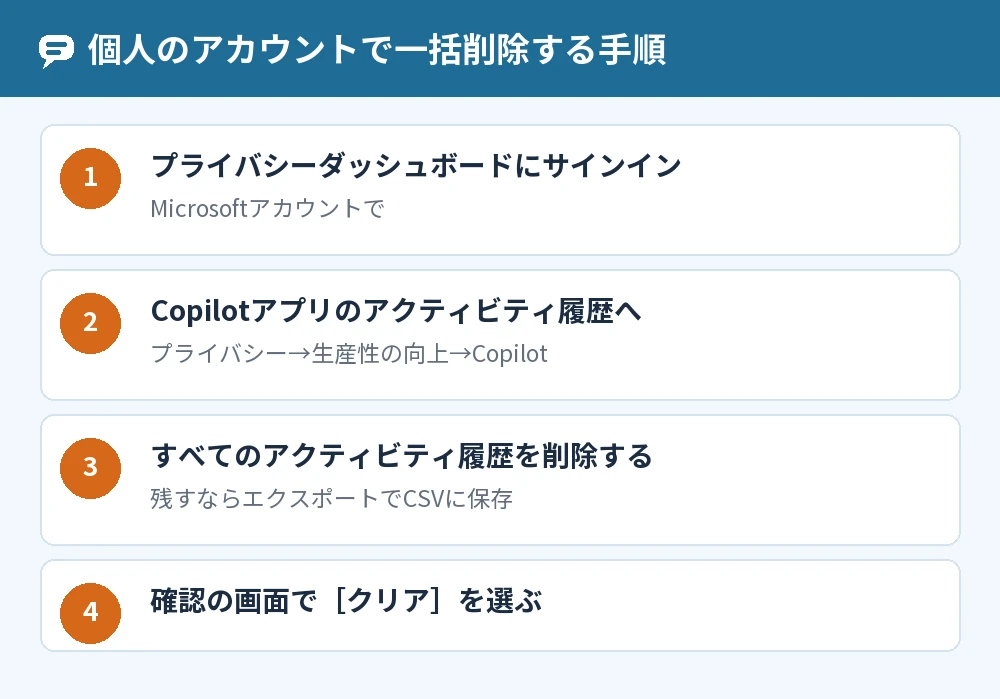
消す前に中身を残しておきたいときは、同じ画面の[すべてのアクティビティ履歴をエクスポートする]でCSVファイルとしてダウンロードできます。
Apple IDでサインインしているときの一括削除
Apple IDでCopilotにサインインしているときは、Copilotアプリの中で[アカウント]→[プライバシー]→[履歴をクリア]を選ぶと、履歴をまとめて消せます。
プライバシーダッシュボードはMicrosoftアカウントのための画面なので、Apple IDで使っている人はアプリ側から消してください。
Copilotのチャット履歴を1件ずつ削除する方法
Copilotのチャット履歴を1件ずつ削除するときは、会話履歴の項目の「…」か右クリックのメニューから[削除]を選びます。
消したい会話が数件だけなら、一括削除より早く済みます。
| 使っている場所 | 1件ずつ消す操作 |
|---|---|
| copilot.com(ブラウザ) | 項目の右の「…」→[削除] |
| WindowsとMacのCopilotアプリ | 項目を右クリック→[削除] |
| Copilotのスマホアプリ | 項目の右の「…」を押す→[削除] |
会話履歴が見つからないとき
会話履歴は、copilot.comとWindows・MacのCopilotアプリでは画面の左側、スマホアプリではメニューを開いたところに出ます。
左側に出ていないときは、左上のサイドバーのアイコンを押してサイドバーを開いてください。
Copilotのチャットは、サインインしていれば会話履歴として保存され、あとから開いて続きから再開できるので、残したい会話は削除しなければそのまま残ります。
共有リンクを作った会話に気をつける
会話を共有リンクにしたことがあるときは、そのリンクを知っていればだれでも見られる点に気をつけます。
公式ヘルプでは、共有リンクを受け取った人には、リンクを作った時点までの会話のコピーが表示されると案内されています。
人に見られたくない内容をリンクで共有しないようにしてください。
会社や学校のアカウントでCopilotの履歴を一括削除する
会社や学校のアカウントで使うMicrosoft 365 Copilotの履歴は、[マイアカウント]のポータルからまとめて削除します。
- 職場または学校のアカウントで[マイアカウント]のポータルにサインインする
- [データとプライバシー]→[データオプション]で[Copilotアクティビティ履歴]を開く
- [削除]を選ぶ
- [Microsoft Copilot]のチェックボックスをオンにして[削除]を選ぶ
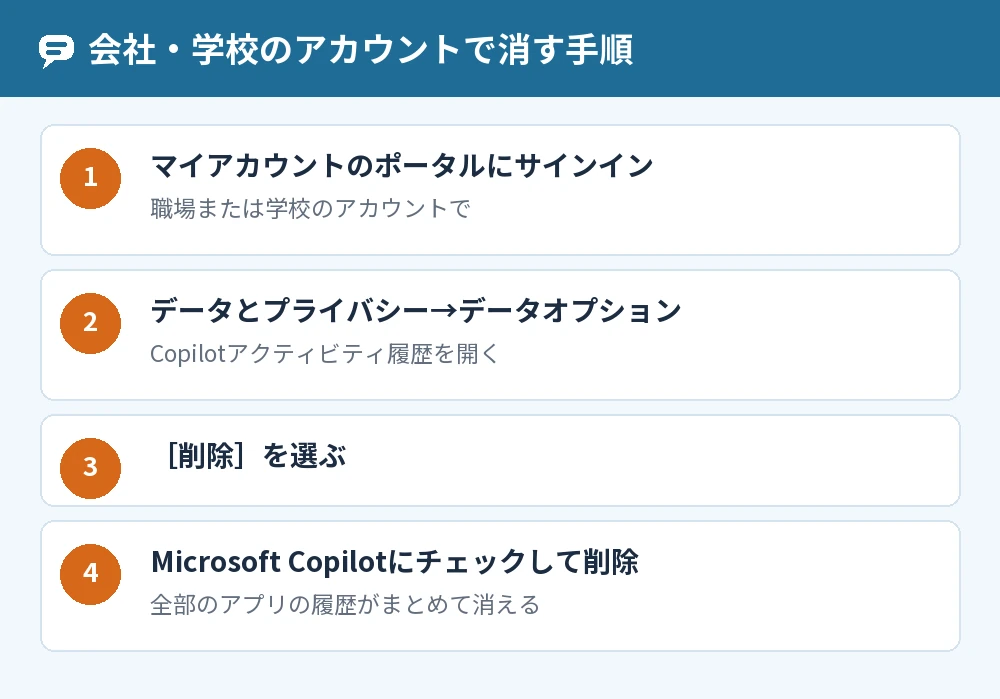
この方法ではWord・Excel・PowerPoint・Teams・Outlookなどの履歴が全部まとめて消え、一部のアプリだけを選んで消すことはできません。
Copilot Chatの会話を1件ずつ消す
会社や学校のCopilot Chatで1件だけ消したいときは、左側のチャットの一覧で消したいチャットのタイトルの横の「…」を選び、[削除]を選びます。
同じメニューからは、会話の名前の変更やノートブックへの移動もできます。
消すとWordやPowerPointのファイルも消える?
Copilotの履歴を削除しても、Copilotに手伝ってもらって保存したファイルの中身は消えません。
公式ヘルプでは、Copilotの手伝いでPowerPointのスライドを直して保存した場合、その変更は削除されないと案内されています。
Copilotの履歴を削除したあとに残るもの
Copilotの履歴を削除しても、すぐに画面から消えなかったり、記憶(メモリ)や保存したファイルは残ったりします。
削除してもしばらく表示が残ることがある
会社や学校のアカウントで削除したときは、削除の依頼がMicrosoftに送られ、完全に消えるまで時間がかかる場合があると公式ヘルプに書かれています。
削除したときにアプリを開いていた場合は、アプリを閉じるまで前の履歴が見えることがあり、次にアプリを開き直すと消えています。
Copilotの記憶(メモリ)は別に消す
会話履歴を消すことと、Copilotが覚えている内容(メモリ)を消すことは別の操作です。
会社や学校のCopilot Chatでは、[設定など]→[Chat設定]→[個人用設定]で[Chat履歴]のトグルをオフにすると、30日後に以前のチャットから行った推論が削除されると案内されています。
メモリの使い方はCopilotメモリ機能を使って会話履歴を活用する方法でくわしく紹介しています。
アップロードしたファイルの扱い
新しいCopilotアプリで共有したり作ったりしたファイルは、OneDriveに保存されます。
公式ヘルプでは、OneDriveのアプリやMicrosoftアカウントからCopilotのファイルを開いて管理できると案内されているので、アップロードしたファイルを消したいときはOneDrive側も確かめてください。
履歴を残さずにCopilotを使うための注意
履歴に残したくない内容は、そもそもCopilotに入力しないのがいちばん確実です。
新しいCopilotアプリでは、プロンプト・応答・ファイルの内容は基礎モデルのトレーニングに使われないと公式ヘルプで案内されています。
それでも履歴にはやりとりが残るので、共有しているパソコンでは使い終わったらサインアウトし、気になる会話はその場で消す習慣をつけると安心です。
Copilotを使っていることが人に知られるかどうかはCopilotはバレる?利用履歴とプライバシーを守るコツ、安全に使うための注意はCopilotのデメリット7つ|問題点・注意点と上手に使いこなすコツで解説しています。
よくある質問
Copilotの履歴はいつまで残りますか?
以前の版のCopilotアプリについて、公式ヘルプでは会話履歴は18か月間保持されると案内されています。
新しいアプリでの保存期間を気にするより、残したくない会話はその都度削除するのが確実です。
一括削除した履歴は元に戻せますか?
削除した履歴を元に戻す方法は、Microsoft公式ヘルプには案内がありません(2026年11月時点)。
あとで見返すかもしれないときは、削除の前に[すべてのアクティビティ履歴をエクスポートする]でCSVファイルを保存しておいてください。
スマホで消せばパソコンの履歴も消えますか?
同じアカウントでサインインしていれば、Copilotの会話は端末の間で同じものが表示されます。
ただし、新しいアプリへの切り替えの途中では端末ごとに表示がずれることがあるので、時間をおいてから両方の端末で確かめてください。
Copilotの履歴を残さない設定はありますか?
会話そのものを残さない設定は、公式ヘルプには案内がありません。
会社や学校のCopilot Chatでは[Chat履歴]のトグルをオフにすると、以前のチャットをもとにした記憶が使われなくなります。
家族のアカウントの履歴も一括削除できますか?
プライバシーダッシュボードで消せるのは、サインインしている自分のアカウントの履歴だけです。
家族の履歴は、本人のアカウントでサインインして消してもらってください。
会社のCopilotの履歴を消したら管理者に知られますか?
削除の操作が管理者に通知されるかどうかは、公式ヘルプに案内がありません(2026年11月時点)。
会社のアカウントの履歴の扱いは、会社のルールを確かめてから消してください。
まとめ
Copilotの履歴は、サインインのしかたによって一括削除の場所が変わります。
| こんなとき | やること |
|---|---|
| 個人のMicrosoftアカウントで全部消したい | プライバシーダッシュボード→[すべてのアクティビティ履歴を削除する] |
| Apple IDで全部消したい | アプリの[アカウント]→[プライバシー]→[履歴をクリア] |
| 会社・学校のアカウントで全部消したい | マイアカウント→[データオプション]→[Copilotアクティビティ履歴] |
| 1件だけ消したい | 会話の「…」か右クリック→[削除] |
| 消す前に残しておきたい | [すべてのアクティビティ履歴をエクスポートする] |
| 覚えている内容も消したい | メモリ・個人用設定を別に消す |
履歴を消したいと思ったら、まず自分がどのアカウントでCopilotにサインインしているかを確かめて、表の場所から消してみてください。
参考にした公式情報: