
Copilotを開いたままにしていたらパソコンの動きがもたつき、タスクマネージャーを見るとCopilotが上のほうにいて、Copilotがメモリを食いすぎるのではないか、このまま使って大丈夫なのかと心配になっていませんか?
この記事では、Copilotがメモリを食いすぎると感じたときの確かめ方、公式の設定で負担を減らす方法、それでも重いときの対処法、Copilotのファイルの保存先と容量を、Microsoft公式ヘルプで確かめられる範囲で解説します。
読み終えるころには、Copilotを使わないときに静かにしておく設定ができ、パソコンが重い原因がCopilotなのかを自分で見分けられるようになります。
Copilotがメモリを食いすぎるときはアプリを閉じて待ち受けを切る
Copilotがメモリを食いすぎると感じたら、使っていない間はCopilotアプリを閉じ、「Hey Copilot」の待ち受けをオフにするのが公式の設定でできる対処です。
Copilotがどのくらいのメモリを使うかの目安や、メモリを多く使う原因についての説明は、Microsoft公式ヘルプにありません(2026年11月時点)。
公式ヘルプでは、「Hey Copilot」はアプリが最小化やバックグラウンドの状態でも、Copilotアプリが実行されている間は働くと案内されています。
「Hey Copilot」の待ち受けはメモリに音声を置いている
「Hey Copilot」がオンのとき、パソコンは呼びかけを聞き分けるために、10秒分の音声をメモリに置いて待ち受けます。
この音声は記録も保存もされませんが、使わないならオフにしておくと、待ち受けのしくみそのものを止められます。

Copilotのメモリの使い方をタスクマネージャーで確かめる
パソコンが重い原因がCopilotかどうかは、Windowsのタスクマネージャーで確かめます。
タスクマネージャーでは、パソコンで動いているプロセス、パフォーマンス、スタートアップアプリなどと、CPUやメモリの使い方を見られます。
- タスクマネージャーを開く
- [プロセス]で、Copilotがどのくらいメモリを使っているかを見る
- ほかのアプリと比べて、Copilotが特に多いかを確かめる
- Copilotを閉じて、パソコンの動きが軽くなるかを見る
Copilotを閉じても重いならほかのアプリを疑う
Copilotを閉じてもパソコンの動きが変わらないときは、Copilot以外のアプリやブラウザーのタブが原因のことがあります。
タスクマネージャーで、メモリを多く使っている順に並べて見ていくと、原因のアプリを見つけやすくなります。
Copilotの中で開いたウェブページも残る
Copilotの会話の中でリンクを選ぶと、ウェブページはブラウザーではなく会話の横のサイドウィンドウで開きます。
開いたタブは会話と一緒に保存されるので、あとからその会話に戻ってページを見直せます。
Copilotの負担を減らす設定

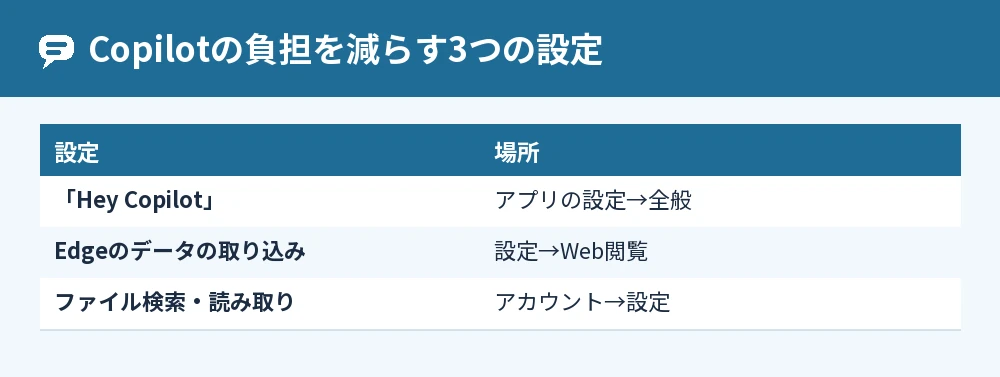
Copilotの負担を減らしたいときは、「Hey Copilot」、Edgeのデータの取り込み、ファイルの検索の3つの設定を見直します。
「Hey Copilot」をオフにする
Copilotアプリの設定の[全般]で、[”Hey Copilot” を聞く]のトグルをオフにします。
「Hey Copilot」はもともと既定ではオフで、オンにしているときはWindowsのシステムトレイにマイクを使っている印が出ます。
Edgeのデータの取り込みをオフにする
Copilotアプリは、Edgeの閲覧データを取り込む設定がオンだと、アプリを開くたびか、前回から12時間たったときに取り込みを行います。
Copilotの中でウェブを見ないなら、[設定]→[Web閲覧]→[ブラウザーデータのインポート]で、[Microsoft Edgeからブラウザーデータを取り込む]をオフにします。
ファイルの検索で読む範囲を決める
WindowsのCopilotは、パソコンの中のファイルの中身を検索したり読んだりできます。
[アカウント]→[設定]の[ファイル検索]と[ファイルの読み取り]で、Copilotが読める範囲を切り替えられます。
それでもCopilotが重いときの対処法

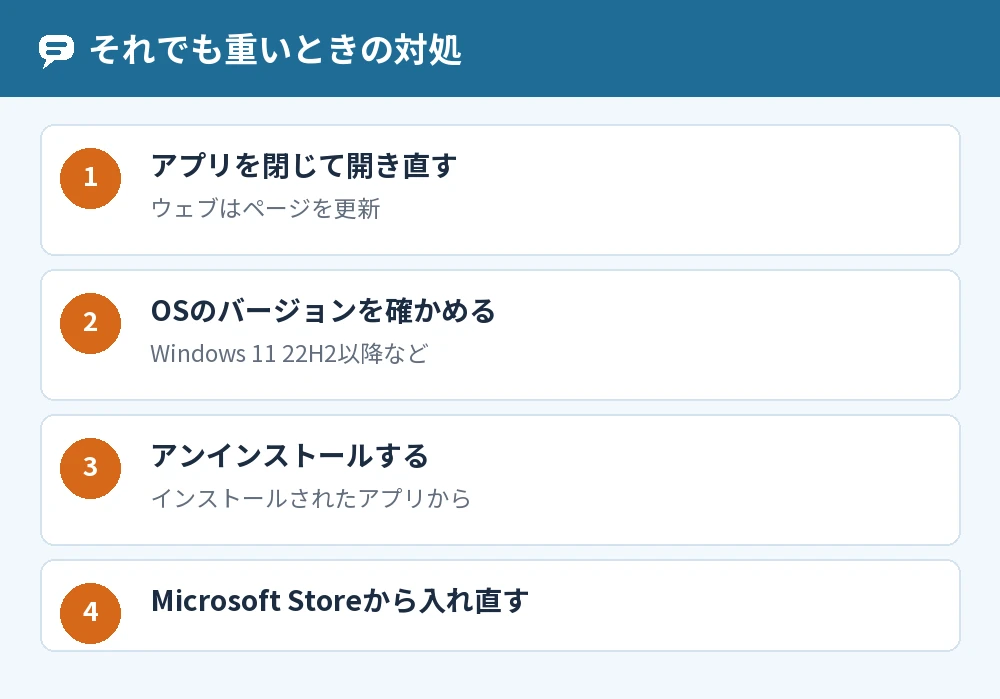
設定を見直してもCopilotが重いときは、アプリを開き直し、それでもだめならアンインストールしてから入れ直します。
- Copilotアプリを終了して、もう一度開く(ウェブならページを更新する)
- パソコンのOSがCopilotアプリの対応のバージョンかを確かめる
- [設定]→[アプリ]→[インストールされたアプリ]からCopilotをアンインストールする
- Microsoft StoreからCopilotアプリを入れ直す
Copilotアプリが対応しているのは、Windows 11 バージョン22H2以降、macOS 13(Ventura)以降、iOS・iPadOS 16.0以降、Android 10以降と案内されています。
重いのが困るならブラウザーで使う
Copilotは、アプリを入れなくても、ウェブブラウザーで開いて使えます。
アプリを常に入れておく必要がないなら、使うときだけブラウザーで開く使い方にすると、パソコンにアプリを置かずに済みます。
Copilot+ PCはAIの処理専用のチップを持っている
Copilot+ PCは、毎秒40兆回以上の演算(40 TOPS以上)ができるNPU(ニューラルプロセッシングユニット)を積んだWindows 11のパソコンです。
NPUは、音声認識や画像処理などのAIの処理を速くするために作られたチップで、AIの処理をCPUやGPUと分けて受け持ちます。
Copilotのファイルの保存先と容量
Copilotアプリの中で共有したり作ったりしたファイルは、パソコンの中ではなくOneDriveに保存されます。
OneDriveのアプリか、Microsoftアカウントにログインして、Copilotのファイルを確かめたり整理したりできます。
容量が足りないときは古いファイルを整理する
Microsoft 365のサブスクリプションでは、追加のクラウドの保存容量が使えると案内されています。
Copilotにアップロードしたファイルや作った画像は、18か月以内でシステムから自動で削除されます。
会話の履歴は自分で削除できる
Copilotの会話の履歴は、1つずつでも、まとめてでも削除できます。
まとめて消す方法はCopilot履歴を一括削除してプライバシーを守る方法で解説しています。
よくある質問

Copilotは何GBのメモリがあれば動きますか?
Copilotアプリに必要なメモリの量は、公式ヘルプに書かれていません。
公式に案内されているのは、対応しているOSのバージョンです。
Copilotを閉じてもメモリが減らないのはなぜですか?
Copilotを閉じてもメモリが減らない理由は、公式ヘルプに説明がありません。
タスクマネージャーでCopilotがまだ動いていないかを確かめ、残っているならパソコンを再起動してみてください。
Copilotのメモリ機能とパソコンのメモリは関係ありますか?
Copilotの「メモリ」は、会話から覚えておいた好みなどの情報のことで、パソコンのメモリ(RAM)とは別のものです。
Copilotのメモリ機能は、[個人用設定とメモリ]でオン・オフを切り替えたり、覚えた内容を削除したりできます。
Copilotをアンインストールしても大丈夫ですか?
Copilotアプリはアンインストールしても、Microsoft Storeからもう一度入れられます。
WordやExcelのCopilotは、Copilotアプリを消しても止まらないので、アプリごとの設定で止めます。
Copilotの保存容量はどこで確かめますか?
CopilotのファイルはOneDriveに保存されるので、OneDriveのアプリかMicrosoftアカウントで確かめます。
個人向けのMicrosoft 365のAIクレジットや制限の状態は、Microsoftアカウントの[サービス & サブスクリプション]で見られます。
スマホのCopilotも重くなりますか?
スマホのCopilotアプリのメモリの使い方については、公式ヘルプに案内がありません。
重いと感じたら、アプリを終了して開き直すのが公式のトラブル対処で最初にすすめられている方法です。
まとめ

Copilotがメモリを食いすぎると感じたら、使わない間はアプリを閉じて「Hey Copilot」を切り、タスクマネージャーで本当にCopilotが原因かを確かめます。
| こんなとき | すること |
|---|---|
| Copilotが重そう | タスクマネージャーでメモリを確かめる |
| 使わない間も動いている | アプリを閉じる・「Hey Copilot」をオフ |
| Edgeのデータが要らない | ブラウザーデータの取り込みをオフ |
| 設定を変えても重い | 開き直す・入れ直す |
| アプリを置きたくない | ブラウザーで使う |
| 容量が気になる | OneDriveのファイルと履歴を整理 |
まずはタスクマネージャーでCopilotのメモリの使い方を見て、使っていない時間はアプリを閉じるところから始めてみてください。
Copilotを動かすパソコンの条件はCopilot必要スペックを確認してスムーズに動かす条件で確かめられます。
参考にした公式情報: