Wordを開いたら右下にCopilotのボタンが出るようになったものの、何を頼めるのか、押したあとどう操作すればいいのかが分からず、copilotのワードでの使い方を知りたいと思いながらそのままにしていませんか?
この記事では、WordでCopilotを使う方法を、開き方、下書きの作り方、選んだ文章の書き換え、文書の要約と質問、文章の見直しの順に、Microsoft公式ヘルプで確かめられる範囲で解説します。
読み終えるころには、WordのCopilotで何ができて何ができないかが分かり、自分の文書で下書きや書き換えを頼めるようになります。
Copilotのワードでの使い方は右下のボタンから頼むこと
WordでCopilotを使うには、文書の右下の[Copilot]ボタンを押してチャットの画面を開き、してほしいことを入力します。
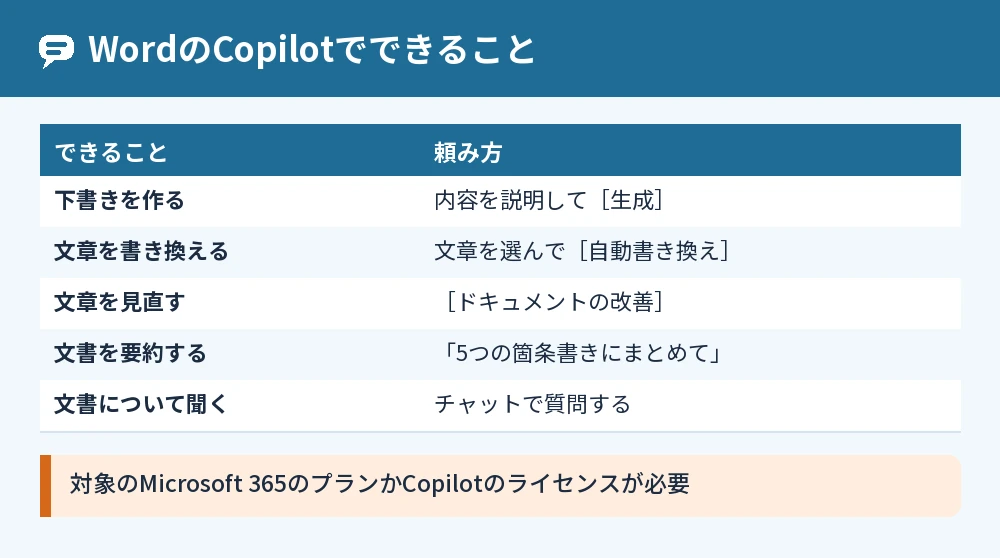
Microsoft公式ヘルプでは、WordのCopilotでできることとして、下書きの作成、選んだ文章の書き換え、文書の要約や質問への回答が挙げられています(2026年11月時点)。
WordのCopilotを使うには、対象のMicrosoft 365のサブスクリプション(個人向けのPersonal・Family・Premiumなど)か、会社や学校のMicrosoft Copilotのライセンスが必要です。
ボタンが出ないときは、契約や会社の設定で使えるようになっていない可能性があります。
WordでCopilotを開く手順
WordのCopilotは、文書の隅にある[Copilot]の動的アクションボタンから開きます。
- Wordで文書を開く
- 文書の右下にある[Copilot]ボタンを選ぶ
- チャットの画面が開くので、してほしいことを入力するか、出てきた提案を選ぶ
公式ヘルプでは、Copilotのボタンは右下に固定された動的アクションボタンにまとめられていて、移動してリボンの横に置くこともできると案内されています。
WordのCopilotが使える端末
WordのCopilotは、Windows・Mac・Web版のWordのほか、iPad・iPhone・AndroidスマホのWordでも使えます。
スマホでは、文書の要約、質問の提案、文書についてのチャットが中心になると公式ヘルプで案内されています。
Copilotを使用した下書きの作り方
Copilotを使用した下書きは、白紙の文書か書き足したい場所にカーソルを置き、作りたい内容を説明して[生成]を選びます。
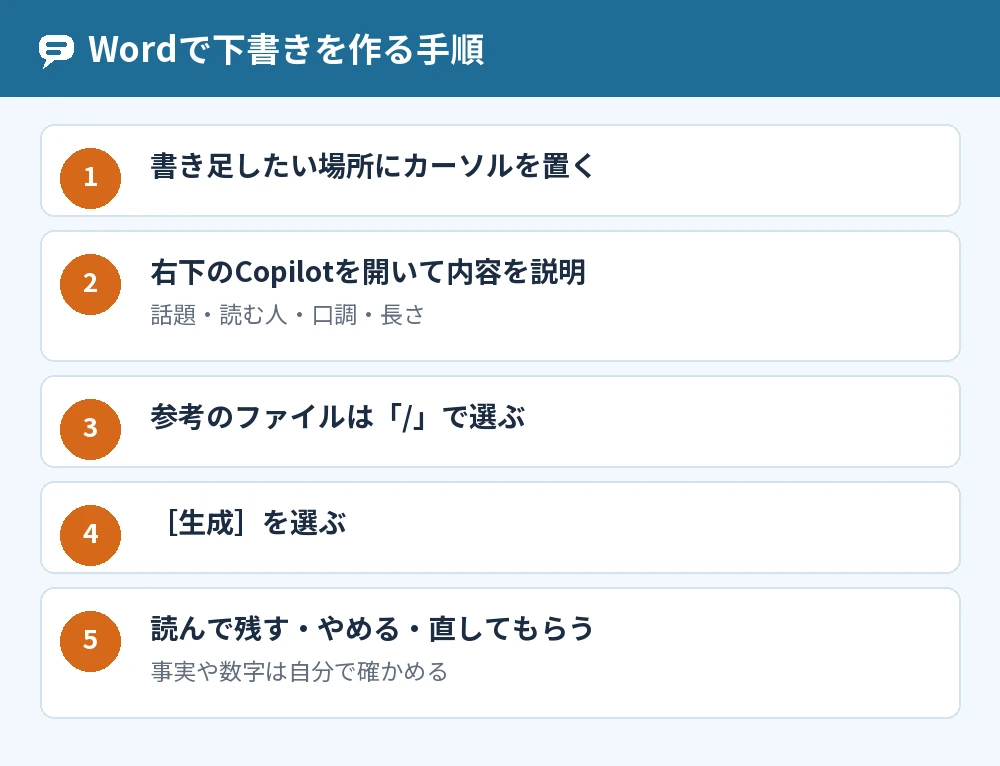
- 白紙の文書を開くか、文章を足したい場所にカーソルを置く
- 右下のCopilotを開き、話題・読む人・口調・形式・長さなどを書いて頼む
- 参考にしたいファイルがあれば「/」を入力して選ぶ
- [生成]を選ぶ
- 下書きを読み、残す・やめる・作り直す・続けて直してもらう、を選ぶ
公式ヘルプでは、プロンプトは完璧でなくてよく、ほしい結果から書き始めて、長さや形式、口調などをあとから足せばよいと案内されています。
文章作成で頼めること
WordのCopilotでは、簡単な頼みごと、くわしい指示、アウトライン、メモ、参考のファイルから、最初の下書きを作ってもらえます。
今ある文書に新しい段落や表、チェックリストを足すこともできます。
提案書作成・報告書作成・マニュアル作成・見積書作成のときも下書きを頼めますが、数字や名前、事実はCopilotが間違えることがあるので、必ず自分で確かめてください。
使うAIのモデルを選ぶ
WordのCopilotでは、答えを作るAIのモデルを選べます。
公式ヘルプでは、契約によってはClaude SonnetやClaude Opusなどのモデルから選べ、迷ったら[自動]を選ぶよう案内されています。
モデルを自分で選べるのは対象の上位のプランで、それ以外は[自動][インスタント][さらに深く考える]が使えます。
選んだ文章を書き換える
今ある文章を直したいときは、書き換えたい文章を選び、Copilotの[自動書き換え]を選ぶか、どう直したいかを入力します。
- 書き換えたい文章を選ぶ
- ミニツールバーからCopilotを選ぶか、文書からCopilotを開く
- [自動書き換え]を選ぶか、直し方を入力する
- 結果を見て[置き換え][下に挿入][再生成]から選ぶ
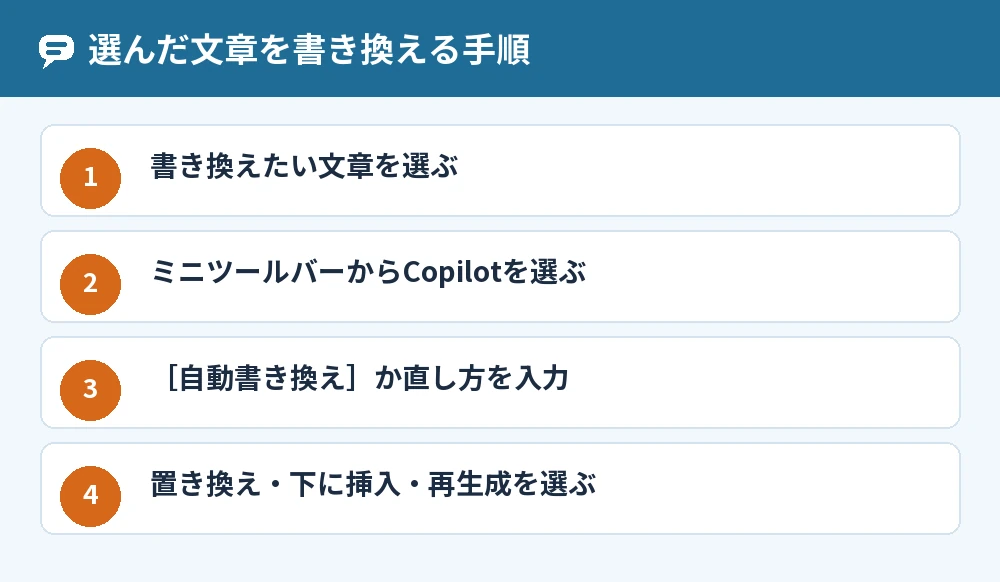
口調を変える、短くする、表にまとめる、といった頼み方ができます。
文章校正のプロンプトより「ドキュメントの改善」が手軽
文章校正を頼むときは、プロンプトを考えるより先にCopilotの[ドキュメントの改善]を選ぶのが手軽で、自分で頼むなら「私の文章をレビューして提案してください」のように頼みます。
公式ヘルプでは、Copilotが分かりやすさや読みやすさの改善の提案をカードで出し、[適用]を選ぶと文書に反映できると案内されています。
カードには元の段落への引用が付いているので、元の文と直した文を見比べてから選べます。
誤字脱字チェックはCopilotだけに任せない
誤字脱字だけを確かめるCopilotの専用の機能は、WordのCopilotの公式ヘルプには案内がありません(2026年11月時点)。
[ドキュメントの改善]の提案や文章の見直しの頼みごとで気づける部分はありますが、Copilotは間違えることもあるので、最後は自分の目で読み直してください。
長い文書を要約して質問する
長い文書の中身をつかみたいときは、Copilotに要約を頼むか、文書について質問します。
公式ヘルプでは、「この文書を5つの箇条書きにまとめて」のような頼み方や、文書の中の分かりにくい部分を聞く使い方が紹介されています。
文書を開くと要約が出ることもある
会社のMicrosoft Copilotのライセンスがあり、文書がOneDriveかSharePointに保存されているときは、Wordで開くとページの上に要約が自動で出ることがあります。
自動の要約は参照する内容が200語以上あるときに作られ、短い文書でも上の[概要]を押せば要約を作れます。
長すぎる文書は分けて渡す
WordのCopilotは、1回のプロンプトで扱える語数に限りがあると公式ヘルプに書かれています。
長い文書は小さく分けて渡すと、それぞれの部分をうまく扱えると案内されています。
WordのCopilotを使うときの注意
WordのCopilotが作った文章は、正しいとは限らないので、必ず読んで確かめてから使います。
公式ヘルプでは、Copilotが作る内容は不正確だったり不適切だったりすることがあるため、書かれた内容を必ず読んで確かめるよう案内されています。
同じ頼み方をすれば、ほかの人にも同じような文章が作られることがあり、ネット上の文章と似ることもあります。
Copilotの答えの間違いについてはCopilotは嘘をつく?誤回答の原因と見抜き方を解説でくわしく紹介しています。
「Copilotで編集」は使える人が限られる
文書を直接書き換えてもらう[Copilotで編集]は、会社のMicrosoft Copilotのライセンスか、個人向けのMicrosoft 365 Premiumの人から順に使えるようになっています(2026年11月時点)。
[Copilotで編集]では、画像を作ったり、コメントや変更履歴を操作したりはできないと公式ヘルプに書かれています。
よくある質問
WordのCopilotは無料で使えますか?
WordのCopilotを使うには、対象のMicrosoft 365のサブスクリプションか、会社や学校のCopilotのライセンスが必要です。
個人向けのプランの料金はCopilot値段個人向けプランの特徴と選び方を解説で比べています。
WordにCopilotのボタンが出ません
契約しているプランにCopilotが入っていないか、会社の設定で使えないようになっている可能性があります。
公式ヘルプでは、最新のビルドへの更新と、[ファイル]→[アカウント]の[ライセンスの更新]を試すよう案内されています。
Copilotで論文を書いてもいいですか?
Copilotが作る文章は、ネット上の文章とよく似たものになることがあると公式ヘルプに書かれています。
学校の課題や論文に使ってよいかは学校の決まりによるので、先に確かめ、使う場合も内容と出どころを自分で確かめてください。
Wordで声を使ってCopilotに頼めますか?
WordのCopilotでは、マイクのボタンを使って声で質問したり、要約を頼んだりできます。
音声での入力はCopilotのボイスチャットのやり方|ディクテーションとの違いと話し相手・雑談の使い方でも紹介しています。
Copilotの書き換えを元に戻せますか?
[Copilotで編集]で直接書き換えた変更は、いつでも元に戻せると公式ヘルプに書かれています。
共有している文書では、変更の前にチャットに案が出て、確かめて認めるまで文書には反映されません。
WordのCopilotを使いたくないときは?
WindowsやMacのWordでは、アプリの[Copilotを有効にする]のチェックボックスをオフにすると、WordでCopilotを使えなくなると公式ヘルプで案内されています。
会社のアカウントでは、管理者の設定によります。
まとめ
WordのCopilotは、右下のボタンから開いて、してほしいことを入力して使います。
| やりたいこと | 使い方 |
|---|---|
| 下書きを作る | 内容を説明して[生成]、参考は「/」で選ぶ |
| 文章を直す | 文章を選んで[自動書き換え]か直し方を入力 |
| 文章を見直す | [ドキュメントの改善]の提案から[適用] |
| 長い文書をつかむ | 要約を頼む・文書について質問する |
| ボタンが出ない | ビルドの更新と[ライセンスの更新] |
まずは短い文書で右下のCopilotを開き、「この文書を3行にまとめて」と頼むところから試してみてください。
参考にした公式情報: