手がふさがっているときや文字を打つのが面倒なときに、Copilotのボイスチャットで話しかけてみたいけれど、どこを押せば始まるのか、話し相手や雑談の相手として使えるのか分からず迷っていませんか?
この記事では、Copilotのボイスチャットの始め方と終わり方、ディクテーション(音声入力)や読み上げとの違い、話し相手として雑談するときの使い方、「Hey Copilot」での呼び出し、使えないときの確認を、Microsoft公式ヘルプで確かめられる範囲で解説します。
読み終えるころには、自分に合う音声の使い方を選んで、Copilotと声だけで会話できるようになります。
Copilotのボイスチャットは音声アイコンを押して話すだけで始まる
Copilotのボイスチャットは、メッセージの入力画面にある音声アイコンを選び、Copilotのあいさつを待ってから話し始めれば使えます。
Microsoft公式ヘルプでは、Copilot音声を「Copilotとリアルタイムの会話を行う」機能と案内していて、個人用アカウントと職場または学校のアカウントの両方が対象です(2026年11月時点)。
Copilotは音声認識と自然言語処理で話した内容を理解し、声で返事をします。
ボイスチャットの始め方
ボイスチャットは、Copilotのアプリやページを開いて、入力欄の音声アイコンから始めます。
- Copilotを開く
- メッセージの作成画面で音声アイコンを選ぶ
- マイクへのアクセスを求められたら許可する
- Copilotの声のあいさつを待ってから話し始める
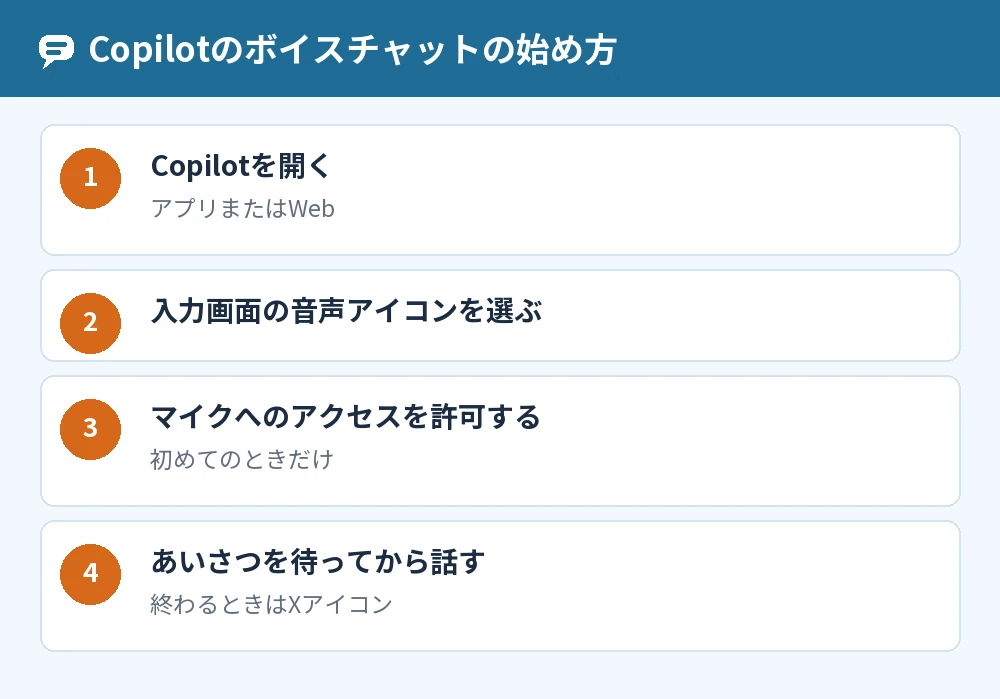
初めて音声を使うときに出るマイクの許可は、あとからブラウザーやデバイスの設定で変えられます。
ミュートと会話の終わり方
話を聞かれたくないときは[マイク]アイコンを選ぶとミュートになり、もう一度選ぶと会話に戻れます。
ボイスチャットを終わらせるときは、Xアイコンを選びます。
会話の内容はあとから文字で見返せる
音声での会話が終わると、会話を文字にしたトランスクリプトを見られます。
ボイスチャットを含む過去のチャットは履歴から選べて、続きを文字で入力して再開することもできます。
Copilotのディクテーションとボイスチャットの違い
ディクテーションは話した声を文字にして入力する機能で、ボイスチャットはCopilotと声でやりとりする双方向の会話です。
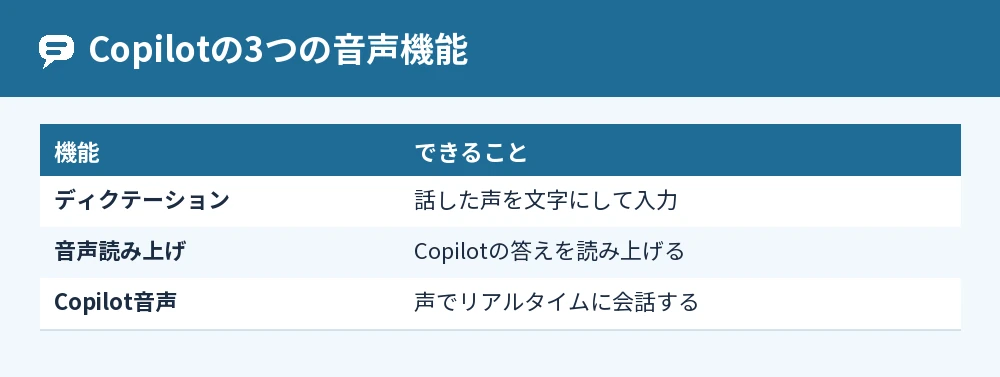
Copilotの音声機能には、ディクテーション、音声読み上げ、Copilot音声(ボイスチャット)の3つがあり、公式ヘルプでは次のように分けて案内されています。
| 機能 | できること | 対象 |
|---|---|---|
| ディクテーション | 入力する代わりに話してプロンプトを作る | 職場または学校のアカウント |
| 音声読み上げ | Copilotの答えを読み上げてもらう | 職場または学校のアカウント |
| Copilot音声 | Copilotとリアルタイムで会話する | 職場または学校と個人用アカウント |
Copilotのディクテーション(音声入力)のやり方
ディクテーションは、チャットの入力欄にある[ディクテーションの開始]を選んで話すと、声がその場で文字に変わります。
公式ヘルプでは、ディクテーションは職場・学校のアカウント向けの機能と案内されています。
- copilot.cloud.microsoftにサインインするか、Copilotのアプリを開く
- チャットの入力欄で[ディクテーションの開始]を選ぶ
- はっきり自然に話す
- 終わったら[ディクテーションの停止]を選ぶ
「ピリオド」「コンマ」「改行」などの句読点のコマンドを話すと、文の区切りがきれいになります。
答えを読み上げてもらう方法
Copilotの答えを耳で聞きたいときは、答えの下のメニューで[その他のオプション]から[音声読み上げ]を選びます。
音声読み上げも、公式ヘルプの表では職場・学校のアカウント向けの機能とされています。
画面のボタンで一時停止、再開、停止ができ、スピーカーのアイコンが出ないときはアプリの更新とマイク・オーディオの許可を確かめます。
Copilotを話し相手にして雑談する使い方
Copilotのボイスチャットは、個人用アカウントでも使える会話の機能なので、ちょっとした話し相手や雑談の相手として声で話しかけられます。
公式ヘルプでは、概念の説明、アイデア出し、翻訳などに使えると案内されていて、思いついた疑問をそのまま口に出して聞けます。
話し相手として話しかけるときのコツ
Copilotとの会話は、いつでも話しかけて割り込んだり、話の向きを変えたりできるように作られています。
- Copilotが話している途中でも、話しかければ聞く側に切り替わる
- 周りの雑音を減らすと、聞き取りの正確さが上がる
- 声で聞くと、文字で聞いたときより答えが短くなることがある
答えが短いと感じたら、「もう少しくわしく」と続けて頼むと話を広げやすくなります。
雑談の内容は会話の履歴として残る
個人用アカウントのボイスチャットのトランスクリプトは、ほかのCopilotの会話履歴と同じように扱われます。
人に知られたくない話や個人情報は話さないようにし、残したくない会話は履歴から消してください。
履歴の消し方はCopilotの履歴を一括削除する方法|チャット履歴を1件ずつ消す手順もで解説しています。
キャラクターのMicoは音声の会話から外れる
ボイスチャットのときに表情で反応していたアニメーションのキャラクターMico(ミコ)は、2026年8月から段階的に進むアカウントの更新に合わせて、Copilot音声から外れてLearn Liveに移っています。
キャラクターがいなくなっても、Copilotと声で話す機能そのものは続いていて、音声での会話もチャット履歴に残ります。
キャラクターの扱いはCopilotのミカの消し方|キャラクターが邪魔なときと出し方でもまとめています。
Windowsで「Hey Copilot」と呼んで話しかける方法
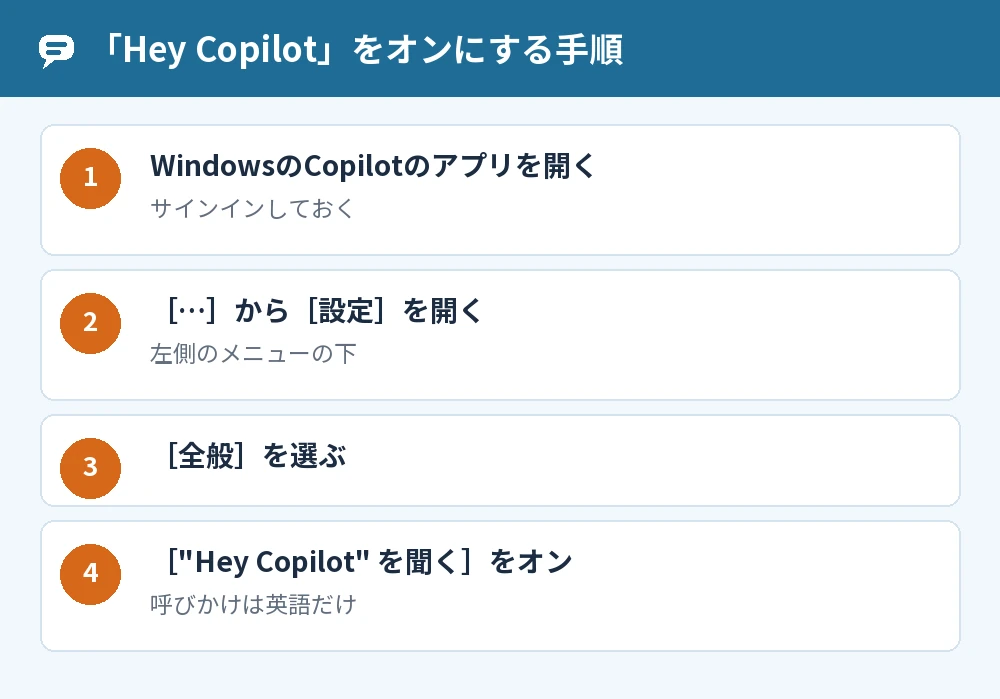
Windowsのパソコンでは、Copilotのアプリで「”Hey Copilot” を聞く」をオンにすると、「Hey Copilot」と言うだけでボイスチャットを始められます。
この呼びかけの設定は最初はオフになっているので、次の手順でオンにします。
- WindowsでCopilotのアプリを開いてサインインする
- 左側のメニューの下にある[…]から[設定]を開く
- [全般]を選ぶ
- [”Hey Copilot” を聞く]のトグルをオンにする
Copilotキーを押すか、キーの無いパソコンでWin+Cを押してクイックビューを開き、そこからボイスチャットを始めることもできます。
Hey Copilotの注意点
呼びかけは英語の「Hey Copilot」にだけ反応し、始まったあとは日本語で会話を続けられます。
- 使えるのはWindowsのCopilotのアプリだけ
- アプリが動いている間だけ反応する(最小化やバックグラウンドでも可)
- 画面がロックされているときや、ほかのアプリで音が鳴っているときは始まらない
- インターネットにつながっていないと会話は終わる
言葉やアクセントによっては、呼んでいないのに始まってしまうことがあると案内されています。
Copilotのボイスチャットが使えない・途中で切れるとき
ボイスチャットが始まらないときは、まずマイクの許可がオンになっているか、使っているアカウントとプランで音声が使えるかを確かめます。
マイクへのアクセスを許可しているか
初めて音声を使うときにマイクの許可を断っていると、Copilotは声を聞き取れません。
ブラウザーやスマホ・パソコンの設定で、Copilotやブラウザーにマイクの使用を許可してから、もう一度音声アイコンを選びます。
話さない時間が続くと自動で終わる
Windowsのボイスチャットでは、30秒話さないと終了の知らせが出て、1分間操作が無いと自動で終わります。
音声の会話にはセッションの制限もあり、制限に達すると自動で切れることがあるので、そのときは始め直してください。
回数や上限の考え方はCopilotの1日の上限は何回?上限に達しましたと出たときの対処法|無料版の回数制限で解説しています。
使えるかどうかはプランと地域で変わる
公式ヘルプでは、音声を使えるかどうかはサブスクリプションと地域によって違うと案内されています。
個人向けのMicrosoft 365のプランでは、音声の使用量はPersonalとFamilyが「標準的な使用」、Premiumが「より多くの使用」、Proが「最も高い使用率」と分かれています。
よくある質問
Copilotのボイスチャットは日本語で話せますか?
日本語で話せます。
公式ヘルプのCopilot音声の対応言語に日本語が入っていて、「Hey Copilot」の呼びかけだけは英語です。
Copilotのボイスチャットは無料で使えますか?
無料で使えるかどうかの条件は、サブスクリプションと地域によって違うと案内されています。
個人用アカウントでサインインすると音声などの機能が使えるようになるので、まずはサインインして音声アイコンが出るかを確かめてください。
スマホでもボイスチャットはできますか?
スマホでも使えます。
職場・学校向けの公式ヘルプの案内では、ボイスチャットはWebのほか、iOS・Androidのモバイルと、Windows・Macのデスクトップで使えるとされています。
声の種類は変えられますか?
声の種類を選ぶ手順は、個人向けのCopilotの公式ヘルプには案内がありません(2026年11月時点)。
職場や学校向けのよくある質問では、今使える声は1つだけと案内されています。
ボイスチャットの音声は録音されますか?
個人用アカウントでは、音声のデータはCopilot音声を動かすために使われ、会話のトランスクリプトは会話履歴と同じように扱われます。
職場または学校のアカウントでは、フィードバックのために一時的に保存された音声は48時間後に消えると案内されています。
車のCarPlayでCopilotと話せますか?
CarPlayではCopilotの音声は使えません。
公式ヘルプのよくある質問で、現時点ではCarPlayを通じて使えないと案内されています。
まとめ
Copilotのボイスチャットは、入力画面の音声アイコンを選び、マイクを許可して、あいさつのあとに話せば始まります。
| 知りたいこと | 答え |
|---|---|
| 始め方 | 音声アイコン → マイクを許可 → あいさつのあとに話す |
| 終わり方 | Xアイコン。ミュートは[マイク]アイコン |
| ディクテーションとの違い | ディクテーションは声を文字にする入力、ボイスチャットは声の会話 |
| 話し相手・雑談 | 個人用アカウントで使える。内容は会話履歴に残る |
| Hey Copilot | WindowsのCopilotのアプリの[全般]でオン |
| 使えないとき | マイクの許可・プランと地域・セッションの制限 |
まずはCopilotを開いて音声アイコンを選び、短い質問を声で1つ聞いてみてください。
英語で答えが返ってくるときはCopilotの言語設定を日本語にする方法|英語で答えるときの言語変更を見てください。
参考にした公式情報: