手元のPDFや表のファイルをClaudeに読ませて要点を聞きたいのに、どこから添付するのか分からなかったり、選んだファイルが「大きすぎます」と弾かれたりして、claudeのファイルアップロードで手が止まっていませんか?
この記事では、Claudeのファイルアップロードのやり方、添付できるファイルの形式、サイズと数の上限、アップロードできないときの対処、プロジェクトに入れるときの違いを、Anthropic公式ヘルプで確かめられる範囲で解説します。
読み終えるころには、手元のファイルを迷わずClaudeに添付でき、上限に引っかかったときも分け方や送り方を自分で選べるようになります。
Claudeのファイルアップロードは「+」ボタンから行う
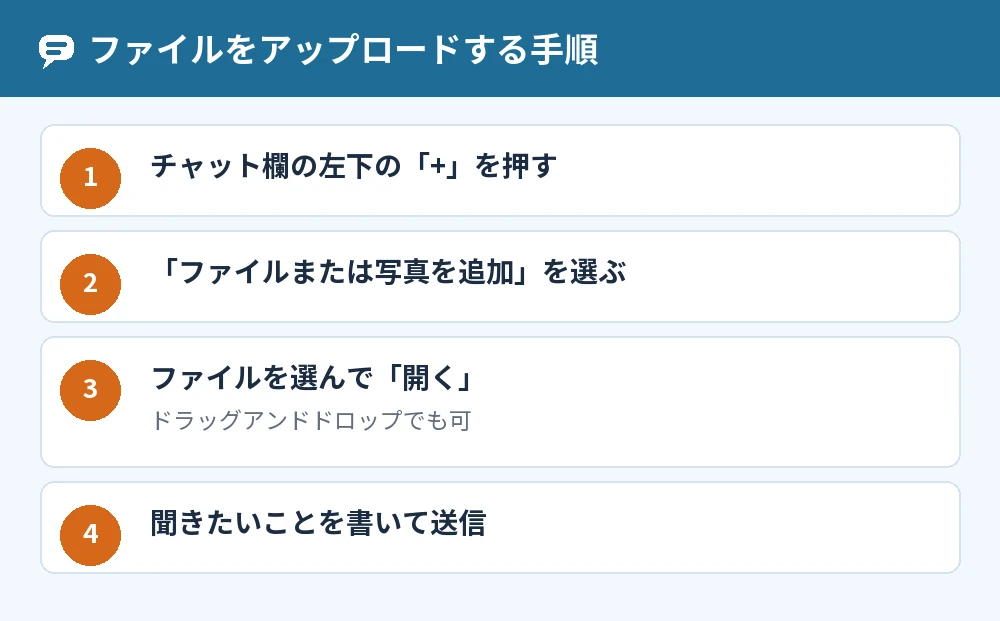
Claudeのファイルアップロードは、チャット欄の左下の「+」ボタンから「ファイルまたは写真を追加」を選ぶか、ファイルをチャットの画面にドラッグアンドドロップして行います。
Anthropic公式ヘルプでは、チャットにアップロードできるファイルは1つあたり500MBまで、1つのチャットに最大20個までと案内されています(2026年11月時点)。
「+」ボタンからアップロードする手順
パソコンでもスマホでも、「+」ボタンからファイルを選ぶ方法がいちばん分かりやすいやり方です。
- チャット欄の左下にある「+」ボタンを押す
- メニューから「ファイルまたは写真を追加」を選ぶ
- アップロードしたいファイルを選ぶ
- 「開く」を押して添付する
- 聞きたいことを書いて送信する
ドラッグアンドドロップと貼り付け
パソコンでは、ファイルをチャットの画面にドラッグアンドドロップするだけでも添付できます。
画像は、コピーしてチャット欄に貼り付ける方法でも送れます。
claudeに添付できるファイルの形式
claudeに添付できるファイルは、PDFやWord(DOCX)などの文書と、JPEGやPNGなどの画像です。
| 種類 | 対応している形式 |
|---|---|
| 文書 | PDF・DOCX・CSV・TXT・HTML・ODT・RTF・EPUB・JSON・XLSX |
| 画像 | JPEG・PNG・GIF・WebP |
Excel(XLSX)はコード実行の設定が必要
XLSXのファイルをアップロードするには、アカウントで「コード実行とファイル作成」をオンにしておく必要があります。
Free・Pro・Max・Ultraプランでは、「設定」→「機能」でコード実行とファイル作成(新しい設定の画面では「ファイルを作成・編集」)をオンにします。
Excelの読み込み方はClaudeでExcelを読み込む方法|エクセルの集計とスプレッドシートの扱い方でくわしく紹介しています。
PDF以外の文書は文字だけ読まれる
PDF以外の文書ファイルでは、Claudeが読み取るのは文字だけです。
Wordの中に貼った画像や図は、Claudeには読み取られません。
音声や動画のファイルは一覧に無い
公式ヘルプの対応形式の一覧には、音声や動画のファイルは入っていません。
音声についてはClaudeに音声ファイルは読み込める?対応形式と音声入力・音声モードの使い方、動画についてはClaudeで動画解析はできる?映像の内容を画像と文字で理解させる方法で解説しています。
ファイルアップロードの上限
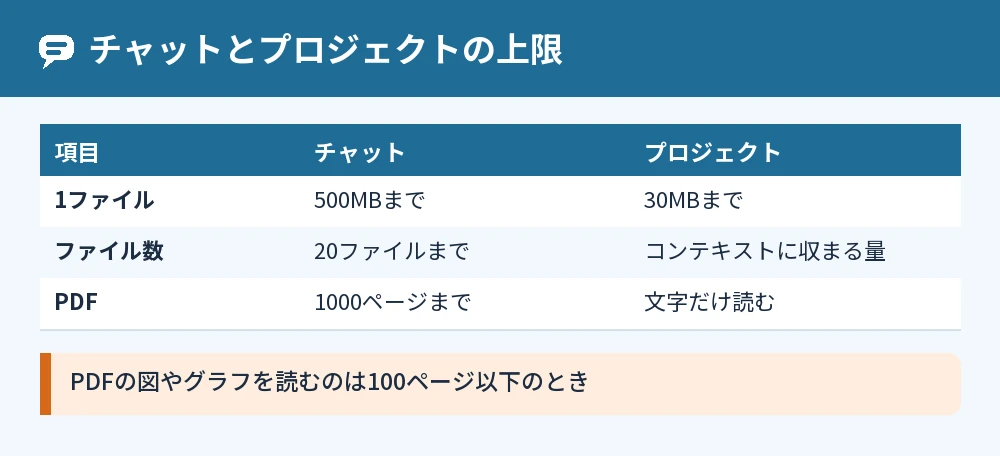
チャットへのファイルアップロードの上限は、1ファイル500MB・1チャット20ファイル・画像は8000×8000ピクセル・PDFは1000ページまでです。
| 項目 | チャットに添付 | プロジェクトに入れる |
|---|---|---|
| 1ファイルの大きさ | 500MBまで | 30MBまで |
| ファイルの数 | 1チャット20ファイルまで | 決まった数はないがコンテキストウィンドウに収まる量まで |
| 読み取る中身 | PDFは100ページ以下なら図や画像も | 文字だけ(マルチモーダルPDFは除く) |
PDFは100ページを超えると文字だけになる
100ページ以下のPDFでは、Claudeは文字に加えて画像やグラフも読み取ります。
101〜1000ページのPDFでは文字だけが読まれ、1000ページを超えるPDFはアップロードできません。
グラフや図まで見てほしいときは、PDFを100ページ以下に分けてから添付します。
画像は1000×1000ピクセル以上が読みやすい
公式ヘルプでは、画像は1000×1000ピクセル以上のものを使い、小さい画像や解像度の低い画像は避けるようすすめています。
画像の読み取りについてはClaudeは何が得意?できることと強み・苦手なことをやさしく解説も参考にしてください。
Claudeにファイルをアップロードできないときの対処
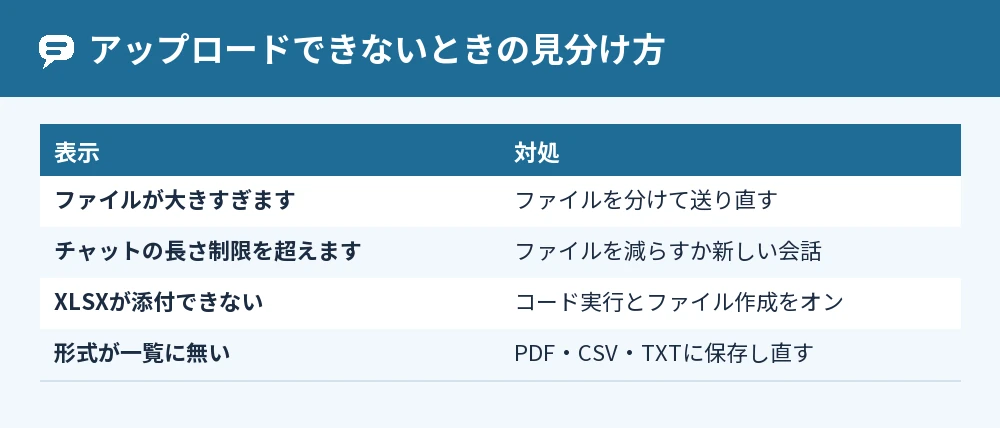
アップロードできないときは、表示されたエラーの文で「ファイルが大きすぎる」のか「チャットが長すぎる」のかを見分けて対処します。
「アップロードされたファイルが大きすぎます」と出たとき
1000ページを超えるPDFや、上限を超えたファイルを送ろうとすると「アップロードされたファイルが大きすぎます」と表示されます。
ファイルを小さく分けてから、1つずつアップロードし直します。
「このチャットの長さ制限を超えます」と出たとき
「メッセージがこのチャットの長さ制限を超えます」と出たときは、ファイルを減らすか、ファイルを小さくするか、新しい会話を始めます。
公式ヘルプでは、中身を小さく分けて別々に送る方法や、大事な部分だけを抜き出して送る方法もすすめています。
長さの上限についてはClaudeで「最大文字数に達しました」と出たときの対処法|文字数制限でくわしく解説しています。
形式が対応していないとき
対応形式の一覧に無いファイルは、対応している形式に保存し直してから添付します。
表のデータならCSV、文書ならPDFやTXTに保存し直すと、一覧にある形式になります。
プロジェクトにファイルを入れるときの違い
同じファイルを何度も使うときは、チャットごとに添付するよりプロジェクトのナレッジに入れておくほうが手間が少なくなります。
プロジェクトのナレッジにアップロードしたものは、そのプロジェクトの中のすべてのチャットで使われます。
プロジェクトのファイルは1つ30MBまで
プロジェクトに入れるファイルは1つあたり30MBまでで、チャットに添付するときの500MBより小さい上限です。
ファイルの数に決まりはありませんが、中身の合計がClaudeのコンテキストウィンドウに収まる量までと案内されています。
プロジェクトの使い方はClaudeプロジェクトナレッジを活用してチームで情報を共有する方法で紹介しています。
よくある質問

無料のプランでもファイルをアップロードできますか?
公式ヘルプのファイルアップロードのページでは、プランによる違いは書かれていません。
XLSXを読み込むのに必要なコード実行とファイル作成は、Freeを含むすべてのプランで使えると案内されています。
スマホからでもファイルを添付できますか?
公式ヘルプのアップロードの手順は、パソコンとスマホで分けて書かれていません。
書かれている手順は、チャット欄の「+」ボタンから「ファイルまたは写真を追加」を選ぶ方法です。
1回に何個までファイルを添付できますか?
1つのチャットに添付できるのは、最大20ファイルまでです。
それより多く使いたいときは、プロジェクトのナレッジに入れる方法があります。
添付したファイルはほかの人に見られますか?
チャットを共有してリンクを作っても、添付したファイルそのものは共有の中に入らず、見られるのは会話とClaudeの答えだけです。
入力した内容の扱いについてはClaudeに入力した内容は学習される?データの扱いと安全に使うポイントで解説しています。
Wordの中の画像も読んでもらえますか?
PDF以外の文書では文字だけが読まれるので、Wordの中に入っている画像は読み取られません。
画像も見てほしいときは、画像を別のファイルにして添付するか、PDFに保存してから添付します。
添付したファイルはあとから使えますか?
チャットに添付したファイルは、そのチャットの中で使うものです。
別のチャットでも同じファイルを使いたいときは、プロジェクトのナレッジにアップロードしておきます。
まとめ
Claudeのファイルアップロードは「+」ボタンかドラッグアンドドロップで行い、1ファイル500MB・1チャット20ファイルまで添付できます。
| 知りたいこと | 答え |
|---|---|
| アップロードのしかた | 「+」→「ファイルまたは写真を追加」 |
| 添付できる形式 | PDF・DOCX・CSV・TXTなどと、JPEG・PNG・GIF・WebP |
| Excelを添付したい | 「コード実行とファイル作成」をオン |
| 大きすぎると出た | ファイルを分けて送り直す |
| 長さ制限と出た | ファイルを減らすか新しい会話へ |
| 何度も同じファイルを使う | プロジェクトのナレッジに入れる |
まずは小さめのファイルを1つ添付して、Claudeがどこまで読み取れるかを確かめてみてください。
参考にした公式情報: