英会話を練習したいけれど、相手がいなくて声に出す機会がなく、気軽に話しかけられるClaudeを英会話の練習相手にできないか、発音の練習にも使えるのかと気になっていませんか?
この記事では、Claudeで英会話を練習する方法として、音声モードで英語を話す設定、文字のチャットで練習するときの頼み方、発音の練習への使い方、続けるためのコツと注意点を、Anthropic公式ヘルプで確かめられる範囲で解説します。
読み終えるころには、スマホ1台でClaudeを相手に英語で話す練習を始められ、自分のレベルに合った練習のしかたを選べるようになります。
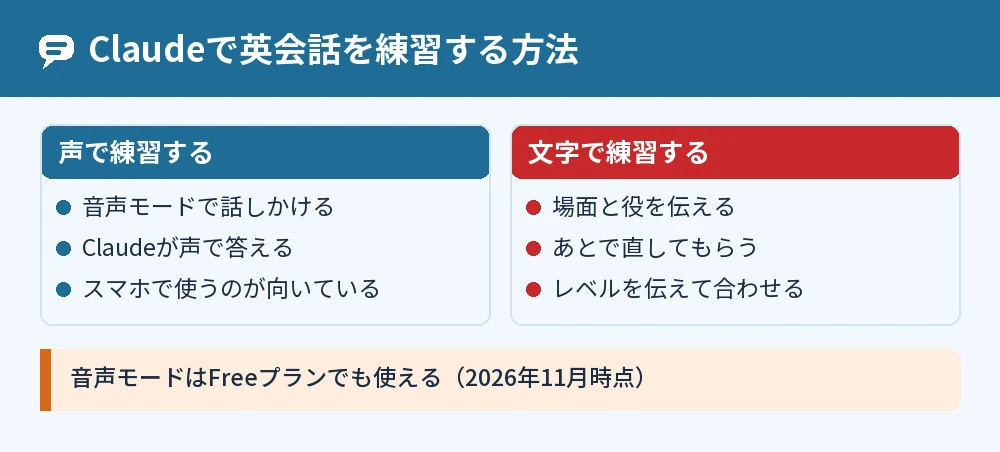
Claudeで英会話を練習するなら音声モードで英語を話す
Claudeで英会話を練習するなら、音声モードを使って英語で話しかければ、Claudeが声で答えてくれるので、そのまま会話の練習ができます。
Anthropic公式ヘルプでは、音声モードはベータ版の機能で、Free・Pro・Max・Ultra・Team・Enterpriseのすべてのプランで、スマホのアプリ、Claude Desktop、ウェブで使えると案内されています(2026年11月時点)。
無料のFreeプランでも、音声モードで英会話の練習を始められます。
英語はClaudeがいちばん得意な言語
公式ヘルプでは、Claudeは学習したデータの関係で英語がいちばん得意だと案内されています。
英会話の練習相手としては、得意な言語で相手をしてもらえる形です。
音声モードはスマホで使うのがいちばん向いている
音声モードはどこでも使えますが、公式ヘルプではスマホから使うのが最も向いているとされています。
通勤中や家事の合間など、手がふさがっているときにも話しかけられます。
音声モードで英会話を始める手順
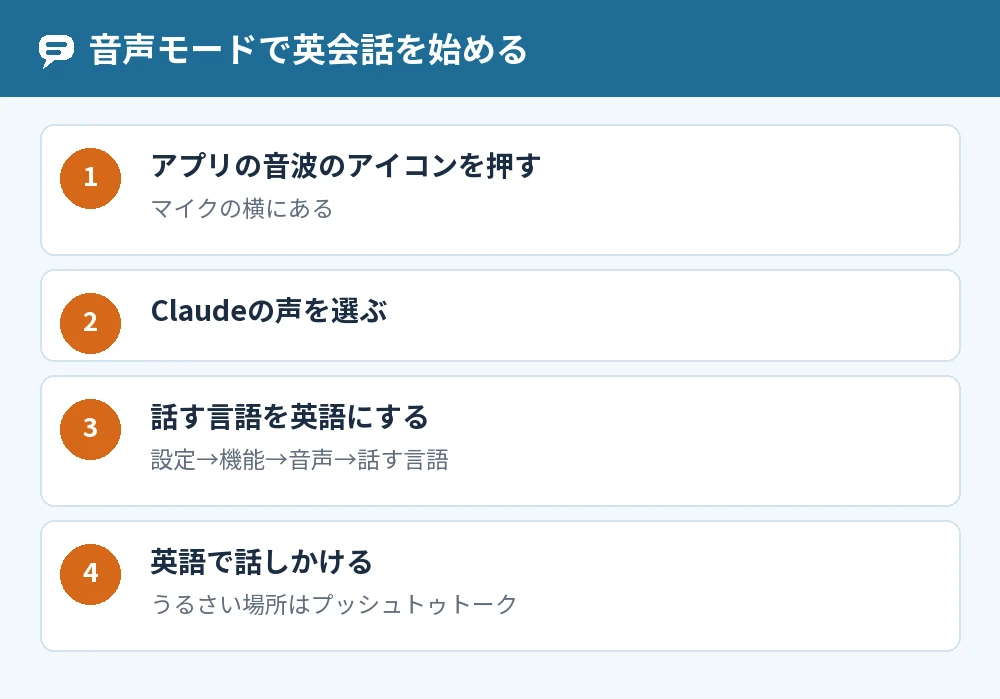
スマホのアプリでは、入力欄のマイクの横にある音波のアイコンを押すと音声モードが始まります。
- スマホでClaudeのアプリを開く
- 入力欄の音声モードのアイコン(マイクの横の音波の印)を押す
- Claudeの声を選ぶ
- 「Let’s practice English conversation.」のように英語で話しかける
- Claudeの声の答えを聞いて、続けて話す
パソコンでは、新しいチャットの右下にある音波の印を押すと音声モードになり、「停止」を押すまで続きます。
話す言語を英語に設定する
音声モードには、画面の表示の言語とは別に、話す言語の設定があります。
「設定」→「機能」の「音声」で「話す言語」を選びます(見当たらないときは「設定」→「一般」の「音声」→「言語」)。
画面の表示の言語を変えても音声の言語は変わらないので、英会話の練習では音声の言語の設定を確かめてください。
静かな場所と騒がしい場所で話し方を変える
音声モードは、ふつうはClaudeが話の切れ目を聞き分けて答える「ハンズフリー」で動きます。
周りがうるさいときは、話している間だけボタンを押し続ける「プッシュトゥトーク」に切り替えると、聞き取ってもらいやすくなります。
文字のチャットで英会話を練習する頼み方
声を出せない場所では、文字のチャットで英語のやり取りをし、Claudeに相手役と直し役を頼んで練習します。
相手役になってもらう
「カフェの店員役になって、英語で注文の会話を練習させて」のように、場面と役を伝えると、その場面の英会話を練習できます。
口調や役の決め方はClaudeでキャラ設定をする方法|口調とロールプレイのプロンプト例も参考にしてください。
まちがいを直してもらう
「私の英語に不自然なところがあれば、会話のあとで直して理由も日本語で教えて」と最初に頼んでおくと、会話を止めずに練習できます。
英語と日本語の言いかえについてはClaude翻訳精度を上げて自然な日本語にするコツで紹介しています。
レベルを伝えて合わせてもらう
「中学で習う単語だけで話して」「ゆっくりめの短い文で」のように自分のレベルを伝えると、無理のない英語で相手をしてもらえます。
答えがむずかしすぎると感じたら、そのつど「もっとかんたんに」と頼み直します。
Claudeを発音の練習に使う方法
Claudeで発音を練習するなら、音声モードでClaudeの英語を聞いてまねし、自分でも声に出して話す使い方になります。
Claudeが自分の発音を点数で判定する機能は、公式ヘルプに案内がありません(2026年11月時点)。
音声入力で文字になったかを見る
スマホのアプリの音声入力は、話した言葉を文字にして入力欄に出す機能で、すべてのプランで使えます。
英語で話して、言ったつもりの単語どおりに文字になっているかを見ると、自分の発音を見直すきっかけになります。
声の速さを変えて聞きとる
スマホのアプリでは、音声モードの途中で左下の設定のボタンから、声とペースを選べます。
聞きとりにくいときはペースを変え、聞いた英語をくり返して言う練習に使えます。
英会話の練習を続けるコツと注意点
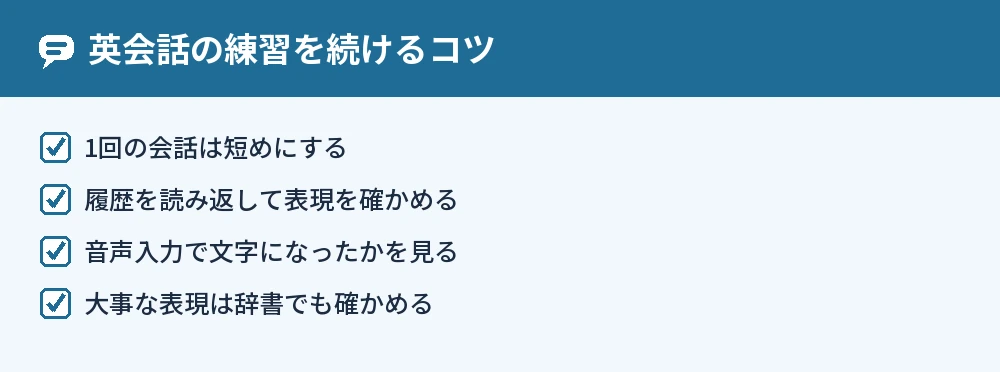
英会話の練習を続けるには、1回の会話を短くし、音声で話した内容がチャットに文字で残ることを見直しに使うのがコツです。
話した会話は文字で残る
音声モードの会話は、音声そのものは残らず、文字にした記録がチャットの履歴に保存されます。
練習のあとで履歴を読み返すと、言えなかった表現を確かめられます。
音声の会話も使用量に数えられる
音声モードの会話も、プランごとのふつうの使用制限に数えられます。
無料のプランで長く話しつづけると上限に早く達するので、Claudeのフリープランの制限は一日何回?5時間制限の仕組みと残りの見方も確かめておくと安心です。
答えがまちがっていることもある
Claudeの答えはときどき不正確なことがあり、英語の使い方の説明もまちがうことがあります。
大事な表現は、辞書や学校の教材でも確かめるようにしてください。
よくある質問
Claudeの英会話は無料でできますか?
音声モードはFreeプランでも使えるので、無料のまま英会話の練習を始められます。
音声の会話も使用制限に数えられるので、長く話すと上限に達することがあります。
音声モードと音声入力の違いは何ですか?
音声入力は話した言葉を文字にして送り、Claudeは文字で返す機能です。
音声モードは、話しかけるとClaudeも声で答える、行ったり来たりの会話の機能です。
途中で日本語に切り替えてもいいですか?
Claudeは話しかけた言語で答えるので、分からないところは日本語で聞き直せます。
同じ会話の中で、文字と音声を切り替えても前の話は引き継がれます。
パソコンでも英会話の練習はできますか?
音声モードはClaude Desktopとウェブでも使え、チャットの右下の音波の印から始めます。
ただ、公式ヘルプではスマホから使うのが最も向いているとされています。
音声モードの声は選べますか?
音声モードでは、最初に始めるときに、用意されたいくつかの声から選べます。
あとから変えるときは、パソコンなら「設定」→「機能」の音声の設定、スマホなら音声モードの左下の設定ボタンから選びます。
音声の使い方をもっとくわしく知りたいときは?
音声モードの設定や読み上げについては、別の記事でくわしくまとめています。
Claudeの音声モードの使い方|日本語で音声会話をする設定と読み上げをあわせて確かめてください。
まとめ
Claudeで英会話を練習するなら、音声モードで英語を話し、文字のチャットでは相手役と直し役を頼むのが近道です。
| やりたいこと | 方法 |
|---|---|
| 声で英会話を練習する | 音声モード(マイクの横の音波の印) |
| 英語で話す設定 | 設定→機能→音声→話す言語 |
| うるさい場所で話す | プッシュトゥトークに切り替え |
| 文字で練習する | 場面と役を伝え、あとで直してもらう |
| 発音を見直す | 音声入力で文字になったかを見る |
| 練習をふり返る | チャットの履歴を読み返す |
まずは1日5分、音声モードで「How was your day?」と話しかけるところから始めてみてください。
参考にした公式情報: