
家計簿や趣味の記録をつけているExcelのファイルをClaudeに見せて集計してもらおうとしたのに、添付しても読み込まれなかったり、どこから渡せばよいか分からなかったりして、claudeでexcelの読み込みはできないのかと困っていませんか?
この記事では、ClaudeでExcelを読み込む方法と、そのために必要な設定、読み込めるファイルとサイズの上限、データを集計・グラフにしてもらうやり方、スプレッドシートの扱い方を、Anthropic公式ヘルプで確かめられる範囲で解説します。
読み終えるころには、Excelのファイルを正しい設定でClaudeに渡し、合計や傾向を聞いたり、新しいExcelのファイルを作ってもらったりできるようになります。
ClaudeでExcelを読み込むには「コード実行とファイル作成」をオンにして添付する

ClaudeでExcel(XLSX)のファイルを読み込むには、設定で「コード実行とファイル作成」をオンにしてから、チャットにファイルを添付します。
Anthropic公式ヘルプでは、XLSXのファイルをアップロードするには、アカウントでコード実行とファイル作成を有効にする必要があると案内されています(2026年11月時点)。
Free、Pro、Max、Ultraプランでは、この機能は最初から有効になっていますが、オフにしているとExcelのファイルを読み込めません。
ClaudeでExcelのファイルを読み込む手順

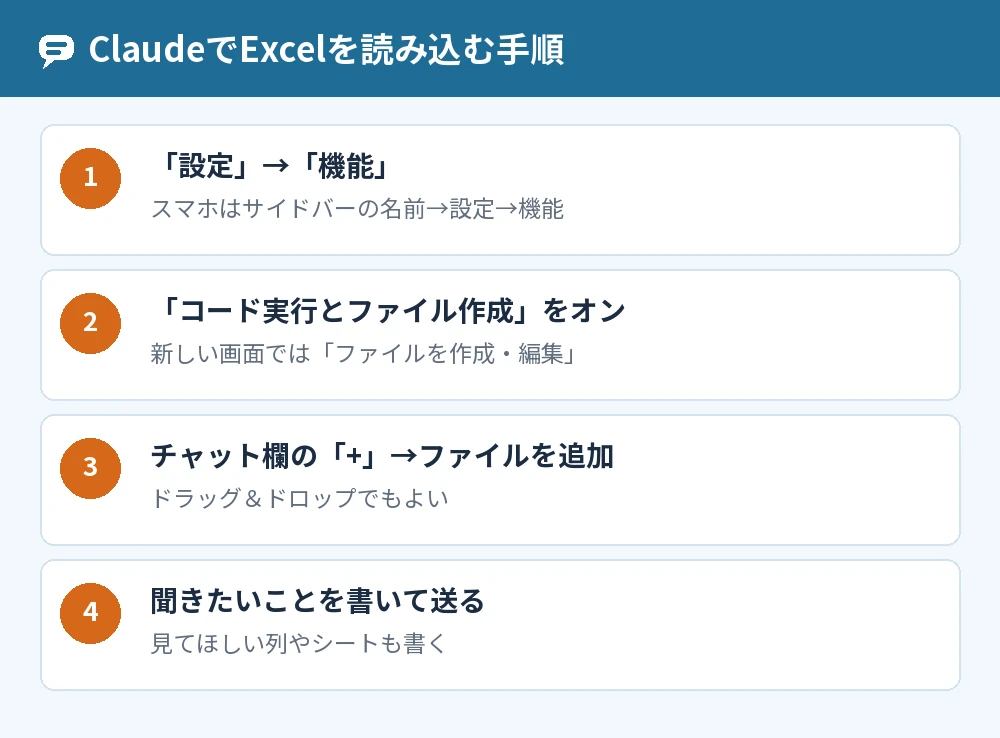
ClaudeでExcelのファイルを読み込む手順は、機能がオンか確かめる、ファイルを添付する、聞きたいことを書く、の3段階です。
「コード実行とファイル作成」をオンにする
ウェブとパソコンのアプリでは、「設定」→「機能」で「コード実行とファイル作成」(新しい画面では「ファイルを作成・編集」)をオンにします。
iPhoneやAndroidのアプリでは、左のサイドバーのイニシャルか名前をタップして設定を開き、「機能」から同じ項目をオンにします。
チャットにExcelのファイルを添付する
- チャット欄の左下の「+」ボタンをクリックする
- メニューから「ファイルまたは写真を追加」を選ぶ
- パソコンやスマホの中のExcelのファイルを選び、「開く」をクリックする
ファイルをチャットの画面にドラッグ&ドロップして添付することもできます。
読み込ませたあとに聞きたいことを書く
ファイルを添付したら、「このファイルの内容を3行で説明してください」「B列は何を計算していますか」のように、聞きたいことを書いて送ります。
どの列やシートを見てほしいかを書くと、答えが的外れになりにくくなります。
Claudeが読み込めるファイルとサイズの上限

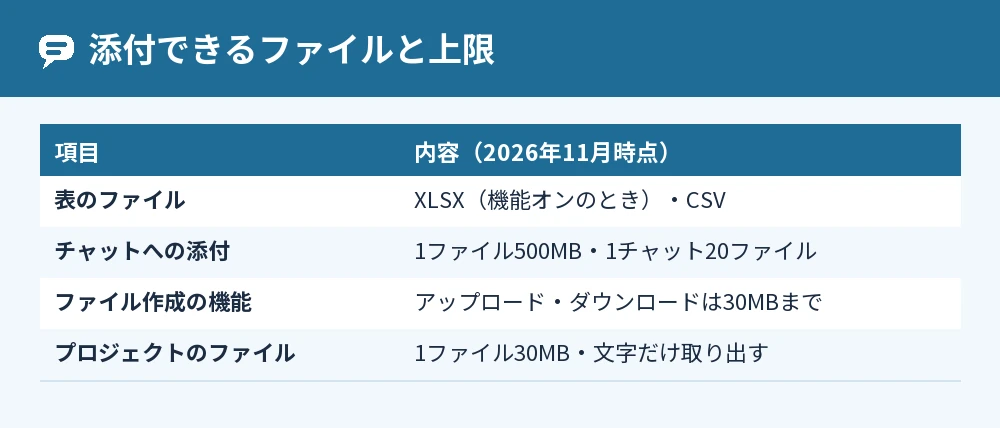
Claudeが読み込める表のファイルは、XLSX(Excel)とCSVで、ほかにPDF・DOCX・TXT・JSONなどの文書も添付できます。
XLSXだけは、コード実行とファイル作成をオンにしているときに添付できる形式です。
ファイルの大きさと数の上限
チャットへの添付は1ファイル500MBまで、1つのチャットに20ファイルまでと案内されています(2026年11月時点)。
ただし、コード実行とファイル作成の機能でのアップロードとダウンロードは、1ファイル30MBまでと別に案内されています。
プロジェクトに入れておく場合
同じファイルを何度も使うときは、プロジェクトのファイルの欄に入れておくと、そのプロジェクトの会話でくり返し使えます。
プロジェクトのファイルは1ファイル30MBまでで、文字の部分だけが取り出されます。
Claudeでエクセルのデータを分析するやり方

Claudeでエクセルのデータを分析するときは、何を知りたいかを具体的に書いて頼むと、Claudeが計算のためのプログラム(Python)を書いて集計し、結果を返します。
公式ヘルプでも、構造・内容・形を具体的に説明し、出てきた結果を確かめて調整するようすすめています。
集計や比較を頼む
家計簿のファイルなら「月ごとの支出の合計を出して、いちばん多い項目を教えてください」のように、知りたい数字を書きます。
Claudeは集計のしかたも説明してくれるので、どう計算したかを確かめられます。
グラフにしてもらう
「月ごとの支出を折れ線グラフにしてください」と頼むと、ClaudeはPNGの画像でグラフを作れます。
グラフの作り方はClaudeのアーティファクトとは?保存場所と共有・公開のしかたでも紹介しています。
新しいExcelのファイルを作ってもらう
Claudeは、計算式の入ったExcelのファイル(.xlsx)を新しく作ることもでき、作ったファイルはダウンロードするかGoogleドライブに保存できます。
公式ヘルプには「月間経費を追跡するExcelスプレッドシートを作成する」という頼み方の例が載っています。
出てきた数字は自分で確かめる
Claudeの集計結果は、元のファイルの合計と合っているかを、大事な数字だけでも自分で確かめてください。
公式ヘルプでも、Claudeは不正確な答えを出すことがあり、重要な点は自分で確かめるよう案内されています。
Claudeでスプレッドシートを扱う方法

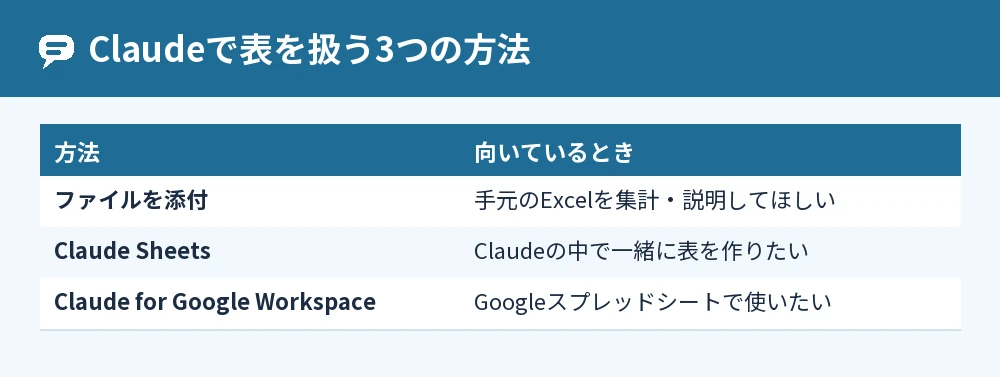
Claudeでスプレッドシートを扱う方法には、ファイルを添付する方法のほかに、Claudeの中で表を作る「Claude Sheets」と、Googleスプレッドシートの中でClaudeを使う方法があります。
Claudeの中で表を作るClaude Sheets
Claude Sheetsは、Claudeの中に作るスプレッドシートで、Claudeと同じセルを編集しながら表を作れます(ベータ版・Pro、Max、Ultra、Team、Enterpriseプラン)。
Excelのファイルを取り込んだり、.xlsxやCSVで書き出したりできますが、マクロ・VBA・Power Queryなどには対応していません。
Googleスプレッドシートの中で使う
Googleスプレッドシートの中でClaudeを使うには、Claude for Google Workspaceを入れて、[拡張機能]→[Claude]→[Claudeを開く]からサイドバーを開きます(ベータ版・Pro以上のプラン)。
開いているシートについて質問したり、数式を作ったり直したりできます。
ClaudeでExcelがうまく読み込めないとき

ClaudeでExcelが読み込めないときは、まず「コード実行とファイル作成」がオンかどうかを確かめます。
ファイルが大きすぎるとき
ファイルが大きいときは、必要なシートや列だけを残した小さなファイルに分けてから添付します。
公式ヘルプでも、大きなファイルは小さな部分に分けることがすすめられています。
表の中の画像や図形は読まれない
PDF以外の文書のファイルは文字だけが取り出され、中に貼った画像は読み取れないと公式ヘルプに書かれています。
グラフや画像の中身を見てほしいときは、その部分を画像として別に添付します。
「長さ制限を超えます」と出たとき
「メッセージがこのチャットの長さ制限を超えます」と出たときは、ファイルを減らすか小さくするか、新しい会話で頼み直します。
長さの表示についてはClaudeで「最大文字数に達しました」と出たときの対処法で解説しています。
よくある質問

無料プランでもExcelを読み込めますか?
無料プランでも、コード実行とファイル作成がオンならExcelのファイルを読み込めます。
Freeプランではこの機能は最初から有効と案内されていますが、念のため「設定」→「機能」で確かめてください。
CSVとExcelはどちらで渡すのがよいですか?
CSVは文書のファイルとして添付でき、XLSXはコード実行とファイル作成がオンのときに添付できます。
機能をオフにしているときや表が1枚だけのときは、CSVで書き出して渡すと読み込ませやすくなります。
スマホのアプリでもExcelを読み込めますか?
スマホのアプリでも、設定の「機能」でコード実行とファイル作成をオンにすれば、Excelのファイルを添付できます。
添付はチャット欄の「+」から行います。
読み込んだExcelを直して返してもらえますか?
Claudeは計算式の入ったExcelのファイルを作れるので、直した内容を新しいファイルとして作ってもらい、ダウンロードできます。
元のファイルは自分で残しておき、作ってもらったファイルと見比べてから使います。
マクロの入ったExcelも使えますか?
Claude Sheetsはマクロ・VBA・Power Queryに対応していないと案内されています。
添付したファイルのマクロが動くかどうかは、公式ヘルプに案内がありません(2026年11月時点)。
個人情報が入った表を渡しても大丈夫ですか?
口座番号やカード番号、健康の情報などが入った表は、その列を消してから渡すのが安心です。
公式ヘルプでも、とても機密性の高い情報を入れるときは慎重に考えるようすすめています。
まとめ

ClaudeでExcelを読み込むには、「コード実行とファイル作成」をオンにしてから、チャット欄の「+」でファイルを添付します。
| やりたいこと | 方法 |
|---|---|
| Excelを読み込ませる | 「設定」→「機能」で機能をオン→「+」で添付 |
| 合計や傾向を知りたい | 知りたい数字を具体的に書いて頼む |
| グラフにしたい | 「◯◯をグラフにして」と頼む(PNGで作成) |
| 新しいExcelを作りたい | 中身と形を説明して作ってもらい、ダウンロード |
| Claudeの中で表を作りたい | Claude Sheets(ベータ版・有料プラン) |
| Googleスプレッドシートで使いたい | Claude for Google Workspace(ベータ版・有料プラン) |
| 読み込めない | 機能のオン・ファイルの大きさを確かめる |
まずは小さな表で「このファイルの内容を説明してください」と頼んでみて、読み込めることを確かめてから集計やグラフを頼むと迷いません。
ファイルの添付全体についてはClaudeでファイルをアップロードする方法と注意点もあわせて読んでみてください。
参考にした公式情報: