いつもブラウザで開いているClaudeを、Windowsのパソコンにアプリとして入れて使いたいと思ったものの、claudeのインストールはWindowsでどこから何を落とせばよいのか、ブラウザ版のままでもよいのか迷っていませんか?
この記事では、ClaudeをWindowsにインストールする手順、動くWindowsのバージョン、インストールしたあとの初期設定、デスクトップアプリとブラウザ版の違いを、Anthropic公式ヘルプで確かめられる範囲で解説します。
読み終えるころには、Windowsのスタートメニューからすぐに開けるClaudeを用意でき、アプリとブラウザ版のどちらを使うかも自分で決められるようになります。
ClaudeのインストールはWindows10以上でダウンロードページから
ClaudeをWindowsにインストールするには、Claudeのダウンロードページで「Windows」の「ダウンロード」を押し、落としたファイルを開いて入れます。
Anthropic公式ヘルプでは、デスクトップアプリのClaude DesktopはWindows 10以上で動くと案内されています(2026年11月時点)。
Claude DesktopはmacOSとWindowsのほか、Linuxでもベータ版として使えます。
Windowsにインストールする手順
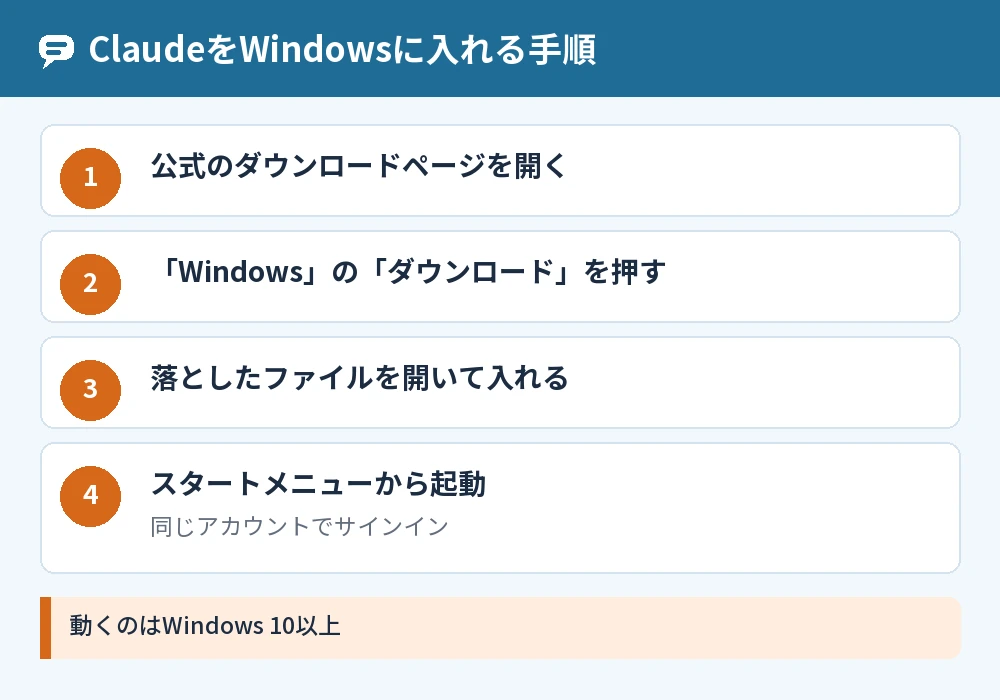
Windowsへのインストールは、ダウンロード、ファイルを開く、サインインの3つの段階で終わります。
- Claudeのダウンロードページを開く
- 「Windows」の欄の「ダウンロード」をクリックする
- ダウンロードしたファイルを開いて、インストールを終える
- スタートメニューからClaudeを起動する
- Claudeのアカウントでサインインする
ダウンロードページは公式のものを使い、知らないサイトにあるインストーラーは使わないでください。
無料のプランでもインストールできる
Claude Desktopでのチャットは、無料のFreeプランでも使えます。
デスクトップアプリの中のClaude CodeとClaude Coworkは、Pro・Max・Ultra・Team・Enterpriseの有料プランで使える機能です。
インストールしたあとの初期設定

インストールしたあとは、ブラウザ版と同じアカウントでサインインし、表示の言語と外観を自分の使いやすい形に整えます。
ブラウザ版と同じアカウントでサインインする
ブラウザのclaude.aiで使っていたのと同じメールアドレスか、同じGoogleアカウントでサインインすると、これまでのチャットがそのままアプリに出てきます。
別のメールアドレスでサインインすると、別のアカウントとして始まるので注意してください。
表示を日本語にする
画面の言葉が英語のときは、左下のプロフィールのアイコンから「言語」を選び、日本語に切り替えます。
言語の設定はClaudeを日本語にするには?言語設定の場所とアプリ・PCでの手順でくわしく紹介しています。
ダークモードやフォントを選ぶ
「設定」→「外観」では、ライト・ダーク・システムに合わせるの色の切り替えと、チャットのフォントの種類を選べます。
古い設定の画面では「設定」→「一般」の中にあります。
Claudeのデスクトップアプリとブラウザ版の違い
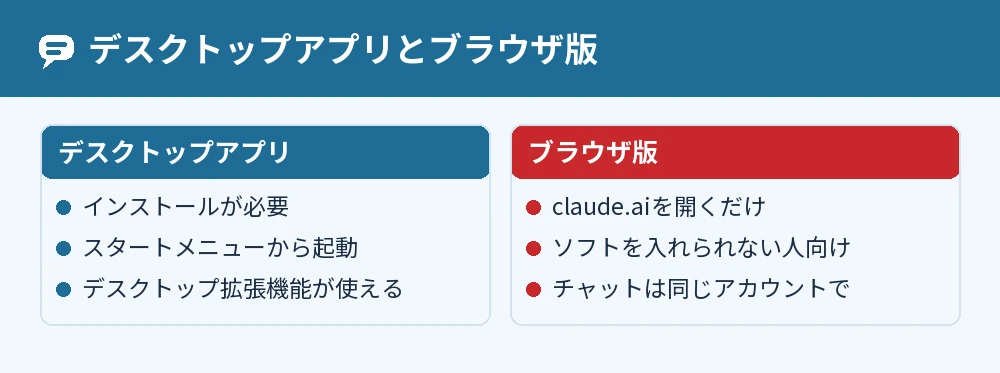
Claudeのデスクトップアプリとブラウザ版は同じアカウントでチャットでき、パソコンの中のファイルやアプリとつなぐデスクトップ拡張機能はデスクトップアプリで使います。
| 項目 | デスクトップアプリ(Windows) | ブラウザ版(claude.ai) |
|---|---|---|
| 使い始め | インストールが必要 | ブラウザでclaude.aiを開くだけ |
| チャット | 使える(Freeも可) | 使える(Freeも可) |
| デスクトップ拡張機能 | 使える | 案内はデスクトップアプリ向け |
| 起動のしかた | スタートメニューから | ブックマークなどから |
claudeのブラウザ版で十分な人
チャットで質問や相談をするだけなら、claudeのブラウザ版で十分に使えます。
会社や学校のパソコンなどでソフトを入れられないときも、ブラウザ版ならインストールなしで使えます。
デスクトップアプリが向いている人
パソコンのファイルやほかのアプリとClaudeをつなぎたい人は、デスクトップアプリが向いています。
デスクトップ拡張機能を入れると、パソコンの中のファイルやカレンダー、メールのアプリとClaudeをつなげられます。
デスクトップ拡張機能を追加する方法
デスクトップ拡張機能は、Claude Desktopの「設定」→「デスクトップアプリ」で、拡張機能の横の「管理」から探して入れます。
- Claude Desktopで「設定」を開く
- 「デスクトップアプリ」を選ぶ
- 拡張機能の横の「管理」を押す(古い画面では「設定」→「拡張機能」)
- 「拡張機能を参照」で使いたいものを選ぶ
- 「インストール」を押し、必要な設定をする
インストールした拡張機能は、そのまま会話の中で使えるようになります。
拡張機能は中身を確かめてから入れる
拡張機能はパソコンの中のファイルなどにClaudeがふれられるようにするものなので、何にアクセスするのかを確かめてから入れます。
ディレクトリに並んでいるのは、Anthropicが確かめたツールと案内されています。
Windowsでの更新と困ったときの対処
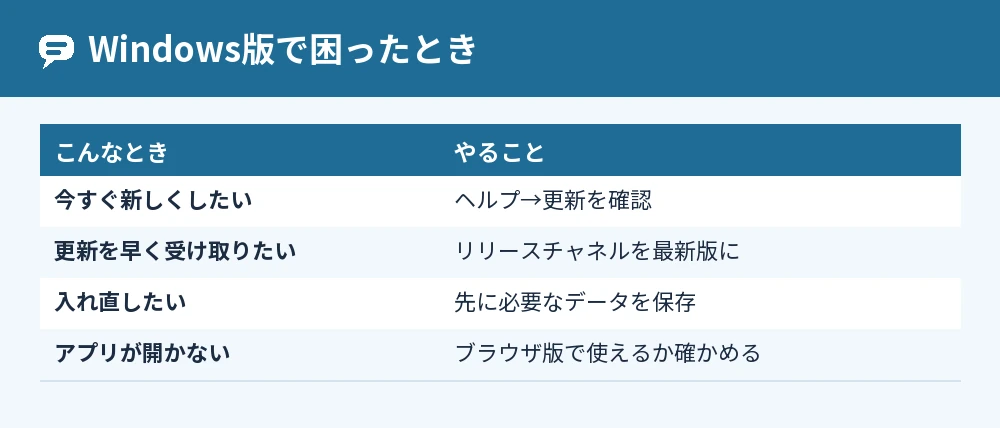
Windows版のClaudeを今すぐ新しくしたいときは、アプリの「ヘルプ」→「更新を確認」を選びます。
更新の早さはリリースチャネルで選べる
「設定」→「デスクトップアプリ」のリリースチャネルでは、「安定版」と「最新版」のどちらで更新を受け取るかを選べます。
安定版がもとの設定で、最新版はほぼ1日に1回新しいバージョンが届くかわりに、安定版より動きが不安定なことがあります。
Microsoft Storeから入れたClaudeでは、リリースチャネルは使えません。
入れ直しは先にデータを保存してから
公式ヘルプでは、再インストールするとパソコンに保存されているデータがあぶなくなることがあり、とくにWindowsでは注意が要ると案内されています。
どうしても入れ直すときは、必要なものを先に保存してから行います。
アプリが開かないとき
アプリが開かない・つながらないときは、ブラウザのclaude.aiで同じアカウントが使えるかを先に確かめます。
確認の順番はClaudeが開かないときの原因と対処法|繋がらない・動かないときの確認順で紹介しています。
よくある質問
ClaudeのWindows版は無料ですか?
Claude Desktopでチャットをする機能は、無料のFreeプランでも使えます。
Claude CodeとClaude Coworkを使うには、Proなどの有料プランが必要です。
Windows 8やWindows 7で使えますか?
Claude Desktopの動くWindowsは、Windows 10以上と案内されています。
それより古いWindowsのパソコンでは、ブラウザでclaude.aiを開いて使う方法になります。
スマホとWindowsで同じチャットを見られますか?
同じアカウントでサインインすれば、スマホのアプリとWindowsのアプリで同じチャットを見られます。
サインインのしかたは、ブラウザ版やスマホのアプリと同じです。
WindowsでClaude Codeを使うにはどうすればいいですか?
Claude CodeはデスクトップアプリのProプラン以上で使えるほか、ターミナルに入れて使う方法もあります。
ターミナルに入れたあと「claude」が見つからないと出るときは、PowerShellを閉じて開き直すよう公式ヘルプで案内されています。
料金のプランはどれを選べばいいですか?
チャットだけならFreeプランで始められ、使う量が増えたら有料プランを考える形で十分です。
プランごとの料金はClaudeはいくら?無料版と有料プランの料金・違いを比較で比べています。
LinuxやMacでも同じ手順ですか?
Macは、ダウンロードページで「macOS」の「ダウンロード」を押し、Applicationsフォルダから起動する流れで、Windowsとほぼ同じです。
Linuxはベータ版で、aptのリポジトリから入れる手順が案内されています。
まとめ
ClaudeのWindowsへのインストールは、ダウンロードページの「Windows」からファイルを落として開き、スタートメニューから起動してサインインするだけです。
| 知りたいこと | 答え |
|---|---|
| 動くWindows | Windows 10以上 |
| 入れ方 | ダウンロードページ→Windows→ダウンロード |
| 無料で使えるか | チャットはFreeプランでも可 |
| ブラウザ版との違い | デスクトップ拡張機能はアプリで使う |
| 今すぐ更新 | ヘルプ→更新を確認 |
| 入れ直すとき | 先に必要なデータを保存 |
チャットだけならブラウザ版、パソコンのファイルともつなぎたいならデスクトップアプリ、と使い分けてみてください。
参考にした公式情報: