パソコンの画面の見方が分からないときや、スマホで撮った物について知りたいときに、Copilot Visionの使い方を調べてみたものの、どこから画面を見せるのか、画像を送る方法と何が違うのか分からず止まっていませんか?
この記事では、Copilot Visionとは何か、パソコンで画面を見せる手順とスマホでカメラを見せる手順、使うために必要なもの、画像をアップロードして読み取らせる方法との違い、見せた画面の扱いを、Microsoft公式ヘルプで確かめられる範囲で解説します。
読み終えるころには、自分の環境でVisionが使えるかを確かめて、画面やカメラを見せながら声で質問できるようになります。
Copilot Visionの使い方は音声会話中に画面かカメラを共有するだけ
Copilot Visionは、Copilotとの音声会話を始めてから、パソコンでは画面共有、スマホではカメラのアイコンを選んで使います。
共有したら、見せている物について声で質問すると、Copilotが画面やカメラの映像をその場で読み取って、説明や次の手順を声で返します(2026年11月時点・Microsoft公式ヘルプ)。
Copilot Visionとは画面やカメラを見せて質問できる機能
Copilot Visionとは、パソコンの画面やスマホのカメラの映像をCopilotと共有し、映っている内容について質問できる機能です。
公式ヘルプでは日本語で「ビジョン」「視覚」と書かれていて、Copilotは映像をリアルタイムで読み取って答えます。
Visionは見るだけで代わりに操作はしない
Copilot Visionは画面の一部を強調して見せることはありますが、クリック、入力、スクロールはしません。
「どこを押せばいいか」を教えてもらい、実際の操作は自分で行う使い方になります。
パソコンでCopilot Visionを使う手順
パソコンでは、Copilotの入力欄から新しい音声チャットを始め、[画面共有の開始]を選んで見せたい画面を選びます。
- Copilotを開いてサインインする
- 入力欄で[新しい音声チャットを開始する]を選ぶ(WindowsはCopilotキーかWin+Cでも可)
- [画面共有の開始]を選び、画面全体か特定のウィンドウを選ぶ
- 画面に映っている内容について声で質問する
- 終わったら[共有の停止]を選ぶ
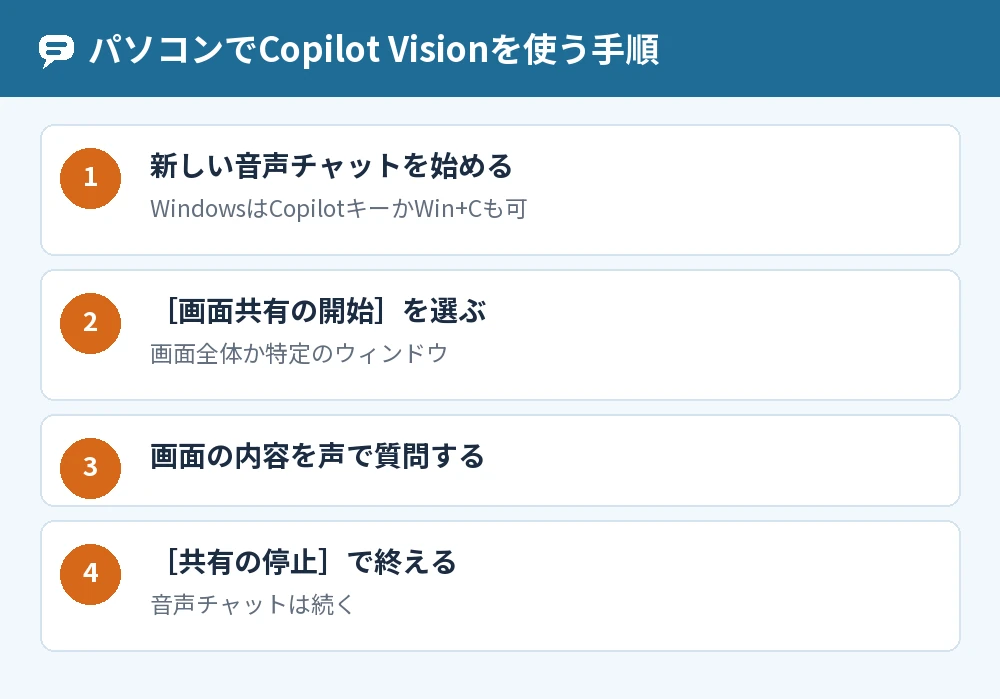
画面共有を止めても音声チャットは続くので、そのまま声で質問を続けられます。
共有中は画面に「共有」の表示が出る
WindowsのCopilotのアプリやWeb版では、共有しているあいだ画面に共有中であることを示すメッセージが出ます。
Copilotのアプリのクイックビューでは、共有している部分のまわりに紫色の枠が表示されます。
パソコンでの質問のしかた
質問は、人に画面を見せて聞くときと同じように話しかければ伝わります。
たとえば「この画面で止まってしまった。
次の手順を教えて」のように、見せている画面と困っていることをいっしょに話します。
スマホのカメラでCopilot Visionを使う手順
スマホでは、Copilotのアプリで新しい音声会話を始めてから、[カメラ]アイコンを選んで見せたい物にカメラを向けます。
- Copilotのアプリを開いて新しい音声会話を始める
- [カメラ]アイコンを選ぶ
- 知りたい物にカメラを向けて質問する
- もう一度[カメラ]アイコンを選んで共有を止める
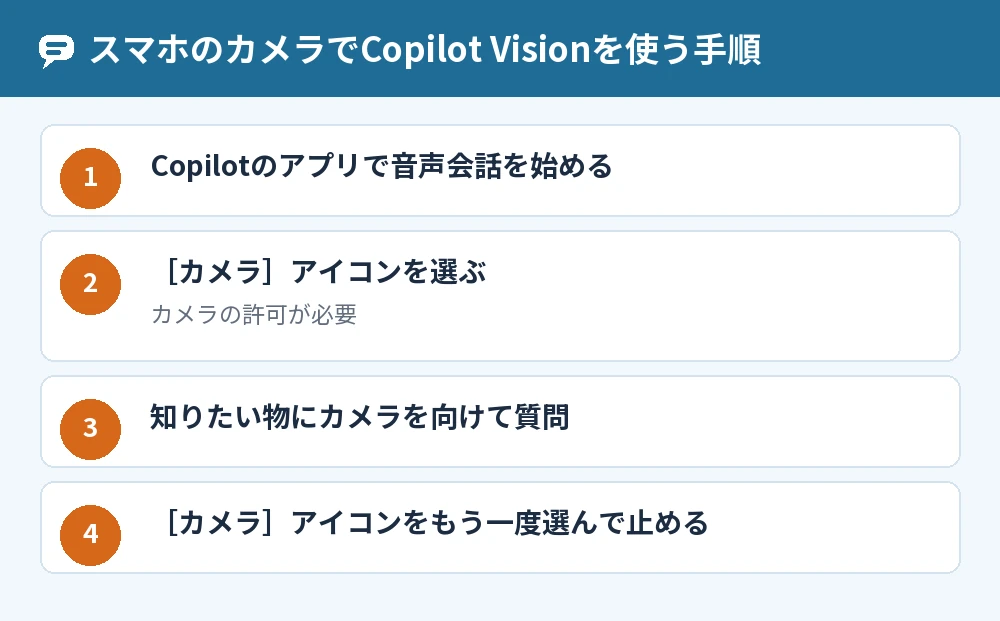
初めて使うときは、カメラの使用をCopilotのアプリに許可しておく必要があります。
うまく答えてもらうコツ
質問している物を画面に映したままにして、ウィンドウやカメラの向きを急いで切り替えないことが大切です。
映っている物が途中で変わると、Copilotが別の物について答えてしまうことがあります。
Copilot Visionを使うために必要なもの
個人で使う場合は、個人用のMicrosoftアカウントでサインインしたMicrosoft 365 Personal、Family、Premiumのいずれかのサブスクリプションが必要です。
| 必要なもの | 内容 |
|---|---|
| 個人用アカウント | Microsoft 365 Personal・Family・Premiumのサブスクリプション |
| 職場・学校のアカウント | Microsoft Copilotのライセンス |
| マイク | Visionは音声会話の中で動くので必要 |
| カメラの許可 | スマホでCopilotのアプリにカメラを許可する |
| 使う機器 | 画面共有はWindowsかWeb、カメラはCopilotのモバイルアプリ |
Visionが出てこないときに確かめること
画面共有やカメラのアイコンが見当たらないときは、音声会話を始めているか、対象のサブスクリプションのアカウントでサインインしているかを確かめます。
公式ヘルプでは、機能を配っている途中は使えるかどうかが人によって違う場合があると案内されています。
使える量にも上限がある
Visionには、一定の期間に使える量の制限があり、その量はサブスクリプションのプランによって違います。
上限の考え方はCopilotの1日の上限は何回?上限に達しましたと出たときの対処法|無料版の回数制限で解説しています。
Copilotの画像認識とVisionの違い
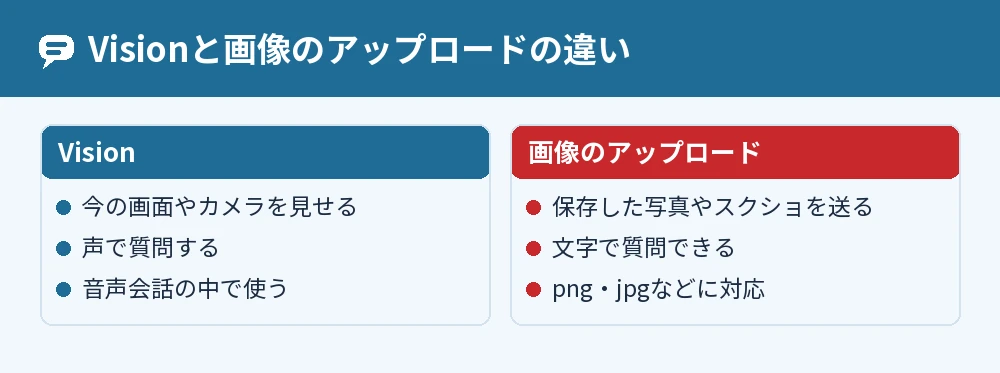
Copilotで画像を認識させる方法には、リアルタイムで映像を見せるVisionと、保存した画像をアップロードして質問する方法の2つがあります。
すでに撮った写真やスクリーンショットについて聞きたいときは、画像をプロンプトに追加して質問すれば、Copilotが画像の内容を読み取って答えます。
アップロードできる画像の形式
職場・学校のCopilotの案内では、画像の理解・分析に使える形式は.png、.jpg、.jpeg、.gif、.bmpとされています。
アップロードできないときは、ファイルの形式とファイルの場所(パソコンの中のパスではなくアップロードしたファイルかクラウドのファイル)を確かめます。
読み込めないときの確認はCopilotのファイルアップロード上限は?読み込めないときの対応形式と分け方にまとめています。
Visionの会話はあとから続きができない
Visionの会話は1回ごとに独立していて、Copilotは前の会話で見せた画面やカメラの映像を使い回しません。
同じ物について聞き直すときは、もう一度画面やカメラを共有します。
Copilot Visionで見せた画面とカメラの映像の扱い
以前のCopilotのアプリ向けの公式の案内では、Visionで共有したスクリーンショットとカメラの画像は、セッションが終わると保存されないとされています。
同じ案内では、会話を文字にしたトランスクリプトは残るものの、いつでも削除できるとされています。
今のアプリでの会話の扱い
2026年8月18日から配られている今のCopilotのアプリでは、プロンプト、応答、ファイルの内容は基礎モデルのトレーニングに使われないと案内されています。
Visionの映像そのものの扱いを書いたページは今のアプリ向けには見当たらないので、ほかの人が映る画面や映像は、本人の同意なしに見せないようにしてください。
よくある質問
Copilot Visionは無料版で使えますか?
公式ヘルプの「必要なもの」には、無料版は入っていません。
個人ではMicrosoft 365 Personal・Family・Premium、職場・学校ではMicrosoft Copilotのライセンスが必要と案内されています。
Copilot Visionは文字を打って質問できますか?
Visionは音声会話の中でだけ使える機能です。
文字で聞きたいときは、画面のスクリーンショットを撮って画像としてアップロードし、文字で質問します。
MacでもCopilot Visionの画面共有はできますか?
公式ヘルプでは、画面共有に使う機器はWindowsかWebと案内されています。
Macのアプリで画面を共有できるかは書かれていないので、Macではブラウザーで開くWeb版で試してください。
Copilot Visionを止めるにはどうすればいいですか?
パソコンでは[共有の停止]、スマホでは[カメラ]アイコンをもう一度選ぶと止まります。
共有を止めても音声会話は続くので、会話ごと終えるときは音声のXアイコンを選びます。
初めて使うときに出るプライバシーの表示は何ですか?
初めてVisionを使うときは、プライバシーに関するお知らせへの同意を求められる場合があります。
内容を読んで同意すると、画面やカメラの共有を始められます。
Copilot Visionは日本語で使えますか?
Visionは音声会話の中で使う機能で、Copilotの音声会話で使える言語には日本語が入っています。
使える地域と言語は、機能の配布に合わせて広がっていくと案内されています。
まとめ
Copilot Visionは、音声会話を始めてから画面共有かカメラを選び、映っている物について声で質問する機能です。
| 知りたいこと | 答え |
|---|---|
| Copilot Visionとは | 画面やカメラを見せて声で質問できる機能 |
| パソコンの使い方 | 新しい音声チャット → [画面共有の開始]→ 質問 |
| スマホの使い方 | 音声会話 → [カメラ]アイコン → カメラを向けて質問 |
| 必要なもの | Personal・Family・Premiumか職場のライセンス、マイク |
| 画像認識との違い | 保存した画像はアップロードして質問する |
| 見せた画面の扱い | 以前のアプリの案内ではセッション後に保存されない |
まずは困っている画面を開いたまま音声会話を始め、画面共有を選んで「次はどうすればいい?」と聞いてみてください。
Copilotを開く場所が分からないときはCopilotはどこにある?Windows・Edge・Word・Excelでの場所と開き方で確かめられます。
参考にした公式情報: