Copilotに日本語で質問したはずなのに英語で答えが返ってきたり、画面の一部が英語のままだったりして、copilotの言語設定で日本語にしたいのに、どこを開けば言語を変更できるのか分からず困っていませんか?
この記事では、Copilotを日本語で使うための言語設定の考え方と、答えが英語になるときの直し方、Word・Outlook・Teamsで言語を変更する場所、音声で話すときの言語を、Microsoft公式ヘルプで確かめられる範囲で解説します。
読み終えるころには、Copilotの答えを日本語にそろえられるようになり、アプリごとの言語の変え方も分かるようになります。
Copilotの言語設定は日本語で頼めば日本語で答える
Copilotは日本語に対応していて、日本語で質問すれば日本語で答えるので、答えを日本語にするための専用の言語設定を探さなくても使えます。
Microsoft公式ヘルプでは、Copilotは対応している言語で書かれたプロンプトに答えると案内されていて、個人のアカウントでも会社や学校のアカウントでも、対応している言語の一覧に日本語が入っています(2026年11月時点)。
Copilotのアプリの中で答えの言語を切り替える設定の手順は、公式ヘルプには案内がありません。
英語で返ってきたときは、次の章の方法で日本語にそろえてください。
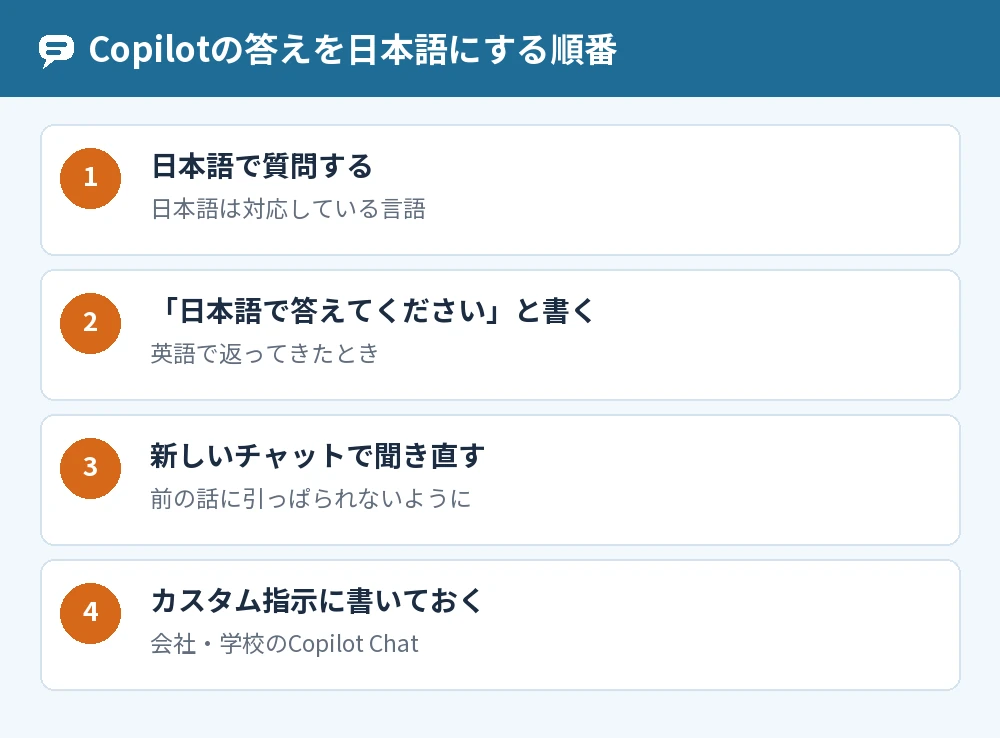
日本語でCopilotを使うには対応している言語で書く
Copilotに対応している言語なら、文章で質問する、答えを作る、という使い方がすべて使えます。
公式ヘルプでは、対応している言語では、すべての機能でプロンプトを入力でき、どんな形でも答えを作れて、機能が完全にローカライズされていると案内されています。
画面の言語とCopilotが答える言語は別
Copilotが答えられる言語は、TeamsやMicrosoft 365のアプリの画面で選べる言語より少なくなっています。
そのため、画面の表示が日本語でも、対応していない言語で答えを頼むとエラーになることがあると公式ヘルプに書かれています。
Copilotが英語で答えるときの言語変更のしかた
Copilotが英語で答えるときは、質問の文に「日本語で答えてください」と書くか、日本語で質問し直します。
- 質問の最後に「日本語で答えてください」と書き足して送り直す
- それでも英語なら、新しいチャットを始めて日本語だけで質問する
- 英語の資料をもとに頼むときは「日本語で要約して」のように答えの言語を書く
公式ヘルプでも、話題を切り替えるときは「新しいトピック」と入力すると前の話に引っぱられにくいと案内されています。
毎回日本語にしたいなら「カスタム指示」に書く
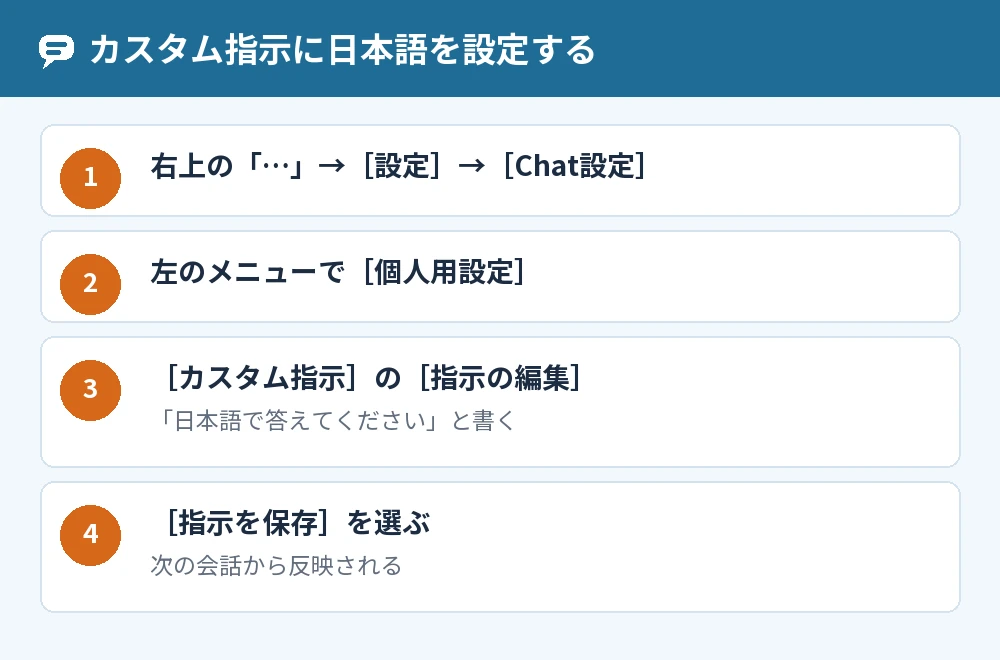
会社や学校のアカウントのCopilot Chatでは、[カスタム指示]に「日本語で答えてください」と書いておくと、次の会話からその好みに合わせて答えてくれます。
- Copilotの右上の「…」から[設定]を選び、[Chat設定]を開く
- 左のメニューから[個人用設定]を選ぶ
- [カスタム指示]の[指示の編集]を選び、答え方の希望を書く
- [指示を保存]を選ぶ
答え方の決まりを作る方法はCopilotの使い方(VSCode編)|GitHub Copilotでできることと料金でも紹介しています。
言語がサポートされていないエラーが出たとき
言語がサポートされていないというエラーは、Copilotがその言語の情報を今は扱えないという意味です。
公式ヘルプでは、対応している言語のどれかでプロンプトを書き直して、もう一度試すよう案内されています。
日本語の文字が崩れて表示されるときはCopilot日本語文字化けの原因と修正方法を見てください。
Copilotの日本語設定をアプリごとに変える場所
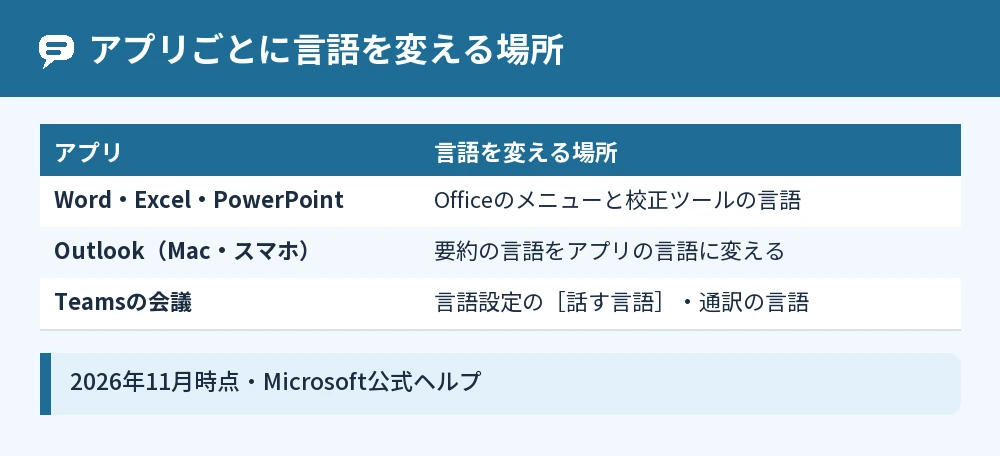
Word・Outlook・Teamsの中のCopilotは、アプリごとに言語を変える場所があります。
WordやExcelの画面の言語
Word・Excel・PowerPointの画面の言語は、Officeのメニューと校正ツールで使う言語の設定で変えます。
Copilotの公式ヘルプからはこの設定の案内に進めるようになっていますが、細かい操作の手順はこの記事で確かめた公式ヘルプには載っていません(2026年11月時点)。
Outlookのメールの要約の言語
OutlookのCopilotでメールを要約すると、最初はそのメールの言語で要約が作られます。
Mac・iPhone・AndroidのOutlookでは、要約の言語をOutlookのメニューやボタンの言語に変えられますが、Outlookを起動し直すとメールの言語に戻ると公式ヘルプに書かれています。
Teamsの会議で話す言語
Teamsの会議で文字起こしや字幕の言語がずれるときは、[トランスクリプト]のウィンドウの[言語設定]で[話す言語]を[自動検出]から使う言語に変えます。
通訳の機能を使う会議では、[通訳設定]→[言語設定]で通訳の言語を選べます。
音声で話すときのCopilotの言語
Copilotと声で話すときも、日本語で話しかければ日本語で会話できます。
公式ヘルプでは、個人のアカウントのCopilotとの音声の会話で使える言語に日本語が入っています。
Windowsの「Hey Copilot」で音声の会話を始める呼びかけは英語だけで、始まったあとは日本語で話せます。
声での使い方はCopilotボイスチャット機能で自然な会話を体験する方法で紹介しています。
よくある質問
Copilotのアプリの表示言語はどこで変えますか?
Copilotのアプリの表示言語を変える手順は、Microsoft公式ヘルプには案内がありません(2026年11月時点)。
答えを日本語にしたいだけなら、日本語で質問するか「日本語で答えてください」と書けば足ります。
Copilotをダークモードにするにはどうしますか?
Mac用のCopilotアプリでは、[アカウント]→[アプリの外観]で[自動]から[夜間]に切り替えるとダークモードになります。
既定ではMacの外観設定に合わせて表示され、昼の表示に戻すときは[昼]を選びます。
Copilotは日本で使えますか?
Copilotは世界の170を超える市場で使え、日本も使える地域に入っています。
中国(香港を除く)など、使えない地域もあると公式ヘルプに書かれています。
英語の文章を日本語にしてもらえますか?
Copilotに英語の文章を貼り付けて「日本語にして」と頼めば、日本語に訳してもらえます。
翻訳の使い方はCopilot翻訳の使い方を学んで多言語対応プレゼンを作るコツでくわしく紹介しています。
カスタム指示は個人のCopilotでも使えますか?
この記事で紹介した[カスタム指示]の手順は、会社や学校のアカウントのCopilot Chat向けに公式ヘルプで案内されているものです。
個人のCopilotでは、質問のたびに「日本語で答えて」と書き添えるのが確実です。
日本語より英語のほうが答えはくわしいですか?
WordのCopilotの公式ヘルプでは、英語のほうが品質が高いと見込まれ、ほかの言語も時間とともに良くなると書かれています。
日本語も対応している言語なので、まずは日本語で使い、物足りないときに聞き方をくわしくしてみてください。
言語を変えたのにOutlookの要約が元に戻ります
Mac・iPhone・AndroidのOutlookでは、要約の言語の変更はOutlookを起動し直すと保たれず、メールの言語に戻ります。
起動し直したあとは、もう一度要約の言語を選び直してください。
まとめ
Copilotは日本語に対応しているので、言語設定を探すより、日本語で頼むのがいちばん確実です。
| こんなとき | やること |
|---|---|
| 答えが英語になる | 「日本語で答えてください」と書いて送り直す |
| 毎回日本語にしたい | 会社・学校のCopilot Chatは[カスタム指示]に書く |
| 言語のエラーが出る | 対応している言語でプロンプトを書き直す |
| Outlookの要約の言語 | アプリの言語に変える(起動し直すと戻る) |
| Teamsの字幕の言語 | [言語設定]で[話す言語]を選ぶ |
英語で返ってきたら、まずは質問の最後に「日本語で答えてください」と書き足して送ってみてください。
参考にした公式情報: