プログラミングの勉強や趣味の開発でVS Codeを使っていて、AIにコードの続きを書いてもらえると聞いたものの、copilotの使い方をVSCodeでどう始めればいいのか、無料でどこまで使えるのか分からず手が止まっていませんか?
この記事では、VS CodeでGitHub Copilotを使うための考え方、エディタの中でできること、プランごとの料金とAIクレジット、VS Codeだけで使える機能を、GitHub公式ドキュメントで確かめられる範囲で解説します。
読み終えるころには、自分に合ったGitHub Copilotのプランを選べて、VS Codeで何から試せばいいかが分かるようになります。
Copilotの使い方はVSCodeならGitHub Copilotにサインインする
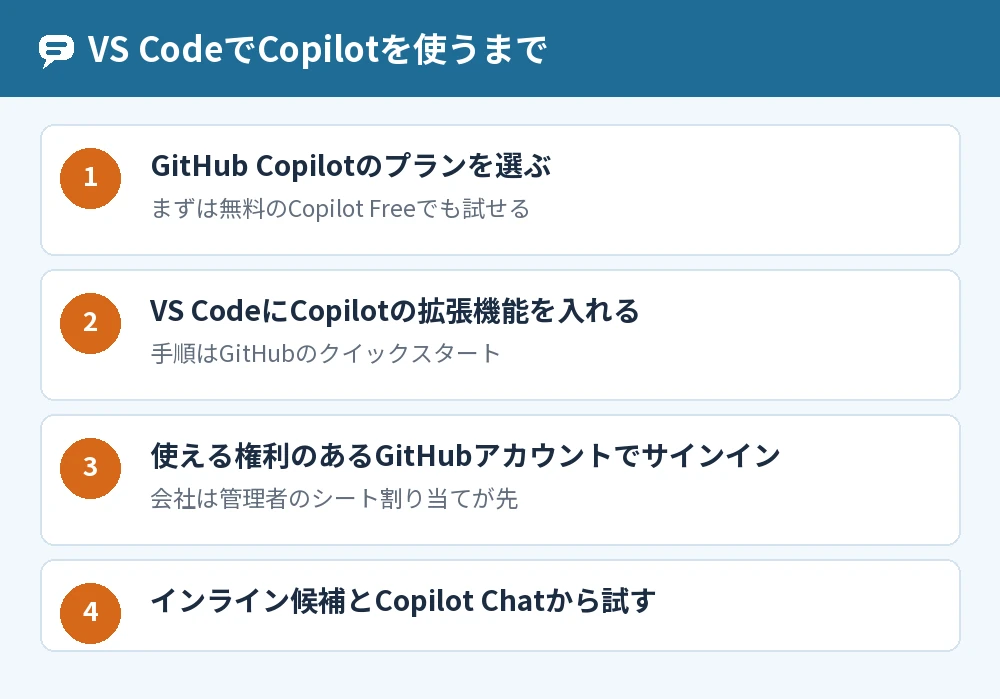
VS CodeでCopilotを使うときは、Microsoft Copilotではなく、プログラミング向けのGitHub Copilotを、使える権利のあるGitHubのアカウントで使います。
GitHub公式ドキュメントでは、GitHub Copilotはコードの入力中に候補を出し、コードについての質問に答え、変更の確認や頼んだ作業をこなすAIアシスタントと説明されています(2026年11月時点)。
個人なら無料のCopilot Freeから試せて、会社や学校のアカウントなら管理者に割り当ててもらってから、そのアカウントでサインインします。
VS Codeでは、GitHub Copilotの拡張機能を通して使います。
Microsoft CopilotとGitHub Copilotは別のもの
同じ「Copilot」という名前でも、Word・Excelやcopilot.comで使うMicrosoft Copilotと、エディタでコードを書くのを助けるGitHub Copilotは別のサービスです。
料金やプランも別なので、VS Codeで使いたいならGitHub Copilotのプランを見てください。
Copilotを作っている会社の話はCopilotを開発している会社とその背景を解説でまとめています。
使い始める前に確かめること
拡張機能の入れ方やサインインの細かい画面の手順は、GitHubの「IDEでGitHub Copilotを使うためのクイックスタート」に案内があります。
この記事で確かめた公式ドキュメントには手順そのものが載っていないため、画面の操作はクイックスタートの最新の案内に沿って進めてください。
VSCodeのGitHub Copilotでできること
VS CodeのGitHub Copilotでは、入力中のコードの候補、エディタの中のチャット、複数の手順をこなすエージェントモードなどが使えます。
| 機能 | できること |
|---|---|
| インライン候補 | 入力中にコードの続きを提案する |
| Copilot Chat(IDE) | コードやファイルについて質問する |
| インラインチャット・スラッシュコマンド | エディタの中で直接頼む |
| エージェントモード | 調べる・計画する・ファイルを直すを続けて行う |
使える機能は、Copilotのプラン、使うエディタ、会社のポリシーによって変わると公式ドキュメントに書かれています。
Copilotでソースコード解析を頼む
Copilotにソースコード解析を頼むときは、Copilot Chatでファイルやリポジトリについて質問します。
公式ドキュメントでは、ファイル・リポジトリ・開発の考え方について質問してコードを理解できると案内されています。
Copilotでテストケース作成を頼む
テストケースの作成に絞った手順は、この記事で確かめたGitHub公式ドキュメントには載っていません(2026年11月時点)。
公式ドキュメントでは、自然な言葉の指示でコードを書く・直す・リファクタリングするよう頼めると案内されているので、テストのコードもCopilot Chatで内容を伝えて頼む使い方になります。
作られたコードは、そのまま使わず自分で確かめてください。
エージェントに作業を任せる
目標を伝えると、Copilotはリポジトリを調べ、計画を出し、ファイルを直し、ツールを動かす、といった複数の手順をこなします。
公式ドキュメントでは、出てきた変更は自分で確かめてから取り込む流れになっています。
Copilotのコードレビューとルール(カスタム命令)
GitHub Copilotには「Copilot コード レビュー」の機能があり、Copilot FreeではVS Codeの「選択内容の確認」だけが使えると、プランの一覧に書かれています。
レビューを日本語で返してもらえるかどうかは、この記事で確かめたGitHub公式ドキュメントには書かれていません(2026年11月時点)。
毎回守ってほしいルールは、プランの一覧にある「リポジトリと個人用カスタム命令」の機能で、あらかじめCopilotに伝えておけます。
GitHub Copilotのプランとプレミアムリクエスト

GitHub Copilotには無料のCopilot Freeと、有料のCopilot Pro・Pro+・Maxがあり、プランによって使えるモデルと毎月のAIクレジットが変わります。
今のGitHub公式ドキュメントでは、使える量はAIクレジットで示されていて、「プレミアムリクエスト」という言葉は出てきません(2026年11月時点)。
個人向けのプランの料金とAIクレジット
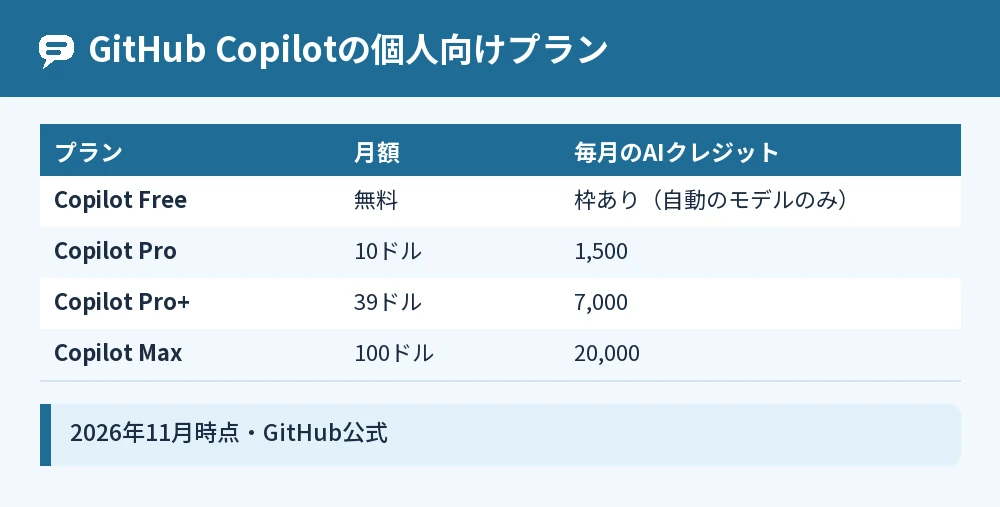
個人向けの有料プランは、Copilot Proが月10ドルで1,500、Copilot Pro+が月39ドルで7,000、Copilot Maxが月100ドルで20,000のAIクレジットが毎月使えます(2026年11月時点・GitHub公式)。
Copilot FreeとCopilot Studentは無料で、AIクレジットの枠はありますが、モデルは自動で選ばれるものだけを使えます。
Copilot Freeのインライン候補は1か月あたり2,000回までと公式ドキュメントに書かれています。
AIクレジットが多く減る使い方
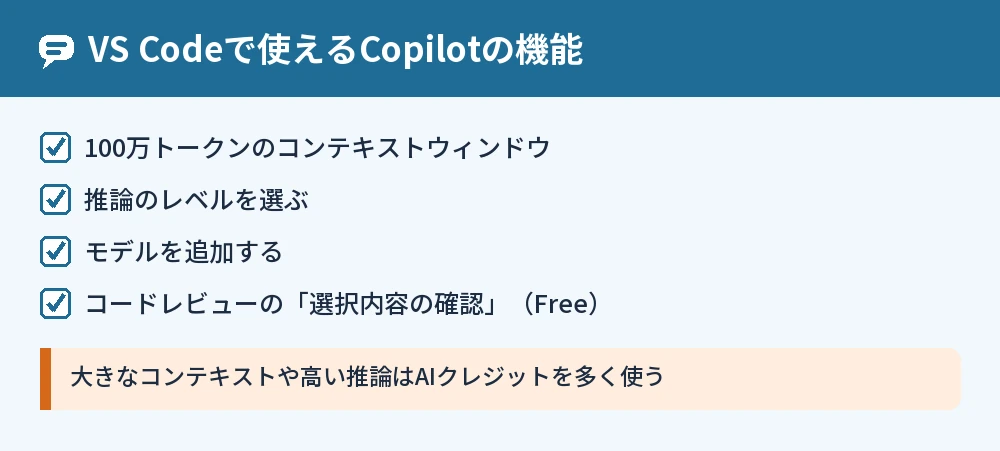
大きなコンテキストウィンドウや高い推論のレベルを選ぶと、トークンを多く使うため、AIクレジットも多く減ります。
残りのクレジットの見方はCopilotの値段は個人でいくら?無料版と有料プランの違い|1か月の無料トライアルで紹介しています。
VSCodeだけで使えるGitHub Copilotの機能
GitHub Copilotには、VS Codeなど一部のエディタだけで使える機能があります。
- 100万トークンのコンテキストウィンドウ(VS CodeとCopilot CLIだけ)
- 推論のレベルを選ぶ機能(VS Code・Copilot CLI・Copilot cloud agent)
- サブスクリプションで決まったモデルより多くのモデルを追加する機能
- Copilot Freeのコードレビューの「選択内容の確認」(VS Codeだけ)
新しいモデルは拡張機能を最新にして使う
一部の新しいモデルは、VS CodeやCopilotの拡張機能の決まったバージョン以上でないと使えません。
公式ドキュメントでは、古いバージョンのモデルの一覧にモデルが出ていても、最新のエディタと拡張機能のほうが動作が良いと案内されているので、VS Codeと拡張機能はこまめに更新してください。
会社や学校のアカウントで使うときの注意点

会社や学校の費用でGitHub Copilotを使うときは、管理者にライセンスのシートを割り当ててもらう必要があります。
公式ドキュメントでは、github.com/settings/copilotの[組織からCopilotを取得する]からアクセスを頼めるときは頼み、頼めないときは管理者に確かめるよう案内されています。
会社では、使える機能やCopilotに見せないファイルを管理者が決めているので、使える範囲は会社のルールに従ってください。
よくある質問

VS CodeのGitHub Copilotは無料で使えますか?
Copilot Freeなら無料で試せますが、使える機能やモデル、インライン候補の回数に限りがあります。
確認済みの学生はCopilot Studentを無料で使えると公式ドキュメントに書かれています。
VS CodeでClaudeやGPTのモデルを選べますか?
Copilot Pro以上のプランではモデルを選べ、公式の一覧にはClaude・GPT・Geminiなどのモデルが並んでいます。
どのモデルを使えるかはプランによって変わり、Copilot FreeとStudentは自動で選ばれるモデルだけです。
ChatGPTとGitHub Copilotは何が違いますか?
GitHub CopilotはGitHubやエディタに組み込まれていて、コードやリポジトリを見ながら手伝う点が大きな違いです。
Copilotとほかの生成AIの違いはCopilotとChatGPTの違いを比較して最適なAIを選ぶポイントでも比べています。
GitHub Copilotの提案はそのまま使っても大丈夫ですか?
公式ドキュメントでは、Copilotの提案は1つずつ確かめてから取り込む使い方が案内されています。
動くか、安全か、ほかのコードと合っているかを、自分で確かめてから使ってください。
GitHub Enterprise ServerでもCopilotは使えますか?
GitHub Copilotは今のところGitHub Enterprise Serverでは使えないと公式ドキュメントに書かれています。
会社の環境で使えるかは、管理者に確かめてください。
AIクレジットが足りなくなったらどうなりますか?
クレジットがなくなったときの動き方は、GitHubの「個人の使用量ベースの課金」のページで案内されています。
この記事で確かめた公式ドキュメントには、なくなったときの細かい動きは載っていないので、そのページで確かめてください。
まとめ

VS CodeでCopilotを使うなら、GitHub Copilotのプランを選んでサインインし、インライン候補とCopilot Chatから試すのが近道です。
| 知りたいこと | 答え |
|---|---|
| VS Codeで使うCopilot | GitHub Copilot(Microsoft Copilotとは別) |
| 無料で使うには | Copilot Free(インライン候補は月2,000回まで) |
| 有料プラン | Pro月10ドル・Pro+月39ドル・Max月100ドル |
| プレミアムリクエスト | 今の公式ドキュメントではAIクレジットで案内 |
| コードの解析 | Copilot Chatでファイルやリポジトリについて質問 |
| 会社で使うには | 管理者にシートを割り当ててもらう |
まずはCopilot Freeで、いつものコードを書きながら出てくる候補を1つずつ確かめるところから試してみてください。
参考にした公式情報: