新しいことをClaudeに教わりたいのに、答えだけ渡されて自分で考える前に終わってしまい、claudeの学習モードのような「教えてくれる使い方」をどこで設定するのか分からず困っていませんか?
この記事では、Claudeの学習モードの正体と、Claude Codeで学習モードにする方法、チャットのClaudeを勉強に使うための設定、回答の精度を上げるコツ、入力した内容が学習に使われるかどうかとの違いを、Anthropic公式ヘルプで確かめられる範囲で解説します。
読み終えるころには、自分に合った形でClaudeを先生役に設定して、答えをうのみにせず理解しながら学べるようになります。
Claudeの学習モードはClaude Codeの出力スタイル
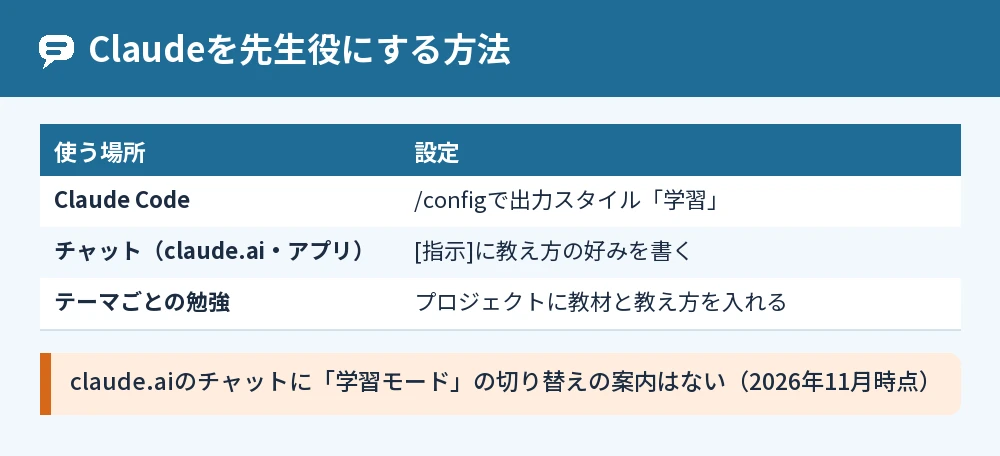
Claudeの学習モードとは、Claude Codeで/configから選べる出力スタイル「学習」のことで、Claudeが変更をガイドしながら進めてくれます。
Anthropic公式ヘルプでは、Claude Codeはコードを書くだけでなく、説明と教育をするように設定すると学習のツールになると案内されています(2026年11月時点)。
一方、claude.aiのチャットやアプリに「学習モード」という名前の切り替えがあるという案内は、ヘルプセンターにありません。
チャットのClaudeで勉強したいときは、「指示」やプロジェクトに教え方の好みを書いておく方法で近い使い方ができます。
Claude Codeで学習モードにする方法
Claude Codeで学習モードにするには、/configを実行して出力スタイルを「学習」に設定します。
/configで出力スタイルを「学習」にする
出力スタイルは、Claude Codeの画面で次の流れで切り替えます。
- Claude Codeを起動する
- /configを入力して設定を開く
- 出力スタイルで「学習」を選ぶ
- いつもどおり作業を頼み、Claudeの説明を読みながら進める
公式ヘルプでは、「説明的」か「学習」の出力スタイルにすると、Claudeが変更の理由を説明するようになると案内されています。
「説明的」と「学習」の違い
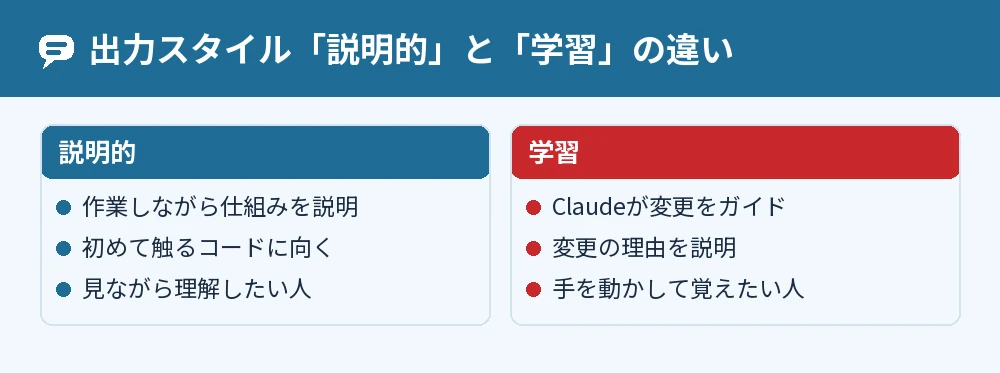
「説明的」はClaudeが作業しながらフレームワークやパターンを説明するスタイルで、「学習」はClaudeが変更をガイドするスタイルです。
公式ヘルプでは、「説明的」は初めて触るコードを読み解くときに向いていると書かれています。
仕組みを聞きながら見ていたいときは「説明的」、自分の手を動かしながら覚えたいときは「学習」と使い分けると分かりやすいです。
自分用のカスタムスタイルを作る
決まったスタイルが合わないときは、Claudeの話し方を調整するカスタムスタイルを自分で作れます。
「専門用語は1文で説明する」「答えの前にヒントを出す」など、自分が学びやすい形を言葉で決めておくのがおすすめです。
図や資料で説明してもらう
Claude Codeには、よく知らないコードを説明する見た目の分かりやすいHTMLの資料を作ってもらったり、仕組みを文字の図(ASCIIの図)で描いてもらったりする使い方もあります。
文章だけで分かりにくいときは、図にしてほしいと頼んでみてください。
チャットのClaudeを勉強に使う設定
チャットのClaudeを勉強に使うときは、「指示」に教え方の好みを書き、教材ごとにプロジェクトを分けると、毎回説明し直さずにすみます。
「指示」に教え方の好みを書く
「指示」はアカウント全体の設定で、ここに書いた内容はClaudeとのすべての会話に使われます。
- 左下のイニシャルをクリックする
- [設定]を選び、[Your Claude](古いレイアウトでは[アカウント])を選ぶ
- [指示](古いレイアウトでは[Claudeの指示])の欄に、教え方の好みを書く
たとえば「答えをすぐに言わず、まずヒントを1つ出して」「中学生にも分かる言葉で説明して」のように書いておくと、学習モードに近い使い方ができます。
教材ごとにプロジェクトを分ける
プロジェクトは、チャットの履歴と資料をまとめておける作業場所で、無料のアカウントでも5つまで作れます。
英語・資格・プログラミングなど勉強のテーマごとにプロジェクトを作り、教材のファイルや「このテーマの教え方」を入れておくと、同じ前提で続きから学べます。
音声モードで耳から学ぶ
音声モードは、通勤中や家事をしながら、会話で新しいことを学ぶ使い方が公式ヘルプで紹介されています。
画面を見られない時間に、聞きたいことを声で聞いて覚えたいときに向いています。
学習モードで回答の精度を高めるコツ
学習モードで回答の精度を高めるには、頼みごとを短く分けて具体的に伝え、出てきた答えを自分で確かめることが大切です。
頼みごとを小さな手順に分ける
公式ヘルプでは、頼みごとはシンプルかつ明確にして、できるだけ多くの背景を伝え、複雑なものは小さな手順に分けるよう案内されています。
「この問題を一歩ずつ説明して、各手順で私に質問して」のように頼むと、自分で考える時間を残しながら進められます。
答えをうのみにせず確かめる
Claudeは、正しく見えても事実とちがう答えを書くことがあります。
公式ヘルプでも、Claudeを唯一の情報源にせず、大事な内容は慎重に確かめるよう書かれています。
ウェブ検索の結果を使った答えは、Claudeが示した元のページも開いて確かめましょう。
分からないところはもう一度聞き直す
説明が分かりにくいときは、「もっとやさしく」「例を変えて」など、続けて書き直しを頼むのが近道です。
答えが途中で短く終わったときは、前の質問と答えを渡して続きから書いてもらいます。
学校のアカウントでは学校のルールを守る
大学などのEducationのアカウントでClaudeを使うときは、大学の学術誠実性ポリシーに従うよう公式ヘルプで案内されています。
練習問題や説明に使うのはよくても、自分でやるべき課題をClaudeに仕上げてもらうのは避けましょう。
学習モードと学習に使われる設定は別物
学習モードは自分が学ぶためのClaudeの話し方の設定で、入力した内容がAIのトレーニングに使われるかどうかとは関係ありません。
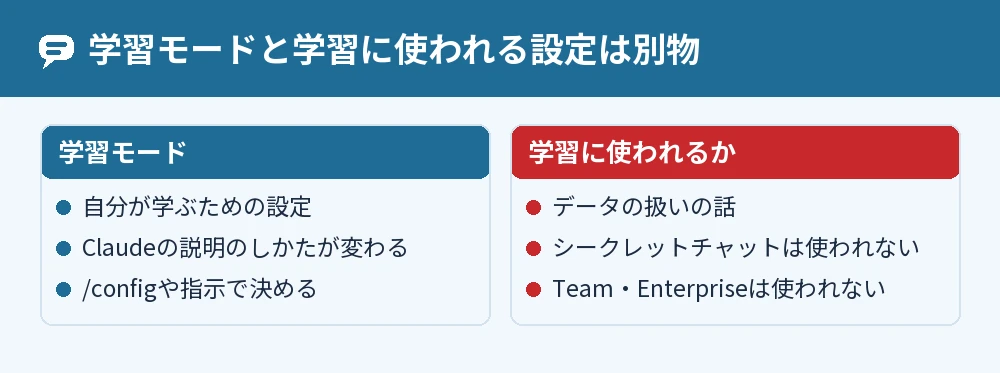
シークレットチャットはトレーニングに使われない
シークレットチャットは、チャット履歴やメモリに残らない一時的な会話で、トレーニングに使われません。
シークレットチャットは、Free・Pro・Max・Ultra・Team・Enterpriseのすべてのプランで使えます。
TeamとEnterpriseの会話は学習に使われない
TeamとEnterpriseの組織では、規約にもとづき会話とコードはモデルの学習に使われません。
ただし、組織がモデルの改善のためにデータを出すと決めた場合や、/feedbackで送った報告は除かれます。
個人のプランでのデータの扱いはClaudeに入力した内容は学習される?データの扱いと安全に使うポイントで解説しています。
よくある質問
claude.aiのチャットに学習モードはありますか?
claude.aiのチャットに「学習モード」という名前の切り替えがあるという案内は、ヘルプセンターにありません(2026年11月時点)。
「指示」やプロジェクトに教え方の好みを書いておくと、近い使い方ができます。
学習モードは無料プランでも使えますか?
Claude Codeの出力スタイルについて、プランごとの違いはヘルプセンターに案内がありません。
チャットの「指示」やプロジェクトは無料のアカウントでも使え、プロジェクトは5つまで作れます。
学習モードと説明的モードはどちらがおすすめですか?
自分で手を動かして覚えたいなら「学習」、仕組みの説明を聞きながら見ていたいなら「説明的」が合います。
どちらも/configからいつでも切り替えられるので、両方試して決めるのが確実です。
学習モードにすると答えの正確さは上がりますか?
学習モードは説明のしかたを変える設定で、答えの正確さを上げる機能という案内はありません。
正確さを上げたいときは、頼みごとを具体的にして、答えを自分で確かめることが大切です。
メモリをオンにするとClaudeが自分の学び方を覚えますか?
メモリをオンにすると、Claudeは過去のチャットから好みやコミュニケーションのしかたを生かせるようになります。
メモリの設定はClaudeのメモリ機能とは?オン・オフの設定と覚えた内容の確認・削除で解説しています。
英語の勉強にも学習モードは使えますか?
英語の勉強には、チャットの「指示」で教え方を決めたり、音声モードで会話の練習をしたりする使い方が向いています。
練習のしかたはClaudeで英会話を練習する方法|音声モードの設定と発音の練習のしかたにまとめています。
まとめ
Claudeの学習モードは、Claude Codeの出力スタイル「学習」で、/configから設定します。
| やりたいこと | 使う設定 |
|---|---|
| Claude Codeで教わりながら作業する | /configで出力スタイル「学習」 |
| 仕組みの説明を聞きながら作業する | /configで出力スタイル「説明的」 |
| チャットで教え方をそろえる | [設定]→[Your Claude]→[指示] |
| 教材ごとに続きから学ぶ | テーマごとのプロジェクト |
| 学習に使われない会話をする | シークレットチャット |
まずは「指示」に自分が分かりやすい教え方を1行書き、答えを確かめながら学ぶところから始めてみてください。
参考にした公式情報: