
毎朝同じことをClaudeに頼んでいて、claudeの定期実行で決まった時間に自動で動かせないかと探してみたものの、どの画面で設定するのか、パソコンを閉じていても動くのかが分からず止まっていませんか?
この記事では、Claudeの定期実行の仕組みである「スケジュール設定されたタスク」について、使えるプラン、Claudeに頼んで作る手順と手動で作る手順、止め方・変え方、うまく動かないときの確認まで、Anthropic公式ヘルプで確かめられる範囲で解説します。
読み終えるころには、一度説明するだけでClaudeが決まったペースで動く定期実行を自分で作り、必要なときに止めたり直したりできるようになります。
Claudeの定期実行はCoworkの「スケジュール設定されたタスク」で行う

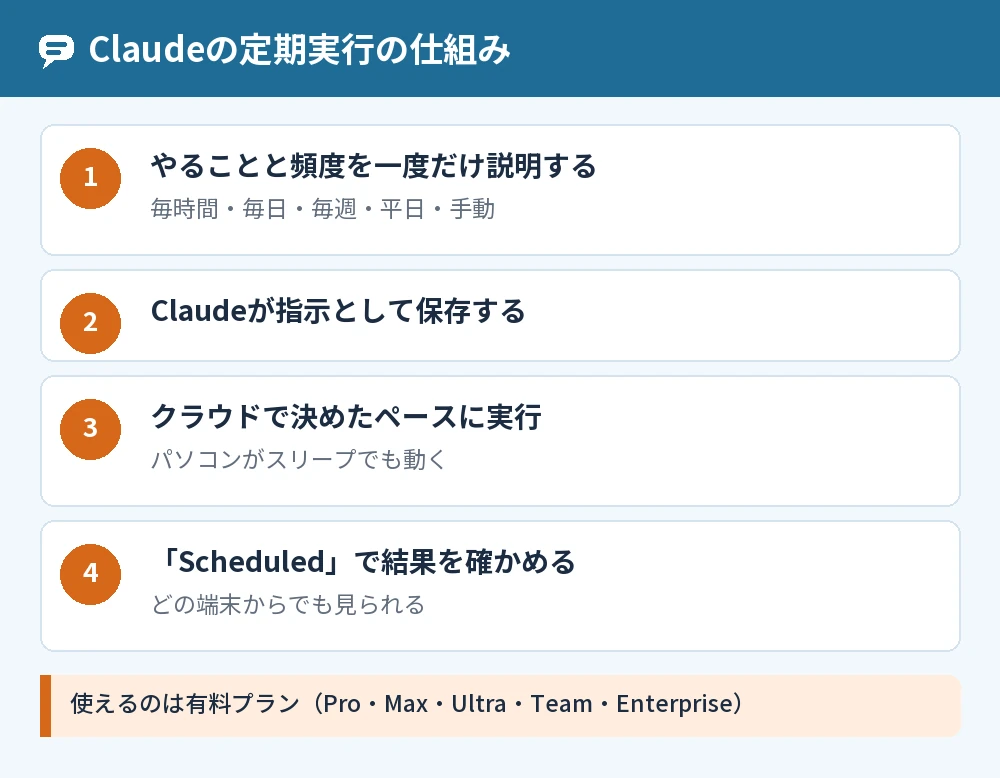
Claudeの定期実行は、Claude Coworkの「スケジュール設定されたタスク」で作り、毎時間・毎日・毎週・平日のペースで自動で動かせます。
Anthropic公式ヘルプでは、一度やることを説明すれば、Claudeが決めたスケジュールに沿って作業し、毎回まとめなどの成果物を出してくれると案内されています(2026年11月時点)。
Claude Coworkは、Claudeに作業を任せて、終わったころに結果を受け取る使い方のための機能です。
使えるのは有料プランだけ
スケジュール設定されたタスクは、Pro・Max・Ultra・Team・Enterpriseのすべての有料プランで使えます。
Freeプランでは、Claude Coworkもスケジュール設定されたタスクも使えません。
パソコンを閉じていても動く
スケジュール設定されたタスクはクラウドで動くので、パソコンがスリープしていても、Claude Desktopを閉じていても、決めたペースで実行されます。
結果は、左のサイドバーの「Scheduled」から、どの端末でも確かめられます。
Claudeの定期実行でできること

Claudeの定期実行では、ふだんのCoworkのタスクと同じように、ウェブで調べる、ファイルを整理する、つないだツールの情報をまとめる、といった作業をくり返し任せられます。
決まった話題の情報を定期的にまとめる
公式ヘルプでは、決まったトピックやニュースを定期的に追いかける使い方が例に挙がっています。
たとえば「毎朝7時に、好きなスポーツチームの前日のニュースを3行でまとめて」のように頼めば、毎朝同じ形のまとめが届きます。
フォルダのファイルを定期的に整理する
指定したフォルダの中のファイルを、決まったペースで並べ替えたり片づけたりする使い方も案内されています。
パソコンのフォルダを使う場合は、そのパソコンが起動していてClaude Desktopが開いている間だけ動く点に注意します。
好きなときに手動で実行する
決まったペースだけでなく、作っておいたタスクを好きなときに手動で実行することもできます。
同じ頼みごとを毎回一から書かずに済むので、くり返し使う指示を保存しておく使い方にも向いています。
Claudeに頼んで定期実行を作る手順

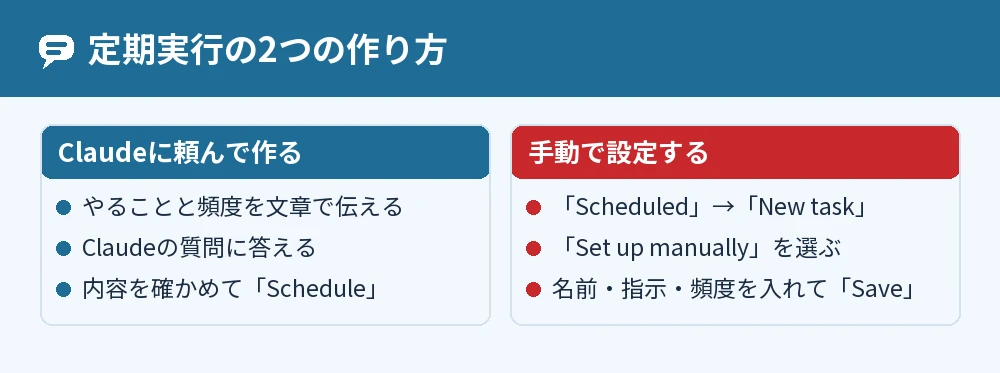
Claudeに頼んで定期実行を作るときは、やってほしいことと実行するペースを文章で伝え、Claudeが出した内容を確かめて「Schedule」をクリックします。
新しいClaudeの画面で作る
メッセージ欄に「Chat」と「Cowork」の切り替えが出ていない人は、新しいClaudeの画面を使っていて、どの会話からでも定期実行を作れます。
- やってほしいことと頻度を書く(例:「毎週月曜の朝9時に、先週読んだ記事のメモを短くまとめて」)
- Claudeからスケジュールや中身について質問されたら答える
- Claudeが出したタスク名・スケジュール・指示を確かめる
- 「Schedule」をクリックする
Coworkの画面で作る
Coworkの画面では、左のサイドバーの「Scheduled」から作ります。
- 左のサイドバーの「Scheduled」をクリックする
- 右上の「New task」をクリックし、「Create with Claude」を選ぶ
- Claudeの質問(選択肢つきのこともある)に答える
- タスクの名前・スケジュール・やることを確かめて「Schedule」をクリックする
Coworkのタスクの中で「/schedule」と入力して作ることもできます。
手動で定期実行を設定する手順

手動で定期実行を設定するときは、「Scheduled」→「New task」→「Set up manually」を選び、タスクの名前・指示・頻度などを自分で入力して「Save」をクリックします。
入力する項目
- タスク名
- タスクがやることを説明するプロンプト
- 承認モード
- 実行する頻度(毎時間・毎日・毎週・平日・手動)
- 使うモデル(入れなくてもよい)
- Claudeが作業するフォルダ(入れなくてもよい)
フォルダを選ぶとパソコンの起動が必要になる
作業するフォルダを選ぶと「Require this computer」がオンになり、パソコンが起動していてClaude Desktopが開いている間しかタスクが動きません。
「Require this computer」の設定が出るのは、組織で「Computer access」がオンになっている場合だけと案内されています。
パソコンを閉じている時間にも動かしたいなら、フォルダを指定しない形で作ります。
承認モードで確認の出し方を決める
承認モードは、Claudeが作業の途中で確認を求めるかどうかを決める設定です。
確認を全部飛ばす設定にすると、Claudeは止まらずに進めるので、任せる中身をよく決めてから選びます。
定期実行を止める・変更する方法

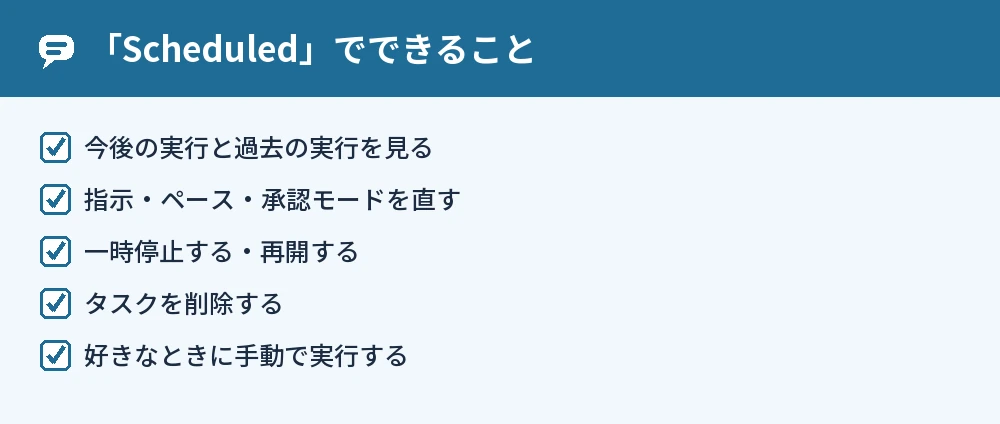
定期実行を止めたり変えたりするときは、左のサイドバーの「Scheduled」を開き、そのタスクを選んで操作します。
「Scheduled」でできること
- 作ったタスクの一覧と、これからの実行・過去の実行を見る
- 指示・ペース・承認モードを書き直す(ウェブとClaude Desktop)
- タスクを一時停止する・再開する
- タスクを削除する
- 好きなときに手動で実行する
しばらく使わないときは一時停止
旅行などで一時的に要らなくなったときは、削除せずに一時停止しておけば、あとで同じ設定のまま再開できます。
Claudeの定期実行がうまく動かないとき

Claudeの定期実行がうまく動かないときは、パソコンの起動が必要な設定になっていないか、ツールの確認待ちで止まっていないか、使用量が足りているかを確かめます。
ツールが「Always ask」で確認待ちになっている
つないだツールを「Always ask」(毎回確認する)にしていると、それを使う定期実行は、あなたの返事を待つか、そのツールを使わずに終わることがあります。
使用量の制限に当たっている
ファイルを作る、ブラウザを使うなど、いくつもの段階がある作業は、簡単な質問より多くの使用量を使います。
「設定」→「使用量」で残りを確かめ、関係のある作業は1つのタスクにまとめます。
Personal Financeのアカウントは使えない
スケジュール設定されたタスクでは、Personal Financeでつないだアカウントは使えないと案内されています。
使用量の考え方はClaudeのフリープランの制限は一日何回?5時間制限の仕組みと残りの見方でも解説しています。
よくある質問

Claudeの定期実行は無料で使えますか?
Claudeの定期実行は、Freeプランでは使えません。
Pro・Max・Ultra・Team・Enterpriseの有料プランで使える機能です(2026年11月時点)。
スマホから定期実行の結果を見られますか?
結果は左のサイドバーの「Scheduled」から、どの端末でも確かめられます。
CoworkはウェブとモバイルでもPro・Max・Ultraなどで使えますが、Teamはベータ版、Enterpriseはオーナーが有効にした場合だけです。
どのくらいの間隔で実行できますか?
手動で設定するときに選べる頻度は、毎時間・毎日・毎週・平日・手動です。
Claudeに頼んで作るときは、「毎週月曜の朝9時」のように曜日や時刻を文章で伝えます。
定期実行の結果はどこに届きますか?
それぞれの定期実行は、ひとつのCoworkのセッションとして動きます。
結果ができたら、ほかのタスクと同じように「Scheduled」やそのセッションで確かめます。
途中で指示を変えたいときは作り直しですか?
作り直さなくても、「Scheduled」でタスクを選べば、指示やペース、承認モードを書き直せます。
書き直しは、ウェブとClaude Desktopでできると案内されています。
料金はいくらかかりますか?
定期実行のために別の料金がかかるという案内はなく、使ったぶんはプランの使用量から使われます。
プランごとの料金はClaudeはいくら?無料版と有料プランの料金・違いを比較で確かめられます。
まとめ

Claudeの定期実行は、有料プランのClaude Coworkで「スケジュール設定されたタスク」を作れば、パソコンを閉じていても決めたペースで動きます。
| 知りたいこと | 答え |
|---|---|
| 定期実行の機能 | Claude Coworkの「スケジュール設定されたタスク」 |
| 使えるプラン | Pro・Max・Ultra・Team・Enterprise(Freeは不可) |
| 作り方 | Claudeに頼む、または「Scheduled」→「New task」 |
| 選べる頻度 | 毎時間・毎日・毎週・平日・手動 |
| 止める・変える | 「Scheduled」で一時停止・再開・編集・削除 |
| 動かないとき | フォルダ指定・ツールの確認待ち・使用量を確認 |
まずは毎日くり返している小さな頼みごとを1つ選び、Claudeに「毎朝◯時にこれをして」と頼んで定期実行を作ってみてください。
参考にした公式情報: