Claudeにまとめてもらった文章をそのまま家族に送りたいのに、画面の文字をコピーするしかないのか、claudeでファイル出力をしてWordやパワポの形で受け取れないのかと困っていませんか?
この記事では、Claudeでファイルを出力する方法、作れるファイルの形式(Excel・PowerPoint・Word・PDF)、必要な設定とダウンロードのしかた、アーティファクトのエクスポートとの違い、出力するときの注意点を、Anthropic公式ヘルプで確かめられる範囲で解説します。
読み終えるころには、作りたいものに合わせてファイルの形式を選び、Claudeに頼んでダウンロードまでできるようになります。
Claudeでファイル出力をするにはコード実行とファイル作成をオンにして頼む
Claudeでファイルを出力するときは、「コード実行とファイル作成」をオンにして、作りたいファイルをチャットで頼みます。
Anthropic公式ヘルプでは、Claudeはコードを実行して会話の中でファイルを直接作れて、Excel・PowerPoint・Word・PDFのファイルを作り、すぐにダウンロードして使えると案内されています(2026年11月時点)。
コード実行とファイル作成は、Free・Pro・Max・Ultra・Team・Enterpriseのすべてのプランで、ウェブ・Claude Desktop・Claude Mobileから使えます。
Claudeで作れるファイルの形式
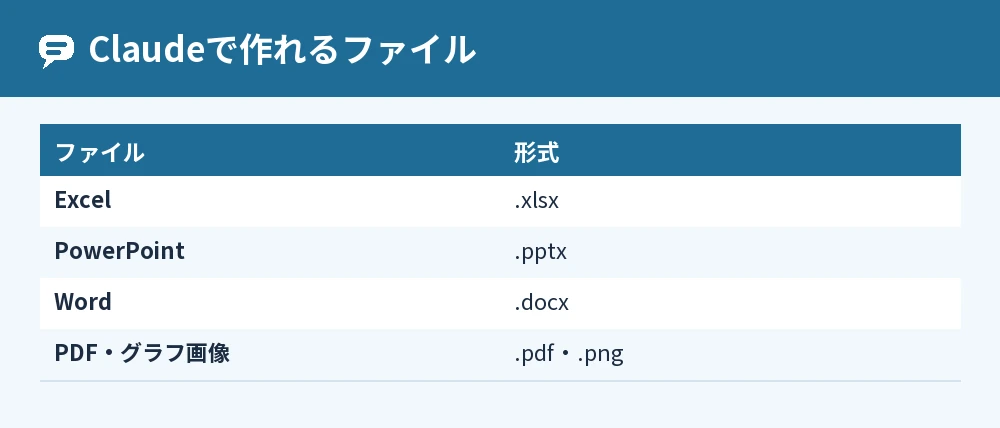
Claudeが作れるファイルは、次の4つの形式と、グラフなどの画像です。
| ファイル(2026年11月時点) | 形式 |
|---|---|
| Excelのスプレッドシート | .xlsx |
| PowerPointのプレゼンテーション | .pptx |
| Wordのドキュメント | .docx |
| グラフなどの画像 | .png |
アップロードとダウンロードのファイルの大きさは、どちらも1ファイル30MBまでです。
コード実行とファイル作成をオンにする手順
Free・Pro・Max・Ultraでは、コード実行とファイル作成は最初からオンになっていますが、オフになっているときは「設定」→「機能」でオンにします。
- 画面の左下のイニシャルか名前を押して「設定」を開く
- 「機能」を選ぶ
- 「コード実行とファイル作成」(新しい画面では「ファイルを作成・編集」)をオンにする
スマホのアプリでは、左のサイドバーのイニシャルか名前をタップして設定を開き、「機能」からオンにします。
TeamとEnterpriseは組織の設定しだい
TeamとEnterpriseでは、組織の所有者が「組織設定」→「機能」でこの機能をオフにしていることがあります。
使えないときは、組織の管理者に確かめます。
Claudeにファイルを作ってもらう手順
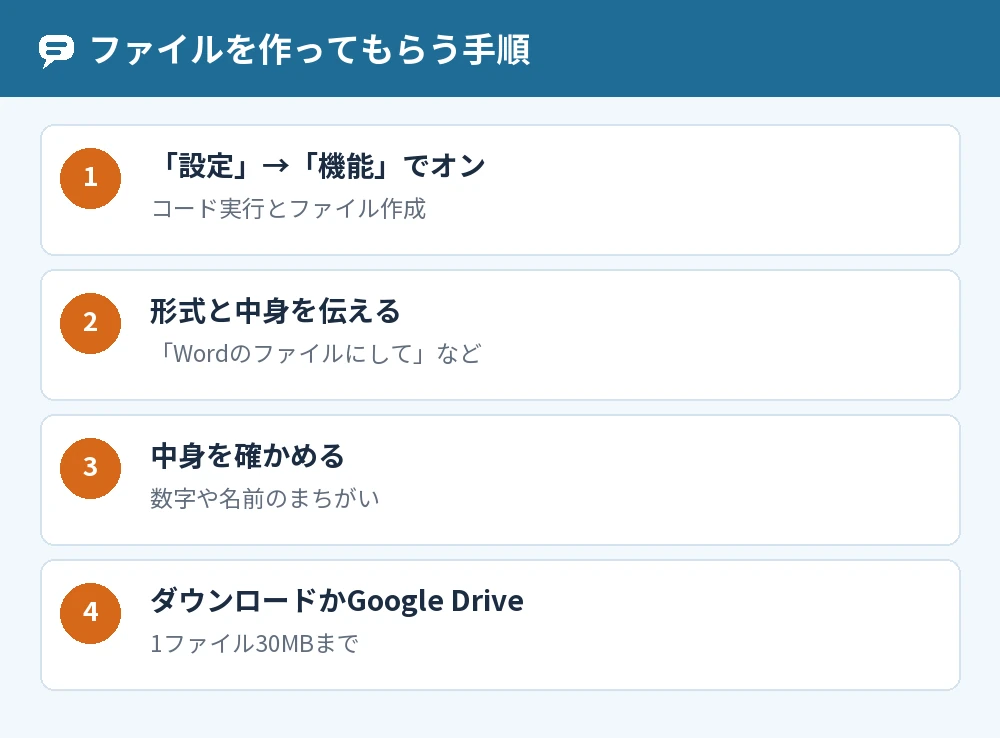
機能がオンになっていれば、作りたいファイルの形式と中身をチャットで伝えるだけで、Claudeがファイルを作ります。
- チャットで「〜をWordのファイルにして」のように形式と中身を伝える
- Claudeがファイルを作るまで待つ
- できたファイルを開いて中身を確かめる
- ダウンロードするか、Google Driveに保存する
Claudeでパワポ出力をするとき
Claudeでパワポを出力するときは、「このメモをPowerPointのプレゼンテーションにして」のように頼むと、.pptxのファイルで受け取れます。
スライドの枚数や、1枚ごとに入れたい内容を先に伝えると、思った形に近づきます。
Claudeでドキュメント作成をするとき
Wordのドキュメントを作るときは、見出し・文の長さ・入れたい内容を具体的に伝えて、「Wordのファイルで出して」と頼みます。
例えば「町内会のお知らせを、見出しと日時・場所・持ち物の箇条書きでWordにして」のように頼むと、そのまま印刷に使える形になりやすくなります。
Excelの表を作るとき
Excelのファイルは、計算の式が入った状態でも作れると、公式ヘルプで案内されています。
「収入と支出の分類がある、月ごとの家計簿の表をExcelで作って」のように頼むと、式の入った表を作ってもらえます。
アーティファクトのエクスポートとファイル出力の違い
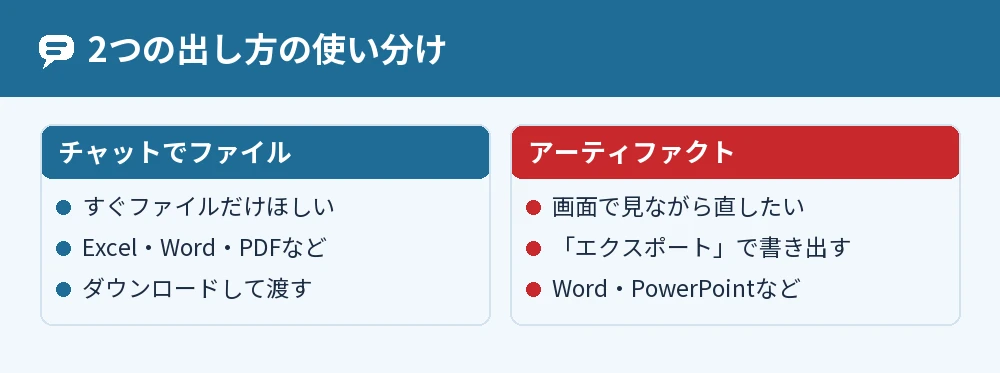
Claudeには、チャットでファイルを作る方法とは別に、アーティファクト(会話の横に開く作ったもの)を「エクスポート」で書き出す方法もあります。
テンプレートから作ったアーティファクトは、ドキュメントならWord・PDF・Markdown・Google Docsに、スライドならPowerPoint・PDF・Google Slidesに書き出せます。
使い分けの目安
画面で見ながら直したいものはアーティファクトで作ってエクスポートし、すぐにファイルだけほしいときはチャットでファイルを作ってもらう、と使い分けると便利です。
チャットのやり取りそのものを残したいときはClaudeのエクスポート機能でチャットを保存する方法を参考にしてください。
Claudeでファイルを出力するときの注意点
Claudeでファイルを出力するときは、中身を自分で確かめること、知らない人のファイルやサイトの内容をそのまま使わせないことの2つに気をつけます。
できたファイルは中身を確かめる
公式ヘルプでも、Claudeの出力を確かめて、思った内容になるように調整するよう案内されています。
数字や日付、名前のまちがいがないかは、送る前に必ず自分で見直してください。
知らないファイルの指示にだまされることがある
外のファイルやウェブサイトに目立たないように仕込まれた指示で、Claudeがだまされて情報を外に送ってしまうおそれがあると、公式ヘルプで注意されています。
機能を使っている間はClaudeが何をしているかを見て、思わない動きをしたらその場で止めます。
ファイルを含む会話は公開リンクで共有できない
Free・Pro・Max・Ultraでは、この機能で作ったファイルを含む会話は、公開リンクでの共有ができないようになっています。
ファイルを人に渡すときは、ダウンロードしたファイルを送ります。
よくある質問

Claudeのファイル出力は無料で使えますか?
Freeプランでも、ほかのプランと同じようにファイルを作ってもらえます。
使用量の制限はプランによって変わります。
作ったファイルはどこに保存されますか?
Claudeが作ったファイルは、会話から直接ダウンロードするか、Google Driveに直接保存できます。
スマホのアプリでも、ファイルの作成はウェブと同じように使えます。
大きなファイルは作れますか?
上限の30MBをこえるPDFは、Claudeがコンテキストウィンドウに読みこまずに処理できる場合があります。
それ以外の大きなファイルは、内容を分けて作ってもらうと扱いやすくなります。
日本語のファイルも作れますか?
公式ヘルプでは、Claudeは画面の表示と作ったファイルの両方で、複数の言語をサポートしていると案内されています。
日本語の文書やスライドもそのまま作れます。
ファイルが作られないときは?
ファイルが作られないときは、「設定」→「機能」でコード実行とファイル作成がオンになっているかを確かめます。
オンになっていれば、作りたい形式(Word・Excelなど)をはっきり書いて頼み直します。
グラフも作れますか?
Claudeは、データをもとにしたグラフを画像(PNG)のファイルとして作れます。
グラフの作り方はClaudeのアーティファクトとは?保存場所と共有・公開のしかたで紹介しています。
まとめ

Claudeでのファイル出力は、作りたい形式と中身をチャットで伝えるだけで、Excel・PowerPoint・Word・PDFを受け取れます。
| 作りたいもの | 頼み方の例 |
|---|---|
| パワポ(.pptx) | 「このメモをPowerPointにして」 |
| Word(.docx) | 「お知らせをWordのファイルにして」 |
| Excel(.xlsx) | 「家計簿の表をExcelで作って」 |
| 「この文章をPDFにして」 | |
| 画面で直しながら作りたい | アーティファクトで作って「エクスポート」 |
まずは「設定」→「機能」でコード実行とファイル作成がオンになっているかを確かめ、短いメモをWordのファイルにしてもらうところから試してみてください。
参考にした公式情報: