Claudeに頼んだら、会話の横に別の画面が開いて文章や小さなツールができあがり、claudeのアーティファクトとは何なのか、どこに保存されていて、ほかの人に見せても大丈夫なのか気になっていませんか?
この記事では、Claudeのアーティファクトとは何か、使えるプランと必要な設定、作ったものの保存場所とエクスポート、共有と「公開」の意味、共有を止める方法を、Anthropic公式ヘルプで確かめられる範囲で解説します。
読み終えるころには、アーティファクトを見つけて保存し直したり、見せたい人にだけ安全に共有したりできるようになります。
Claudeのアーティファクトとは会話の横に開く「作ったもの」のこと
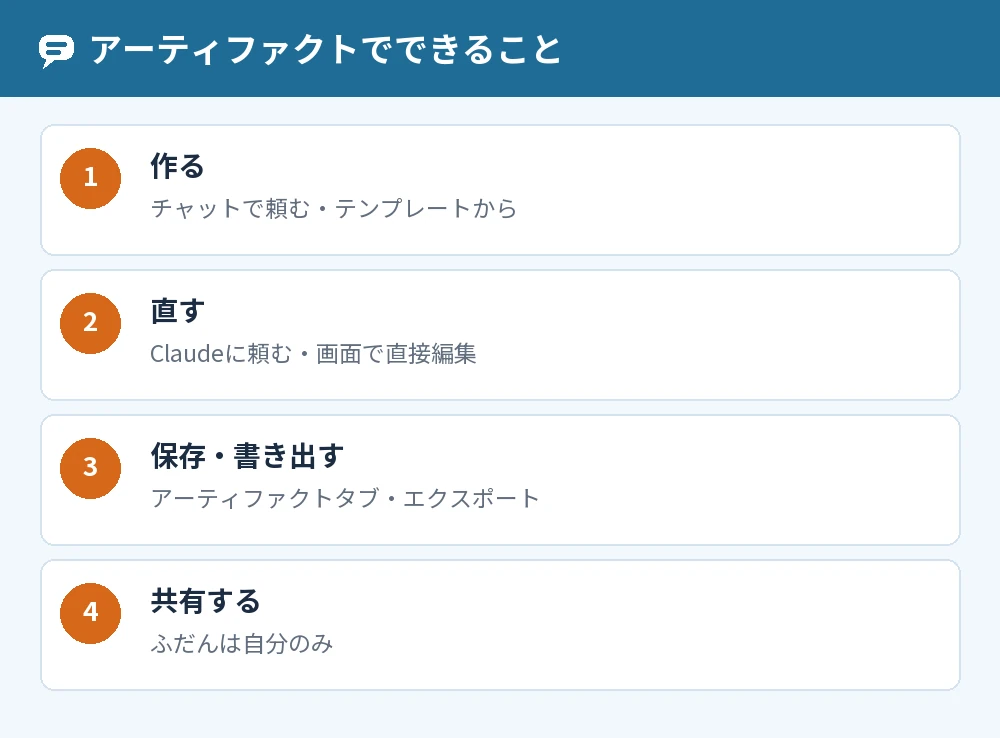
Claudeのアーティファクトとは、Claudeが作った文書・スライド・デザイン・小さなツールなどを、会話の横の別の画面で開いて編集・保存・共有できるものです。
Anthropic公式ヘルプでは、アーティファクトはほかの人に見せるようなもので、会話の横に開き、編集したり、あとで戻ったり、ほかの人と共有したりできると案内されています(2026年11月時点)。
アーティファクトは、Free・Pro・Max・Ultra・Team・Enterpriseのすべてのプランで使えます。
アーティファクトになるもの
Claudeは、ある程度の長さがあり、それだけで成り立ち、あとで編集したり使い直したりしそうなものをアーティファクトにします。
文書、コードの一部、1ページのウェブサイト、画像、図表やフローチャート、小さなツールなど、ほぼどんなものでもアーティファクトにできます。
ファイルで受け取る方法はClaudeでファイル出力をする方法|パワポ・Word・Excelの形式と保存で紹介しています。
使うには設定でコード実行をオンにする
アーティファクトを使うには、「設定」→「機能」で、クラウドでのコード実行とファイル作成(新しい画面では「ファイルの作成と編集」)をオンにしておく必要があります。
TeamとEnterpriseでは、「組織設定」→「機能」でオンにします。
アーティファクトの作り方とテンプレート
アーティファクトは、チャットで作りたいものを頼むか、メッセージボックスで「出力」を選んでテンプレートから始めます。
- チャットで「〜を作って」と頼むか、メッセージボックスの「出力」を選ぶ
- テンプレートを使うときは、ドキュメント・スライド・デザインなどから選ぶ
- 会話の横に開いたアーティファクトを確かめる
- Claudeに直してほしいところを伝えるか、画面の中で直接編集する
Docs・Slides・Designのテンプレートはすべてのプランで使え、Dataのテンプレートは有料プランで使えます。
スマホのアプリでも作れる
iOSとAndroidのアプリでも、チャットでデザインやスライド、ドキュメントを頼み、アーティファクトのタブで結果を見て編集できます。
共有の設定を変えるときだけは、ウェブ版かClaude Desktopを使います。
アーティファクトの保存場所とエクスポート
作ったアーティファクトは、Claudeのサイドバーの「アーティファクト」タブにすべて保存され、どのチャットからでも見つけられます。
ファイルとして書き出す
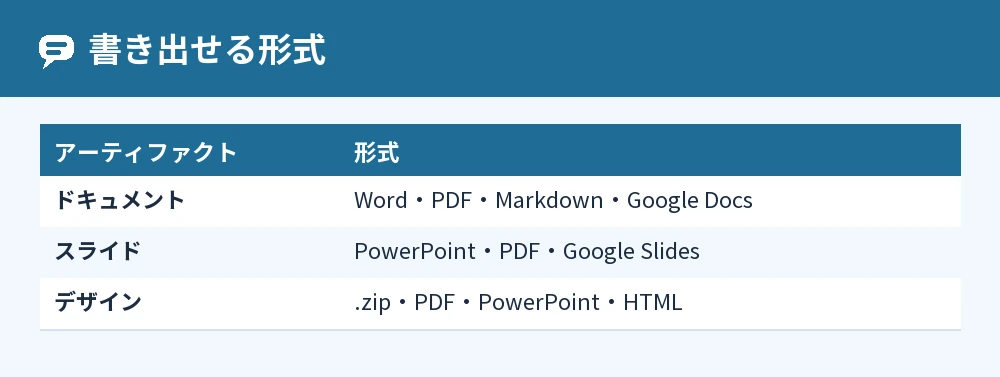
テンプレートから作ったアーティファクトは、「エクスポート」を押すとファイルとして書き出せます。
| アーティファクト(2026年11月時点) | 書き出せる形式 |
|---|---|
| ドキュメント | Word・PDF・Markdown・Google Docs |
| スライド(デッキ) | PowerPoint・PDF・Google Slides |
| デザイン | .zip・PDF・PowerPoint・HTML など |
2026年9月16日より前のチャットで作られた「レガシーアーティファクト」は、パネルの上のボタンからコピーやダウンロードをします。
エラーが出たときは
アーティファクトにエラーが出たときは、エラーのそばにある「Claudeで修正を試みる」ボタンを押すと、エラーの内容をClaudeに送って直してもらえます。
直るとは限らないので、うまくいかないときは何をしたいかを言い直して作り直してもらいます。
アーティファクトの共有と「公開」とは
Claudeの「公開」とは、アーティファクトをリンクを知っている人なら誰でも見られる状態にすることで、アーティファクトはふだんは自分しか見られません。
リンクで共有する手順
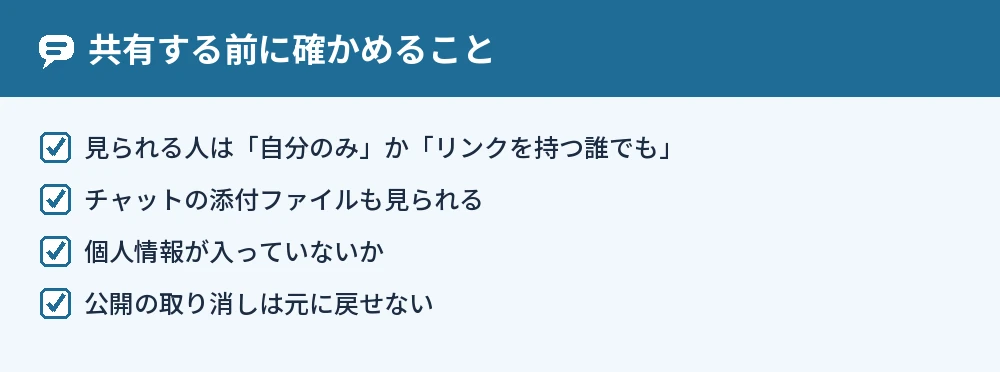
Pro・Max・Ultraでは、アーティファクトを開いて「共有」を押し、見られる人を「自分のみ」か「リンクを持つ誰でも」から選びます。
- アーティファクトを開いて「共有」を押す
- 見られる人を「リンクを持つ誰でも」にする
- リンクをコピーして送る
「リンクを持つ誰でも」で共有したアーティファクトのほとんどは、Claudeアカウントがなくても開けます。
Freeプランは古いアーティファクトだけ公開できる
Freeプランでは、新しいアーティファクトをリンクで共有する機能は使えず、チャットで作ったレガシーアーティファクトだけを「公開」できます。
公開したレガシーアーティファクトは、リンクを持つ人ならClaudeアカウントなしで見て使えます。
共有する前に中身を確かめる
チャットで作ったアーティファクトを共有すると、見る人はそのチャットの添付ファイルにもアクセスできるので、共有する前に中身を確かめてください。
家族の名前や住所などが入っていないかも、送る前に見直しておきます。
アーティファクトの共有を止める方法
アーティファクトの共有を止めるときは、アーティファクトを開いて「共有」を押し、見られる人を「自分のみ」に戻します。
公開を取り消すと元に戻せない
公開したレガシーアーティファクトは、「公開を取り消す」を押すと、ほかの人が見られなくなります。
公開を取り消したアーティファクトはもう一度公開できず、使っていた保存データも完全に消えます。
よくある質問
アーティファクトは無料で使えますか?
チャットでアーティファクトを作る機能と、Docs・Slides・Designのテンプレートは、Freeプランでも使えます。
Dataのテンプレートやリンクでの共有は、Pro以上のプランで使えます。
アーティファクトが出てこないのはなぜですか?
アーティファクトを使うには、「設定」→「機能」でコード実行とファイル作成をオンにしておく必要があります。
オンになっていないときは、設定を見直してから頼み直します。
共有したアーティファクトは誰でも検索で見つけられますか?
アーティファクトの検索エンジンでの扱いは、公式ヘルプのアーティファクトの記事には書かれていません。
リンクを知っている人なら開けるので、見られて困るものは共有しないのが安全です。
チャットの共有についてはClaudeのエクスポート機能でチャットを保存する方法も参考にしてください。
ほかの人が作ったアーティファクトを使い回せますか?
公開されたレガシーアーティファクトは、「コピー」でコードをコピーし、新しいチャットに貼って自分用に作り変えられます。
公式ヘルプでは、信頼できる人のアーティファクトだけにするよう案内されています。
アーティファクトの中でClaudeを使うと誰の制限になりますか?
共有されたアーティファクトがClaudeを使う機能を持つとき、その使用量は使う人それぞれのプランの制限にカウントされます。
作った人の使用量が減るわけではありません。
まとめ
Claudeのアーティファクトとは、Claudeが作ったものを会話の横で編集・保存・共有できるしくみで、ふだんは自分しか見られません。
| こんなとき | やること |
|---|---|
| アーティファクトが出ない | 「設定」→「機能」でコード実行とファイル作成をオン |
| 作ったものを探したい | サイドバーの「アーティファクト」タブ |
| ファイルにしたい | 「エクスポート」(Word・PDFなど) |
| 人に見せたい | 「共有」→「リンクを持つ誰でも」 |
| 共有をやめたい | 「共有」→「自分のみ」に戻す |
まずはClaudeに作ってほしいものを1つ頼み、できたアーティファクトをサイドバーの「アーティファクト」タブで見つけてみてください。
参考にした公式情報: