応募の自己紹介や学校の感想文を「400字で」とGeminiに頼んだのに、返ってきた文章が長すぎたり短すぎたりして、Geminiが文字数を守らないのはなぜなのか、どう頼めば合わせてくれるのか困っていませんか?
この記事では、Geminiが文字数を守らないときの考え方と、回答の書き換え・Canvasの[長さを変更]・カスタム指示を使って長さを調整する方法を、Googleの公式ヘルプで確かめられる範囲で解説します。
読み終えるころには、出てきた文章を思った長さに近づけるやり直し方と、最後に自分で仕上げる手順が分かり、何度も頼み直して疲れることが減ります。
Geminiが文字数を守らないときは書き換えで長さを直す
Geminiが文字数を守らないときは、続けて「もっと短く」「あと100字ほど減らして」と頼み、回答を書き換えてもらうのが早道です。
Googleの公式ヘルプでは、Geminiアプリで回答を書き換えて、回答の長さを調整したり、表現をシンプルにしたりできると案内されています(2026年11月時点)。
文字数の指定を守らない理由そのものは、公式ヘルプに書かれていません。
| やり方 | 向いている場面 |
|---|---|
| 続けて「もっと短く」と頼む | 少しだけ長い・短いとき |
| Canvasの[長さを変更] | 文章全体をまとめて長く・短くしたいとき |
| メッセージを編集して再生成 | 最初の頼み方から直したいとき |
| カスタム指示 | いつも同じ長さで答えてほしいとき |
Geminiが文字数を守らない原因の考え方
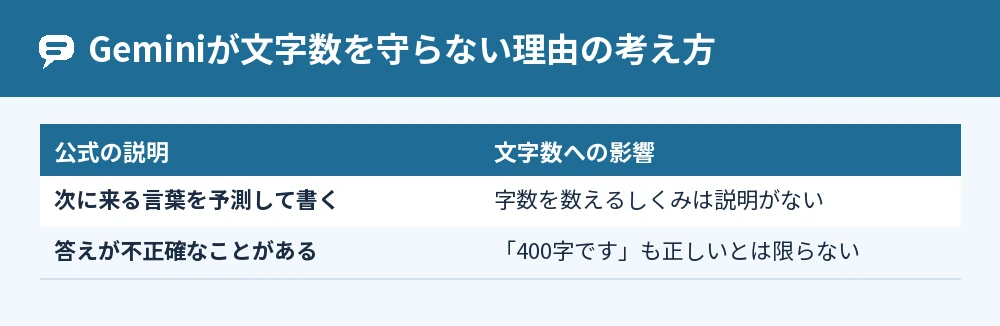
Geminiが文字数を守らない原因として公式ヘルプで説明されているのは、Geminiが文章を作るしくみと、答えが不正確になることがあるという2点です。
Geminiは次に来る言葉を予測して文章を作る
公式ヘルプでは、Geminiのような大規模言語モデルは、プロンプトとそれまでに作った文章をもとに、次に来そうな単語を予測して文章を作ると説明されています。
文字を1つずつ数えながら書くしくみは説明されていないので、ぴったりの字数を一度で出すことは期待しすぎないほうが無難です。
答えが不正確になることがある
Geminiの公式ヘルプでは、生成される情報は不正確な場合があり、Gemini自身の働きについての質問でも間違えることがあると案内されています。
Geminiが「400字です」と答えても、その字数が正しいとは限りません。
頼みごとが多いと長さが後回しになりやすい
内容・口調・字数をいっぺんに頼むと、ずれたときにどこを直せばよいか分かりにくくなります(公式ヘルプの説明ではなく、頼み方の工夫です)。
まず内容を作ってもらい、そのあと長さだけを直してもらう、と2回に分けると、ずれた所を直しやすくなります。
Geminiの文字数を調整する方法
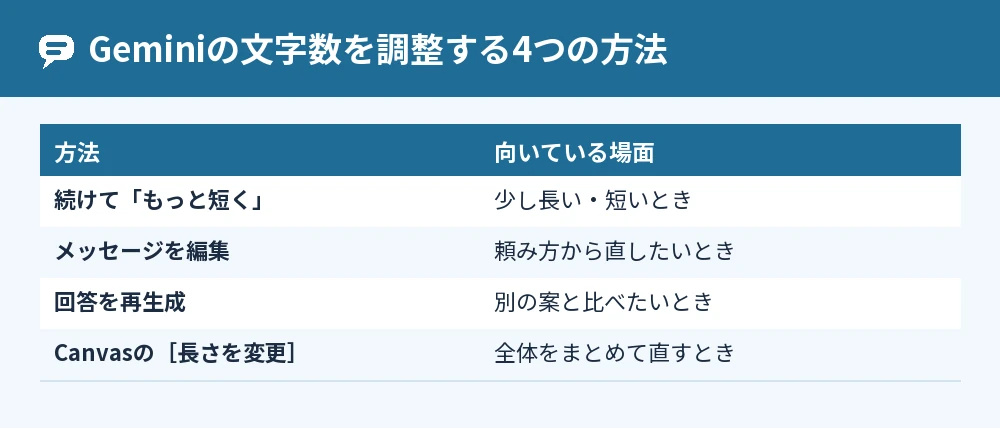
Geminiの文字数を調整するには、回答の書き換え・メッセージの編集・回答の再生成・Canvasの[長さを変更]の4つを、ずれの大きさに合わせて使い分けます。
続けて頼んで回答を書き換える
会話を続けながら、回答を書き換えてもらえます。
「もっと短く、簡潔にして」「2文ずつ減らして」「この段落を削って」のように、何をどれだけ減らすかを具体的に書くと、思った長さに近づきます。
最初のメッセージを編集して出し直す
最初の頼み方から直したいときは、メッセージを編集すると、それに合わせて回答が作り直されます。
- メッセージの右側の「テキストを編集」のアイコンをクリックする
- 字数の指定や、入れてほしい内容を書き直す
- [更新]をクリックする
回答を再生成して別の案を出す
回答の下にある再生成のアイコンをクリックすると、同じ頼みごとで別の回答を作ってもらえます。
矢印のアイコンで前の回答と切り替えられるので、いちばん長さが近い案を選べます。
再生成できるのは、チャットのいちばん新しい回答だけです。
Canvasの[長さを変更]で全体を調整する
Canvasで作った文章は、右側のCanvasのパネルの[長さを変更]で、まとめて長くしたり短くしたりできます。
直したい所だけをカーソルで選んで、「ここを半分の長さに」と頼むこともできます。
いつも決まった長さで答えてもらう設定
毎回同じ長さで答えてほしいときは、gemini.google.comの[Gemini へのカスタム指示]に、答え方の決まりを書いておきます。
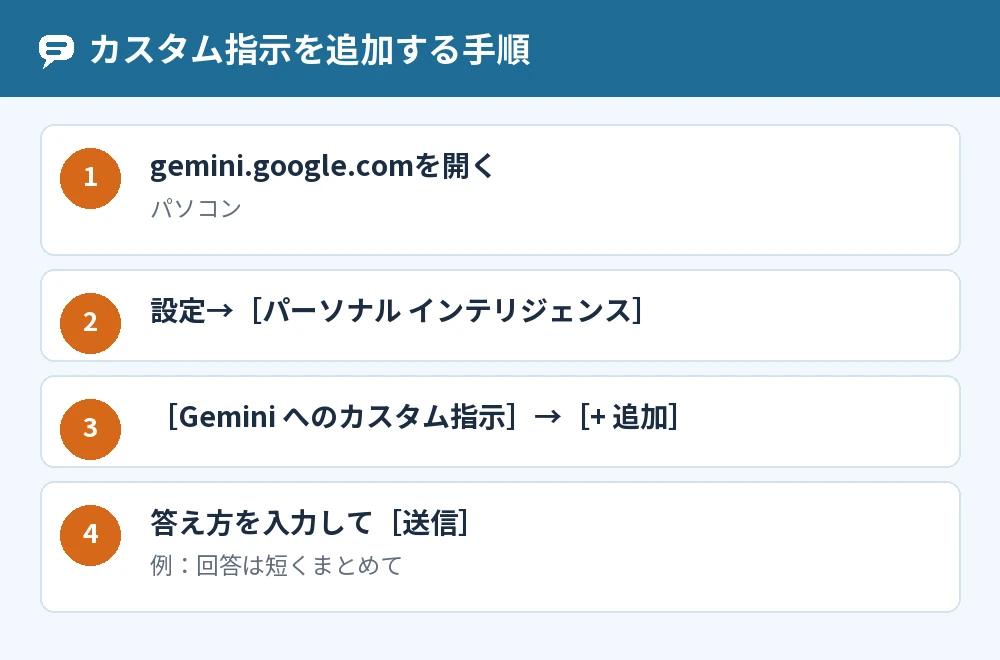
カスタム指示を追加する手順
カスタム指示は、すべてのチャットに当てはまる答え方の決まりです。
- パソコンでgemini.google.comを開く
- 画面下部の設定のアイコン→[パーソナル インテリジェンス]→[Gemini へのカスタム指示]をクリックする
- [+ 追加]をクリックする
- 「回答はできるだけ短くまとめて」のように答え方を入力する
- [送信]をクリックする
公式ヘルプには「すべての回答の冒頭に短い要約を加えて。
」「今後は、長い段落では箇条書きを使用して。
」という例が載っています。
カスタム指示を使うときの注意点
カスタム指示は、あとから同じ画面で見直したり、編集・削除したりできます。
カスタム指示や覚えてもらった内容は、最長18か月保持されると案内されています。
Geminiに名前や役割を決めて使い分けたいときはGemini名前をつける機能でキャラクターAIを作る方法も参考になります。
Geminiで文章校正をするやり方
Geminiで文章校正をするには、自分の文章を貼り付けて「文法やつづりを直して、直した理由も書いて」と頼みます。
公式ヘルプでは、Geminiのモバイルアプリでできることとして、文章の作成・校正・翻訳が挙げられています。
Geminiの答えは不正確な場合があるので、直された文章は自分で読み直し、字数の決まりがあるときは最後に自分で数えてから使ってください。
直した文章をほかのアプリへ移すときはGeminiコピペできないときの原因と設定の見直し方もあわせて確かめてください。
よくある質問
Geminiに文字数を数えてもらえますか?
Geminiに字数を聞くことはできますが、その答えが正しいとは限りません。
公式ヘルプでは、Geminiの答えは不正確なことがあると案内されているので、字数は自分で確かめるのが確実です。
文字数を守らないのは無料版だからですか?
無料版だから文字数を守らない、という案内は公式ヘルプにありません。
どのプランでも、書き換えや再生成で長さを直すやり方は同じです。
「〇〇字以内」と「〇〇字くらい」はどちらがよいですか?
公式ヘルプには、字数の書き方による違いの説明はありません。
出てきた文章が長いときは、「あと何文減らして」のように、減らす量を具体的に頼むと直しやすくなります。
長い文章を一度に作ってもらえますか?
長い文章も頼めますが、字数の決まりがあるときは、見出しごとに分けて頼むほうがずれた所だけを直せます。
分けて作った文章は、Canvasでまとめてから[長さを変更]で全体の長さを整えます。
書き換えたら内容まで変わってしまいました
書き換えのときは、「内容は変えずに長さだけ短くして」と、変えてほしくない所もはっきり書きます。
前の回答に戻したいときは、再生成した回答なら矢印のアイコンで前の案に切り替えられます。
Gemの「文章編集者」は今も使えますか?
個人のGoogleアカウントのGemは、2026年11月から提供が終わり、自動でスキルに移ると案内されています。
校正の頼み方は、スキルやカスタム指示、ふだんのチャットでも同じように使えます。
まとめ
Geminiが文字数を守らないときは、続けて「もっと短く」と頼んで書き換えるか、Canvasの[長さを変更]を使い、最後は自分で字数を確かめます。
| 困っていること | やること |
|---|---|
| 少し長い・短い | 減らす量を具体的に書いて書き換えを頼む |
| 頼み方から直したい | メッセージを編集して[更新] |
| 別の案を見たい | 再生成して矢印で切り替える |
| 全体の長さを変えたい | Canvasの[長さを変更] |
| いつも短く答えてほしい | [Gemini へのカスタム指示]に書く |
| 文章校正をしたい | 文章を貼って直した所と理由を頼む |
まずは出てきた文章に「あと何文減らして」と具体的に頼むところから試してみてください。
参考にした公式情報: