
SNSで「これを入れるだけで答えが変わる」と紹介されていたcopilotのゴールデンプロンプトを試してみたのに、自分の質問では思ったような答えが返ってこず、そもそもゴールデンプロンプトとは何なのか、どう作ればいいのか気になっていませんか?
この記事では、Copilotのゴールデンプロンプトと呼ばれているものの正体と、Microsoft公式ヘルプが案内している良いプロンプトの4つの要素、プロンプトを保存してテンプレートのように使い回す方法を解説します。
読み終えるころには、人のプロンプトを丸写しするのではなく、自分の質問に合わせて答えが返ってきやすいプロンプトを組み立てられるようになります。
Copilotのゴールデンプロンプトとは答えが良くなる指示の型のこと
Copilotのゴールデンプロンプトとは、Copilotから思いどおりの答えを引き出しやすい、指示の書き方の型のことです。
「ゴールデンプロンプト」はMicrosoftの公式の機能名ではなく、公式ヘルプにこの言葉は出てきません(2026年11月時点)。
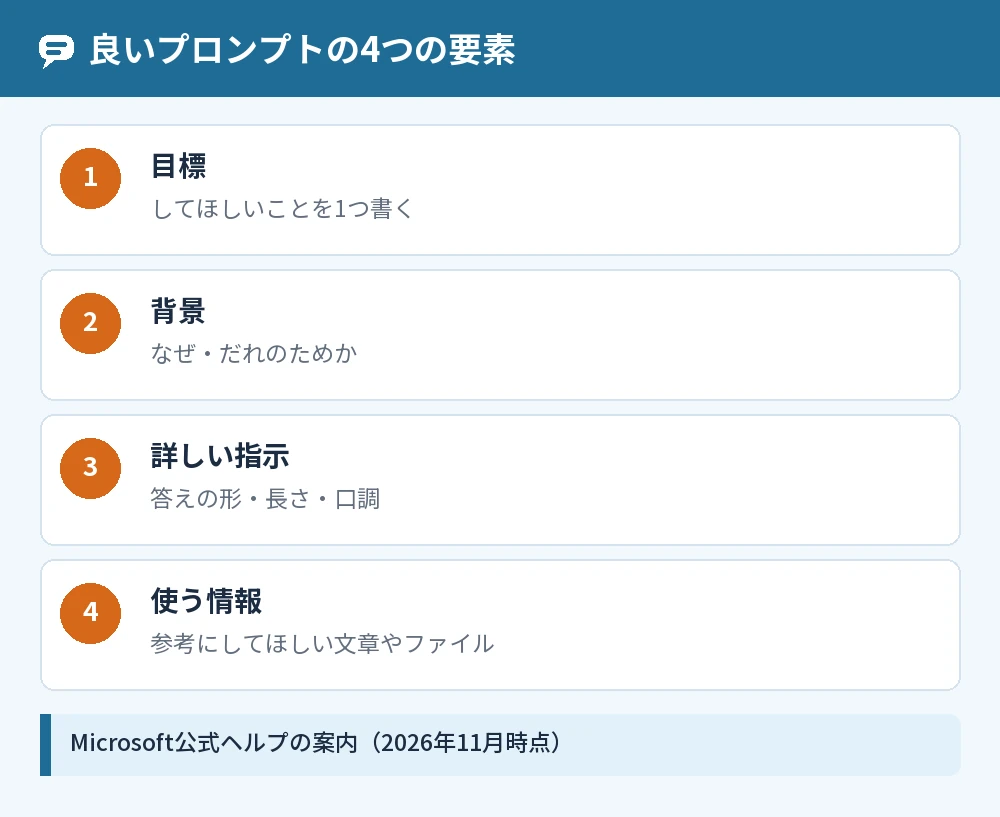
公式ヘルプでは、その代わりに「目標」「背景」「詳しい指示」「使う情報」の4つを入れると良いプロンプトになると案内されています。
SNSで出回っている型も、たいていはこの4つのどれかを入れたものなので、要素を知っておけば自分で同じものを作れます。
魔法の言葉より中身の詳しさが大事
Copilotの答えを良くするのは、決まった言葉を入れることより、何をしてほしいかを詳しく伝えることです。
公式ヘルプでは、目標に加えて背景や答え方、使ってほしい情報を含めると、より良い結果になると案内されています。
良いプロンプトに入れる4つの要素
Microsoft公式ヘルプが案内している良いプロンプトの要素は、目標・背景・詳しい指示・使う情報の4つです。
| 要素 | 入れること | 例 |
|---|---|---|
| 目標 | してほしいこと | 日帰り旅行の持ち物リストを作って |
| 背景 | なぜ・だれのためか | 小学生の子ども2人と海に行く |
| 詳しい指示 | 答えの形・長さ・口調 | 箇条書きで、忘れやすい物に印を付けて |
| 使う情報 | 参考にしてほしいもの | 添付した去年のメモを参考に |
目標は1つにしぼる
目標は「何をしてほしいか」をはっきり1つ書きます。
Wordの公式ヘルプでも、1つのはっきりした結果か、正確な修正を頼むよう案内されています。
背景と詳しい指示で答えの形を決める
だれ向けか、何のためか、どんな形・長さ・口調で答えてほしいかを書くと、答えのぶれが小さくなります。
公式ヘルプでは、対象・目的・形式・口調・長さ、守ってほしい条件などを含めるとよいと案内されています。
口調の変え方はCopilotの口調を調整して自然な会話を実現する方法でも紹介しています。
使う情報は「/」で指定できる
会社や学校のアカウントのCopilot Chatでは、「/」を入力してファイルや人、会議の名前を入れると、参考にしてほしい情報をCopilotに示せます。
個人で使うときは、参考にしてほしい文章を貼り付けるか、ファイルを添付して「これを参考に」と書きます。
Copilotの答えがさらに良くなる書き方のコツ
4つの要素を入れたうえで、書く順番、言い方、聞き直し方を工夫すると、答えがさらに良くなります。
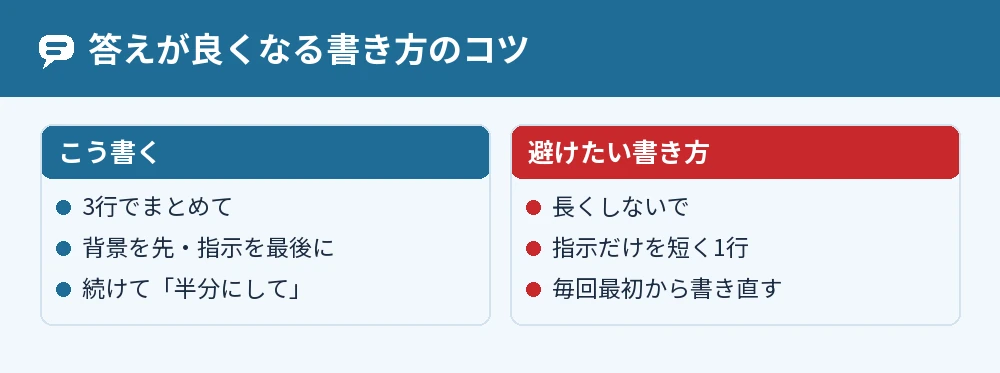
大事な指示は後ろに書く
公式ヘルプでは、プロンプトは順番が大事で、後ろの部分のほうが前の部分より強く受け取られることがあると案内されています。
背景や例を先に書き、最後に「これをもとに〜して」と指示を置く並べ方も試してみてください。
「しないで」より「してほしいこと」を書く
Copilotには「〜しないで」より「〜して」と、してほしいことを伝えるほうがうまくいくと公式ヘルプに書かれています。
「長くしないで」より「3行でまとめて」のように、望む形をそのまま書きます。
1回で決めずに聞き直す
最初の答えが近いけれど違うときは、最初から書き直さず「半分の長さにして」「やさしい口調にして」と続けて頼みます。
公式ヘルプでも、最初の結果が最適とは限らないので、プロンプトを直してやり直すようすすめられています。
話題を変えるときは「新しいトピック」と入力すると、前の話に引っぱられにくくなると案内されています。
便利なプロンプトをテンプレートとして保存する
よく使う便利なプロンプトは、会社や学校のCopilotなら「Copilotプロンプトギャラリー」に保存して、テンプレートのように使い回せます。
- 保存したいプロンプトを一度実行する
- うまくいったら、プロンプトにカーソルを合わせて出るブックマークのアイコンから[プロンプトの保存]を選ぶ
- あとで見分けやすい名前にタイトルを変える
- 使うときはCopilotプロンプトギャラリーの[プロンプト]タブから選ぶ
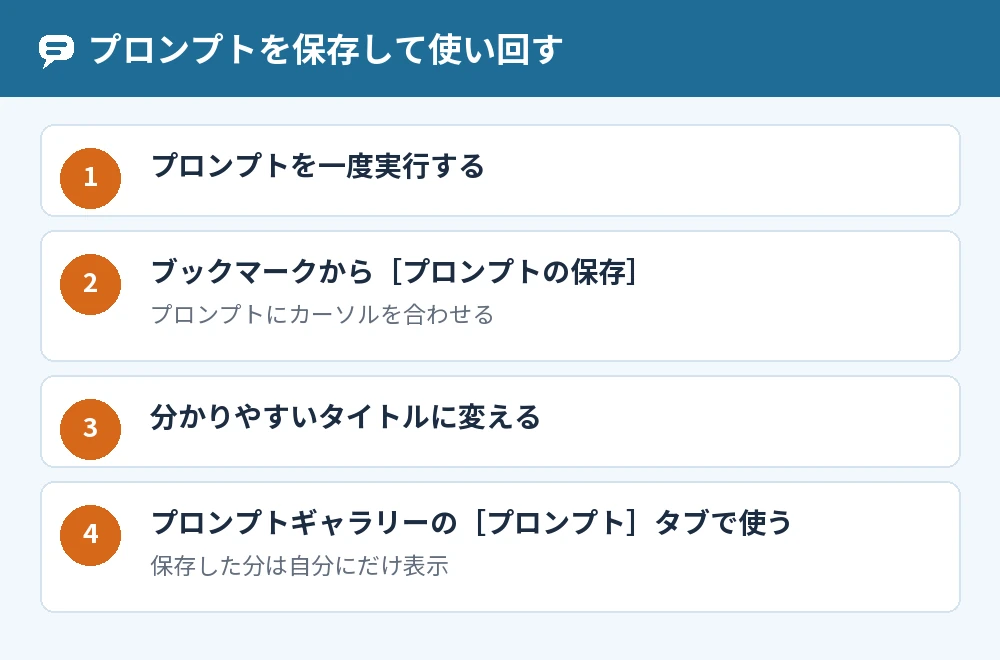
保存したプロンプトは自分にだけ表示されるので、自分専用のテンプレート集として使えます。
毎回の指示は「カスタム指示」に入れる
毎回同じことを書いているなら、会社や学校のCopilot Chatでは[Chat設定]→[個人用設定]の[カスタム指示]に入れておくと、次の会話からその好みに合わせて答えてくれます。
答え方のルールを決める方法はCopilotの使い方(VSCode編)|GitHub Copilotでできることと料金、覚えてもらう方法はCopilotメモリ機能を使って会話履歴を活用する方法で紹介しています。
よくある質問
Copilotのゴールデンプロンプトを入れれば必ず良い答えになりますか?
決まった言葉を入れれば必ず良い答えになる、という案内は公式ヘルプにはありません。
公式ヘルプでは、Copilotの答えは間違えることがあるので、内容を確かめて使うよう案内されています。
ChatGPT用のプロンプトはCopilotでも使えますか?
目標・背景・詳しい指示・使う情報を入れるという考え方は、Copilotでもそのまま使えます。
ただし「/」でファイルを指定するなどCopilotだけの書き方もあるので、Copilotに合わせて直すと使いやすくなります。
英語で書いたほうが答えは良くなりますか?
英語のほうが答えが良くなるという案内は、公式ヘルプにはありません(2026年11月時点)。
Copilotは日本語に対応しているので、伝えたいことを詳しく書きやすい言葉で書くのがいちばんです。
個人のCopilotでもプロンプトを保存できますか?
Copilotプロンプトギャラリーに保存する手順は、会社や学校のCopilot(Word・PowerPoint・Microsoft365.comなど)向けに案内されています。
個人で使うときは、よく使うプロンプトをメモアプリに残しておき、貼り付けて使うと手軽です。
プロンプトの例を探すにはどうすればいいですか?
会社や学校のCopilotでは、CopilotプロンプトギャラリーでMicrosoftが選んだプロンプトの例を見られます。
気に入った例はブックマークのアイコンで保存し、自分用に書き換えて使えます。
Copilot Labsのプロンプトはまだ使えますか?
Copilot Labsは2026年9月29日に廃止されました(時期はアカウントによって違います)。
Labsの今の扱いはCopilotってなに?できること・得意なことと無料で使う方法をやさしく解説でまとめています。
まとめ
Copilotのゴールデンプロンプトは公式の言葉ではなく、良いプロンプトの4つの要素を入れた型のことです。
| 知りたいこと | 答え |
|---|---|
| ゴールデンプロンプトとは | 答えが良くなる指示の型(公式の用語ではない) |
| 入れる要素 | 目標・背景・詳しい指示・使う情報 |
| 書き方のコツ | 大事な指示は後ろ・「してほしいこと」を書く・聞き直す |
| テンプレートにするには | Copilotプロンプトギャラリーに保存する |
| 毎回の指示を省くには | [カスタム指示]に入れる |
人のプロンプトを探す前に、次の質問で「目標・背景・詳しい指示・使う情報」の4つを入れて送ってみてください。
参考にした公式情報: