手順の流れを図にしたくてCopilotに頼んでみたものの、文章の箇条書きが返ってくるだけで、Copilotでフローチャート作成をするにはどこから何をすればいいのか迷っていませんか?
この記事では、Copilotで図やフローチャートを作るときに使える場所と手順、マインドマップの作り方、思いどおりの図にするための頼み方を、Microsoft公式ヘルプで確かめられる範囲で解説します。
読み終えるころには、自分の持っているプランでどの方法が使えるかが分かり、手順の流れを図にするまでの道すじを迷わずにたどれるようになります。
Copilotでフローチャート作成はできる?専用ボタンは無く頼み方で図にする
Copilotにはフローチャートだけを作る専用のボタンは無く、PowerPointやCopilotページで「図にして」と頼んで作ります。
Microsoft公式ヘルプには、「フローチャート作成」という名前の機能の案内はありません(2026年11月時点)。
そのかわり、PowerPointのCopilotで箇条書きをSmartArtの図に置き換える、Copilotページでビジュアルを作る、OneNoteのCopilotノートブックでマインドマップを作る、という図づくりの方法が公式に案内されています。
フローチャートの図を作る3つの方法
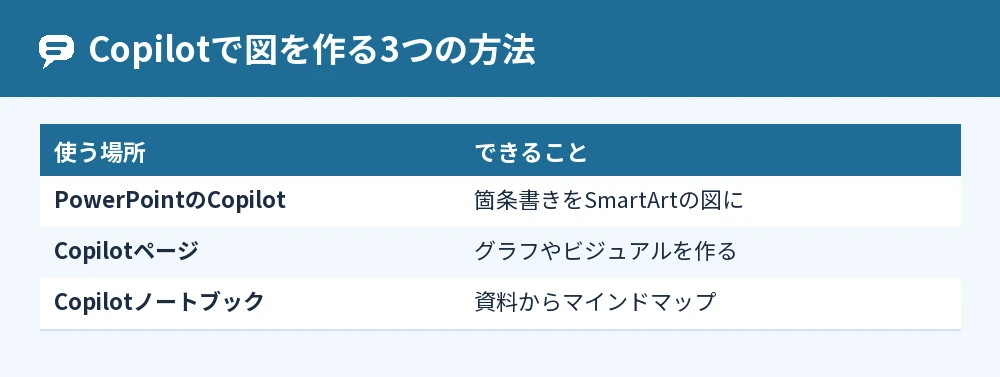
Copilotで図を作る方法は、使う場所によって次の3つに分かれます。
- PowerPointのCopilot:スライドの箇条書きをSmartArtの図に置き換える
- Copilotページ:チャットの答えをページにして、グラフやビジュアルを作る
- Copilotノートブック:資料の中身からマインドマップを自動で作る
PowerPointのCopilotでフローチャートの図を作成する
フローチャートの図をスライドで作りたいなら、PowerPointのCopilotに箇条書きをSmartArtの図に置き換えるよう頼むのがいちばん近い方法です。
公式ヘルプでも、「このスライドの箇条書きを、詳細なSmartArtタイムラインに置き換えてください」という頼み方の例が紹介されています。
PowerPointで図にする手順
PowerPointのCopilotは、画面の右下にあるCopilotアイコンから開きます。
- PowerPointを開き、流れを書いたスライドを用意する(手順を1行ずつ箇条書きにしておく)
- 画面の右下にあるCopilotアイコンを選んで、Copilot Chatを開く
- 「このスライドの箇条書きを、手順の流れが分かるSmartArtの図に置き換えてください」のように頼む
- できた図を見て、順番や言葉が合っているかを確かめる
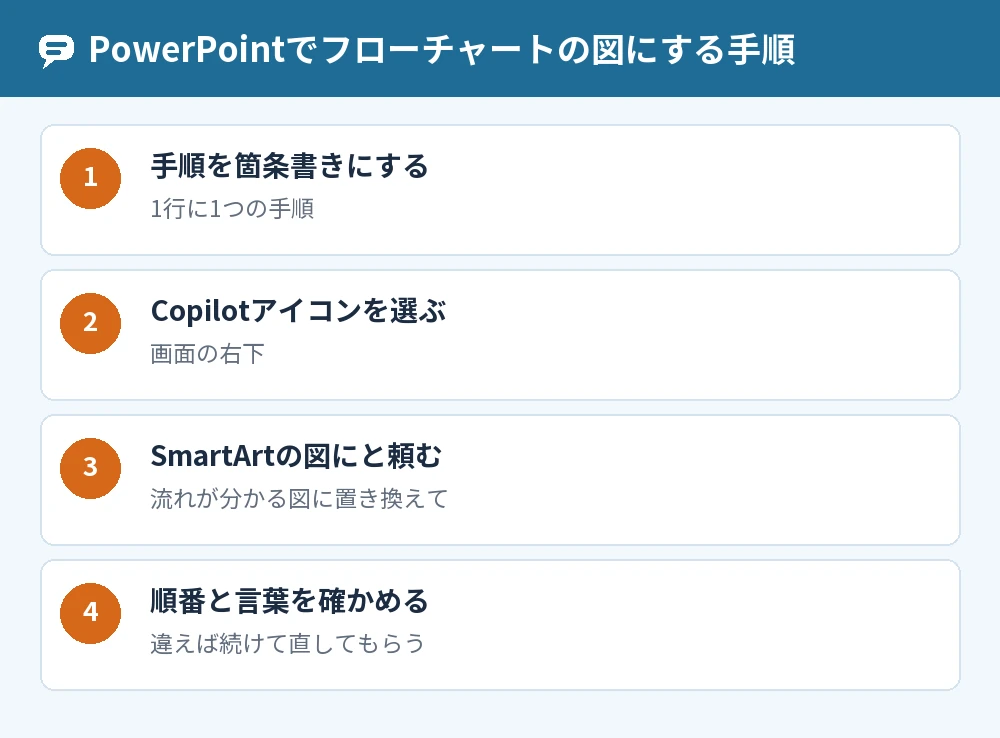
テキストが多いスライドを図にする機能もある
PowerPointのCopilotには、テキストが多いスライドをビジュアルに変える「このスライドを視覚化する」という機能もあります。
図の形をこちらで決めたいときは、SmartArtに置き換えるよう具体的に頼んだほうが思いどおりになりやすいです。
PowerPointのCopilotを使える人
PowerPointのCopilotは、Windows、Mac、Web用のPowerPointで使えます。
個人ならMicrosoft 365 Personal、Family、Premiumなどのサブスクリプションで使えますが、Copilotのボタンが出ないときはCopilotパワーポイントが表示されないときの確認ポイントを見てください。
Copilotページで図を作成する方法
Copilotページを使うと、チャットの答えを編集できるページにして、グラフやビジュアルを作れます。
公式ヘルプでは、ページを使ってインタラクティブなグラフ、ビジュアル、ダッシュボードを作成、編集、共有できると案内されています。
新しいチャットからページを作る
新しくページを作るときは、Copilot Chatのホーム画面から始めます。
- Copilot Chatのホーム画面で、入力欄の左にあるプラスボタンを選ぶ
- [その他]にカーソルを合わせ、[下書きページまたはコード]を選ぶ
- 図にしたい流れを説明して送信する
チャットの答えからページを作る
すでにチャットで流れを整理してもらった場合は、その答えの下の省略記号から[ページで編集]を選ぶと、答えをページに移せます。
ページの中では、内容を直接直すことも、Copilotとチャットして作り直してもらうこともできます。
Copilotページを使える人
Copilotページは、職場・学校のアカウントならSharePointかOneDriveの保存先がある人が使え、個人ならMicrosoft 365 Personal、Family、Premium、Proの加入者が使えます。
Copilotでマインドマップを作る方法
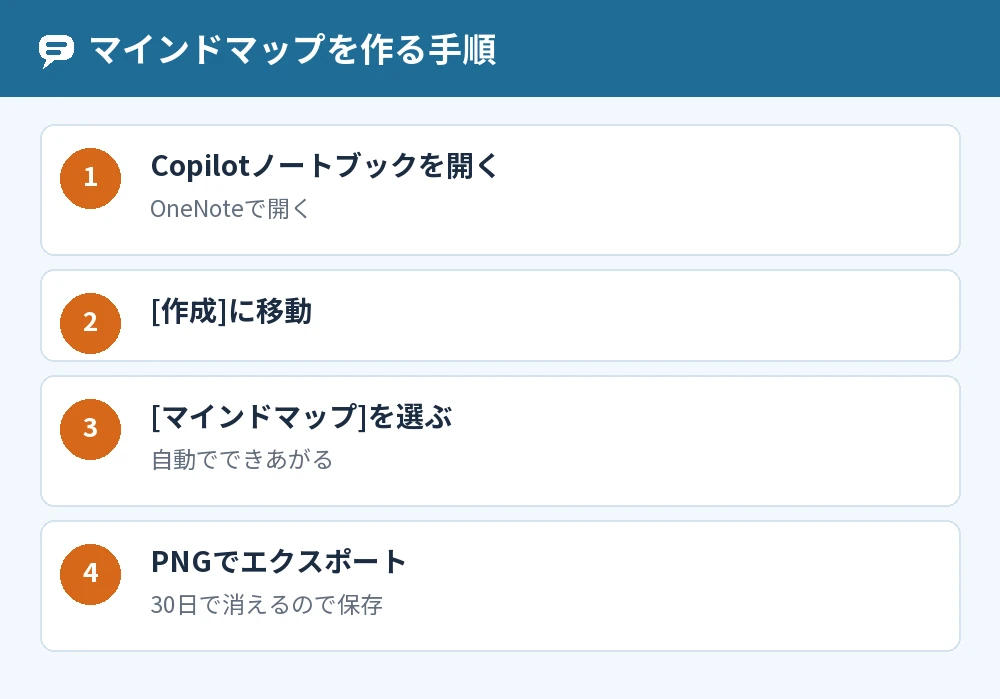
Copilotのマインドマップは、OneNoteのCopilotノートブックの[作成]から自動で作れます。
ノートブックに入れた資料から、主なテーマとそのつながりを図にしてくれる機能です。
- OneNoteで、すでにあるCopilotノートブックを開く
- [作成]に移動する
- [Copilotを使用したクイック作成]から[マインドマップ]を選ぶ
- 自動でできたマップを、[展開]と[折りたたみ]で見やすくする
マインドマップの注意点
マインドマップは作成日から30日間だけ保存されるので、残したいときは[エクスポート]でPNGとして保存します。
マインドマップは共有ノートブックの中でも自分だけのもので、使えるのはMicrosoft Copilot および Copilot Chat のライセンスを持つ人だけです(2026年11月時点)。
フローチャートの図を思いどおりに作る頼み方
思いどおりの図にするには、図の種類、手順の順番、分かれ道の条件を1つのメッセージにまとめて伝えます。
公式ヘルプでも、会話をするように平易で明確な言葉を使い、必要な背景を伝えることがすすめられています。
手順と分かれ道を先に書き出す
「申し込む→書類を確かめる→不足があれば戻る→受け付ける」のように、手順と分かれ道を先に文章で書き出してから頼むと、図の順番がずれにくくなります。
1回で思いどおりにならなくても、「3つ目の手順の前に確認の分かれ道を入れて」のように続けて頼めば直せます。
できた図は必ず中身を確かめる
Copilotが作った図は、順番や言葉が元の手順と合っているかを自分の目で確かめてから使います。
AIの答えは間違えることがあるので、そのまま人に渡さないようにしてください。
よくある質問

無料のCopilotでもフローチャートは作れますか?
無料のCopilotでも、チャットで手順を整理してもらうことはできます。
ただし、PowerPointのCopilotやCopilotページは、Microsoft 365のサブスクリプションや職場・学校のアカウントが必要です。
CopilotでMermaidのフローチャートは作れますか?
Mermaid(文字で図を書く書き方)について、Microsoftの公式ヘルプには案内がありません(2026年11月時点)。
公式に案内されている図の作り方は、PowerPointのSmartArt、Copilotページ、ノートブックのマインドマップです。
画像生成でフローチャートを作れますか?
Copilotには、文章で説明した画像を作る画像生成の機能があります。
ただし、フローチャートを画像生成で作る方法は公式ヘルプに案内がないので、手順の順番を正確に見せたいときはPowerPointのSmartArtが向いています。
WordやExcelでも図を作れますか?
ExcelのCopilotでは、データからグラフを作って見える形にできます。
手順の流れを表すフローチャートは、PowerPointかCopilotページで作るほうが公式の案内に合っています。
できた図の文字だけを書き換えられますか?
PowerPointのCopilotの書き換え機能は、テキストボックスにだけ使え、図形などには使えないと案内されています。
図の中の文字を直したいときは、自分で文字を直すか、Copilotに図を作り直してもらいます。
マインドマップは個人のアカウントでも作れますか?
マインドマップは、Microsoft CopilotとCopilot Chatのライセンスを持つ人専用と案内されています。
Microsoft Copilot アプリでの軽量のノートブックでのサポートは間もなくと案内されていて、2026年11月時点ではOneNoteのCopilotノートブックだけで使えます。
まとめ

Copilotでフローチャート作成をするときは、専用ボタンではなく、PowerPoint・Copilotページ・ノートブックのどれかで図にするよう頼みます。
| 作りたいもの | 使う場所と方法 |
|---|---|
| スライドのフローチャート | PowerPointのCopilotで箇条書きをSmartArtに置き換える |
| グラフやビジュアル | Copilotページの[下書きページまたはコード] |
| マインドマップ | OneNoteのCopilotノートブックの[作成] |
| マインドマップを残す | 30日で消えるので[エクスポート]でPNGに |
| 思いどおりにするには | 手順と分かれ道を先に書き出して頼む |
まずは手順を箇条書きにしたスライドを用意して、PowerPointのCopilotに図にしてもらうところから試してみてください。
Copilotで絵や図を描くほかの方法はCopilotの画像生成上限は何回?画像生成制限のリセットと無料版の注意点で紹介しています。
参考にした公式情報: