Claudeの長い答えを読んでいるうちに文字が細く見えて目が疲れたり、日本語の表示が思ったより読みにくく感じたりして、claudeのフォントを自分に合うものへ変えられないか探していませんか?
この記事では、Claudeのフォント変更の手順、選べる3つのフォント、設定が見つからないときの確かめ方、ダークモードと日本語の表示を合わせて整えるコツを、Anthropic公式ヘルプで確かめられる範囲で解説します。
読み終えるころには、Claudeのチャットを自分の目に合ったフォントと色で表示でき、長い答えも疲れにくい画面で読めるようになります。
Claudeのフォントは設定の外観で3種類から選べる
Claudeのフォントは、「設定」→「外観」の「チャットフォント」で、デフォルト・システムに合わせる・読みやすいフォントの3つから選べます。
Anthropic公式ヘルプでは、チャットのフォントをこの3つから選べると案内されています(2026年11月時点)。
古い設定の画面を使っている人は、「設定」→「一般」の中にチャットフォントがあります。
選べるのは決められた3つだけ
チャットフォントで選べるのは3つの中からで、好きなフォントの名前を入れて使う方法は、公式ヘルプに案内がありません。
まずは3つを順番に切り替えて、いちばん読みやすいものを選ぶのが近道です。
claudeのフォント変更の手順
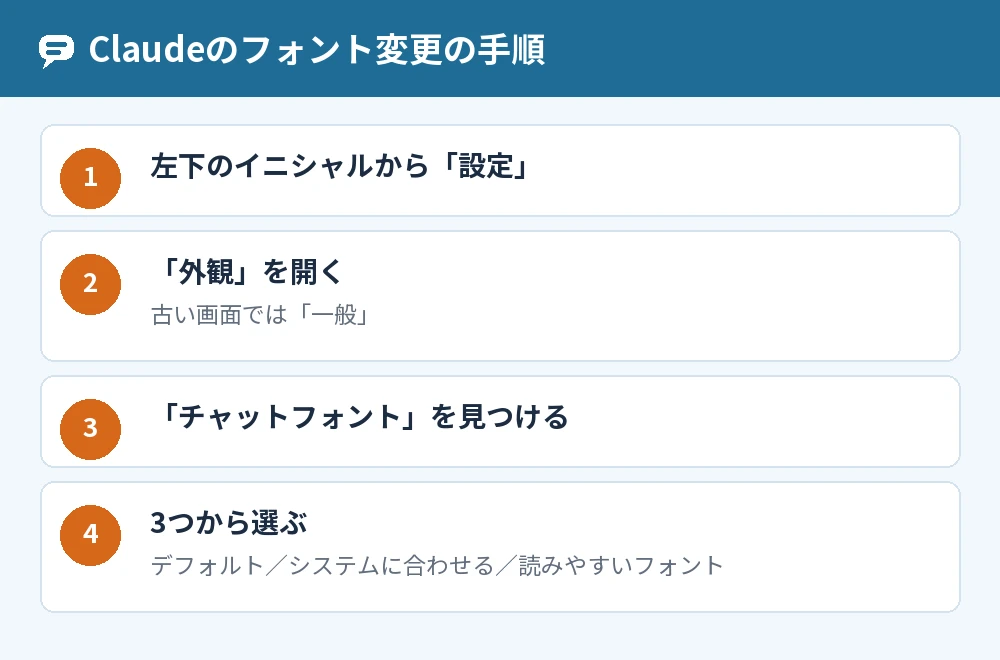
claudeのフォント変更は、アカウントにログインして左下のイニシャルか名前から「設定」を開き、「外観」で行います。
- Claudeのアカウントにログインする
- 左下のイニシャルまたは名前をクリックする
- 「設定」→「外観」を開く(古い画面では「設定」→「一般」)
- 「チャットフォント」を見つける
- デフォルト・システムに合わせる・読みやすいフォントから選ぶ
選んだフォントは、チャットの画面の文字に使われます。
3つのフォントの選び方
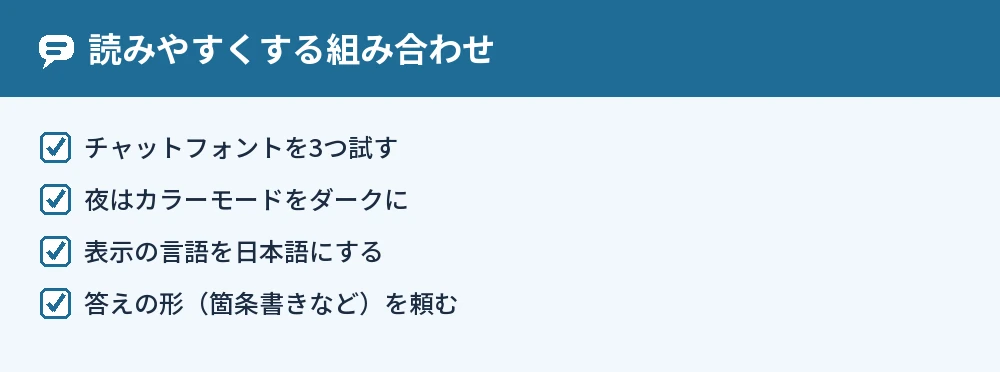
3つのフォントは、迷ったら「デフォルト」から試し、パソコンやスマホのほかのアプリと見た目をそろえたいなら「システムに合わせる」を選びます。
| チャットフォント | こんな人に |
|---|---|
| デフォルト | Claudeのもとの見た目で使いたい人 |
| システムに合わせる | パソコンやスマホのほかの画面と文字をそろえたい人 |
| 読みやすいフォント | 見た目より読みやすさを優先したい人 |
それぞれのフォントの名前や形のくわしい説明は、公式ヘルプには書かれていません。
フォントの設定が見つからないとき
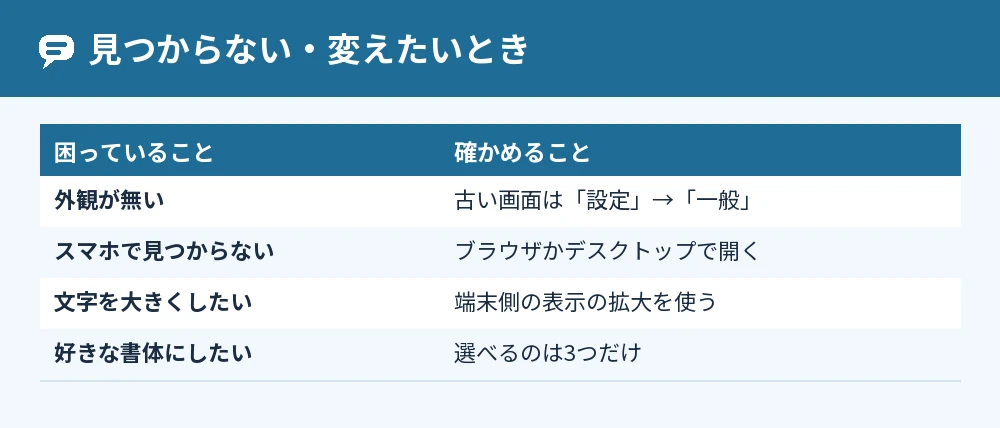
フォントの設定が見つからないときは、「外観」ではなく「一般」の中にないかを確かめます。
Claudeの設定の画面には新しい並びと古い並びがあり、古い並びではフォントや色の設定が「一般」に入っています。
スマホのアプリで見つからないとき
公式ヘルプのフォントの手順は、左下のイニシャルから設定を開く、パソコンの画面の流れで書かれています。
スマホのアプリで同じ設定が見つからないときは、ブラウザのclaude.aiかデスクトップアプリから設定を開いてみてください。
文字の大きさを変えたいとき
Claudeの設定で文字の大きさを変える項目は、公式ヘルプに案内がありません(2026年11月時点)。
文字を大きくしたいときは、ブラウザやパソコン、スマホの側の表示の拡大の機能を使う形になります。
ダークモードと合わせて見やすくする
フォントと同じ「設定」→「外観」の「カラーモード」で、ライト・システムに合わせる・ダークから画面の色を選べます。
夜に使うことが多い人は、ダークを選ぶと画面のまぶしさをおさえられます。
フォントと色は同じ画面で変えられるので、長めの答えを表示した状態で組み合わせを切り替えると、読みやすいものを選びやすくなります。
サイドバーは閉じられるが消せない
チャットの画面を広く使いたいときは、サイドバーの右上のボタンで閉じられます。
サイドバーを完全に出さないようにする設定は、今のところありません。
閉じたサイドバーは、同じボタンでいつでも開き直せます。
Claudeを日本語で読みやすく使うコツ
Claudeを日本語で読みやすく使うには、画面の表示の言語を日本語にし、答えの形を日本語で頼みます。
表示の言語を日本語にする
ボタンやメニューの文字が英語のときは、左下のプロフィールのアイコンから「言語」を開き、日本語を選びます。
日本語は、Claudeのウェブとデスクトップアプリで選べる表示の言語の1つで、選ぶと画面の表示が自動で切り替わります。
音声モードで話す言語は表示の言語とは別の設定なので、声で使うときは「設定」→「機能」の「音声」で別に選びます。
くわしい手順はClaudeを日本語にするには?言語設定の場所とアプリ・PCでの手順で紹介しています。
答えの形を頼んで読みやすくする
Claudeは話しかけた言葉の言語で答えるので、日本語で質問すれば日本語で返ってきます。
「見出しをつけて」「箇条書きで3つに」など、答えの形を一言そえると、フォントを変えなくても読みやすい答えになります。
口調まで決めたいときはClaudeでキャラ設定をする方法|口調とロールプレイのプロンプト例も参考にしてください。
よくある質問
Claudeのフォントを好きなものに変えられますか?
Claudeのチャットフォントで選べるのは、デフォルト・システムに合わせる・読みやすいフォントの3つです。
それ以外のフォントを指定する方法は、公式ヘルプに案内がありません。
フォントを変えると相手に見えるチャットも変わりますか?
チャットフォントは、自分の画面での見え方を変える設定です。
公式ヘルプに、共有したチャットの見え方が変わるという案内はありません。
ダークモードはどこで変えますか?
ダークモードは、「設定」→「外観」の「カラーモード」でダークを選ぶと切り替わります。
古い設定の画面では、「設定」→「一般」にあります。
英語の画面のまま日本語で話せますか?
表示の言語を変えなくても、Claudeとはどの言語でもチャットできます。
Claudeは話しかけた言語で答えるので、日本語で書けば日本語で返ってきます。
Claudeが作った文書のフォントは選べますか?
Claudeが作るWordやPDFなどのファイルのフォントについて、公式ヘルプに個別の説明はありません。
ファイルの作り方はClaudeでファイル出力をする方法|パワポ・Word・Excelの形式と保存で解説しています。
フォントを変えたのに反映されないときは?
選んだフォントは、チャットの画面の文字に使われる設定です。
変わらないように見えるときは、もう一度「外観」を開いて、選んだフォントになっているかを確かめてください。
まとめ
Claudeのフォント変更は「設定」→「外観」の「チャットフォント」で行い、デフォルト・システムに合わせる・読みやすいフォントから選びます。
| やりたいこと | 設定の場所 |
|---|---|
| フォントを変える | 設定→外観→チャットフォント |
| 設定が見つからない | 古い画面は設定→一般 |
| ダークモードにする | 設定→外観→カラーモード |
| 画面を日本語にする | 左下のプロフィール→言語 |
| 文字を大きくする | Claudeの設定に項目なし。端末側の拡大で |
| 画面を広くする | サイドバーを閉じる |
まずは3つのフォントを順番に切り替えて、長い答えがいちばん読みやすいものを選んでみてください。
参考にした公式情報: